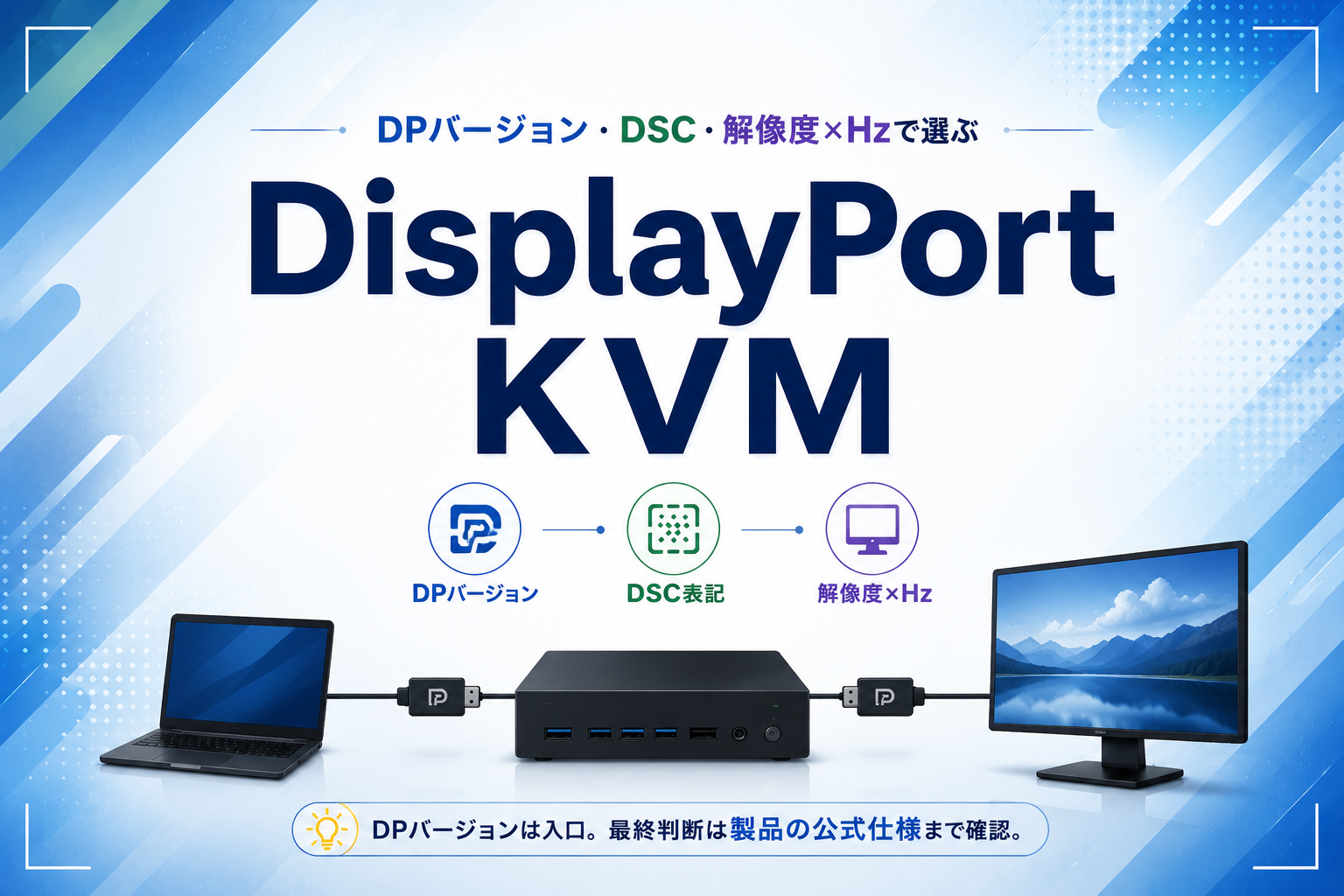
「DisplayPort対応」と書かれたKVMスイッチを見て、自分のPCとモニターの組み合わせで、実際にどの解像度・リフレッシュレートまで使えるのか判断に迷ったことはないでしょうか。
ここが結論
商品ページの「DisplayPort対応」という表示だけでは、実際に使える解像度とリフレッシュレートの組み合わせは分かりません。DisplayPortにはバージョン(1.2、1.4、2.0、2.1など)があり、さらにDSC(Display Stream Compression)という圧縮技術に対応しているかどうかで、同じ「DisplayPort対応」でも到達できる範囲が製品ごとに異なるからです。
この記事では、PC2台とDisplayPort対応モニター1台をKVMで切り替えたい方を対象に、DPバージョンとDSCの有無が解像度×リフレッシュレートにどう影響するかを確認したうえで、3つの候補製品から自分の環境に合うものを判断できるように整理します。
なお、この記事で扱うのはPC2台・モニター1台のnative DisplayPort構成です。モニターを2台使う構成、USB-Cホスト経由のDisplayPort Alt Mode/Thunderbolt接続、4K120Hz以上やVRR・HDRを含むゲーミング用途、EDIDの技術的な仕組みは範囲外とし、該当箇所で個別の記事を案内します。
「DisplayPort対応」という表示だけでは選べない理由
DisplayPortには複数のバージョンがあり、規格を策定するVESAは各バージョンの伝送帯域を公式に発表しています。
- DisplayPort 1.2: 最大データ転送レートを21.6Gbpsへ引き上げ、シングルディスプレイで3840×2400@60Hz相当まで規格上可能(VESA公式発表)
- DisplayPort 1.4: リンク帯域自体は32.4Gbps(DP1.3と同じ)ですが、DSC(Display Stream Compression、最大3:1圧縮)を規格として初めて統合しました。DisplayPort.orgの公式発表では、DSC使用時に8Kp60Hz HDRや4Kp120Hz HDR相当まで到達できるとされています
- DisplayPort 2.0: 最大77.37Gbpsのペイロードに対応し、DSC使用時はシングル16K@60Hz、デュアル8K@120Hzまで規格上可能(VESA公式発表)
- DisplayPort 2.1 / 2.1b: DP2.0と同じ帯域体系を踏襲しつつ、DisplayPort.orgのFAQによれば、DisplayPort 2.1b以降の認証ではDSC対応が必須要件になっています
ここで重要なのは、これらの数値が規格上の理論値だということです。KVMスイッチのような個々の製品が、この理論値どおりに動作することを規格そのものが保証しているわけではありません。
実際に確認すると、同じ「DisplayPort 1.2」という表記の製品でも、そこから先の実装は同じとは限りません。この記事で扱うサンワサプライの2製品(SW-KVM2DPUUS、SW-KVM2WDPU)は、DisplayPort 1.2という同じ入口表記を持ちながら、公式仕様が示す到達点が異なります(詳細は後述の「DisplayPort KVMおすすめ3選」で確認します)。DPバージョンという入口の表記だけでは、その先の実装まで判断できない、という一例です。
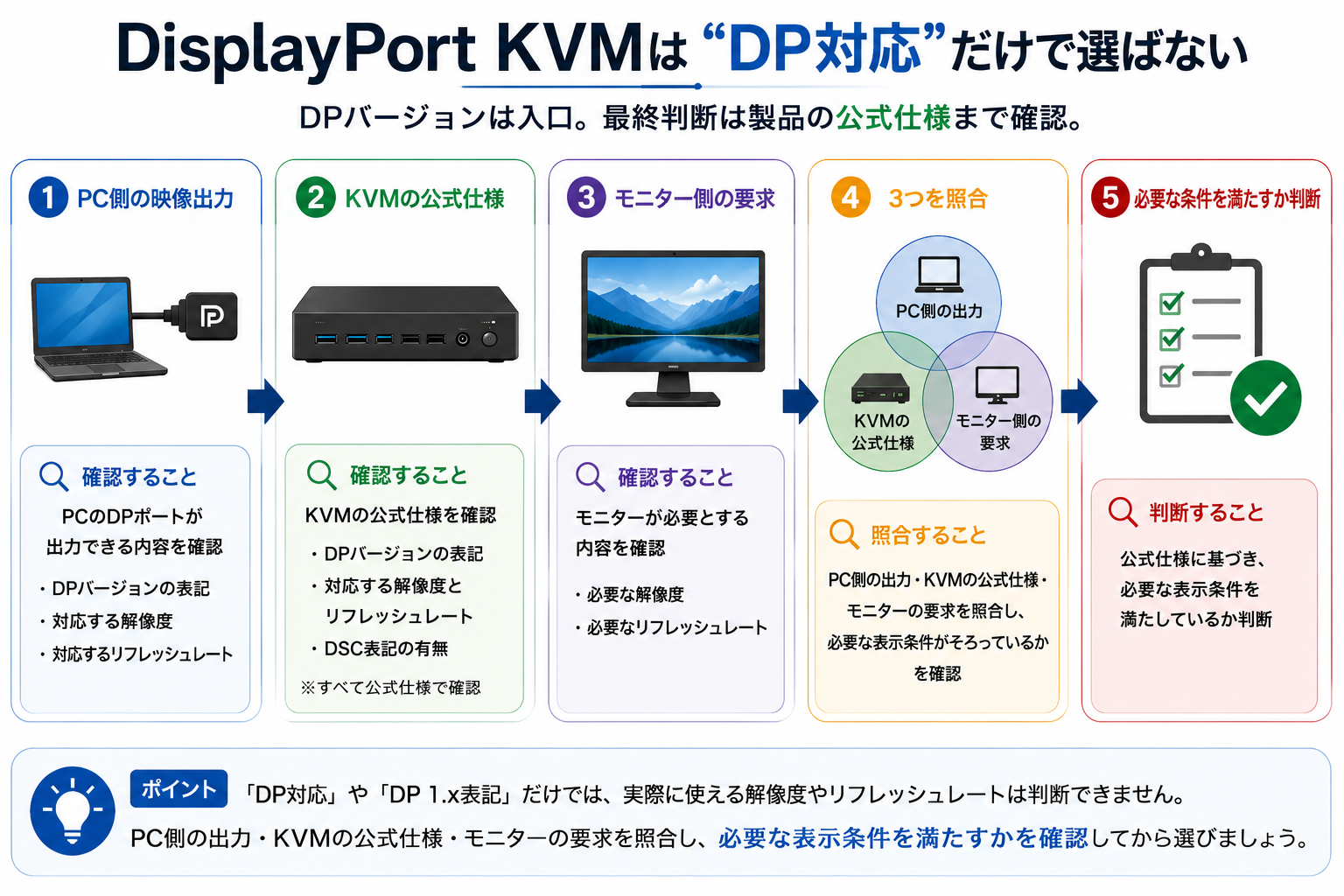
つまり、「DisplayPort対応」や「DisplayPort 1.2対応」という表示だけを見て、対応する解像度・リフレッシュレートを推測することはできません。製品ごとの公式仕様で、解像度とリフレッシュレートを必ずセットで確認する必要があります。
購入前に照合する3つのスペック
DisplayPort KVMを選ぶ前に、次の3か所を確認します。
- PC側の映像出力 — PCまたはグラフィックボードが対応するDisplayPortのバージョンと、出力可能な解像度・リフレッシュレート
- モニター側の要求仕様 — モニターが必要とする解像度・リフレッシュレート
- KVM側の対応仕様 — KVMメーカーが公式に明示するDisplayPortバージョン、DSC対応表記の有無、明示された解像度×リフレッシュレートの組み合わせ
DisplayPortの規格を策定するVESAは、ソース機器(PC側)、シンク機器(モニター側)、ケーブルをそれぞれ独立した認証カテゴリとし、相互運用性(interoperability)のテストも別項目として設けています。これは、ソース単体やモニター単体が規格に対応していることと、それらを組み合わせたときに実際に動作することが必ずしもイコールではない、という前提にVESA自身が立っていると読み取れます。KVMのような中継機器の帯域についてVESAが個別に保証するという趣旨の記述は、この記事で確認した範囲のVESA公開資料には見当たりませんでした。したがって、PC・KVM・モニターのどこか1か所でも条件を満たさなければ、期待した解像度×リフレッシュレートは成立しないと考えておくのが安全です。
ケーブルにも確認が必要です。KVM本体に付属するケーブルがある場合はまずそれを使い、別途用意する場合はメーカーが指定する接続条件(対応する解像度・リフレッシュレート、ケーブルの長さなど)を製品ページで確認してください。PC・KVM・モニターをつなぐケーブル1本ごとに、経路全体の条件を満たしているかを確認する、という考え方は変わりません。
変換アダプタを使う場合はさらに注意が必要です。たとえばサンワサプライのSW-KVM2WDPUは、Apple MacシリーズやMiniDisplayPort出力しか持たないPCについて、「別途MiniDisplayPort-DisplayPort変換ケーブルを使用することで接続が可能になりますが、ケーブルの仕様・性能によりディスプレイが認識できない場合や画質が劣化する場合があります」と公式に注記しています。変換ケーブルを挟む場合は、その仕様が経路全体の条件を満たすかどうかも確認してください。
DisplayPort KVMおすすめ3選
ここからは、PC2台×モニター1台×native DisplayPort構成で検討したい3製品を紹介します。ここまでのDPバージョン・DSCの話は「購入前に上限・対応範囲を確認する軸」であり、これから紹介する3製品はいずれもDisplayPort 1.2で、公式仕様にDSC対応の表記がないという共通点を持ちます。3製品の違いは、その同じDP1.2という条件の中で、実際にどの解像度×リフレッシュレートへ対応しているかという実装差です。順位ではなく、それぞれどんな条件に向くかで見てください。
サンワサプライ SW-KVM2DPUUS
PC2台・モニター1台のDisplayPort 1.2構成で、4Kを4:4:4のまま扱いたい場合の候補です。
公式仕様では「4096×2160(60Hz、4:4:4)」「3840×2160(60Hz、4:4:4)」に対応します。色情報を間引かない4:4:4のまま4K60Hzを扱える点が特徴です。HDCPは2.3(パススルー)。USBはPC側にUSB2.0 Bコネクタ×2、キーボード・マウス用にUSB2.0 Aコネクタが各1系統あります。切替は本体ボタンで、対応OSはWindows 11/10/8.1/8、macOS 10.12〜15です。参考価格は税込17,600円(サンワサプライ公式ページ、2026-09-03時点)です。
サンワサプライ SW-KVM2WDPU
同じサンワサプライ・同じDisplayPort 1.2表記でも、SW-KVM2WDPUは対応する解像度×リフレッシュレートの詳細が異なります。公式仕様では「3840×2160(60Hz、4:2:0)」「3840×2160(30Hz、4:4:4)」「1920×1200(60Hz)」「1920×1080(60Hz)」に対応します。4K60Hzは扱えますが、4:4:4を優先する場合は30Hzまで下がる仕様です。
一方でSW-KVM2WDPUには、SW-KVM2DPUUSにない強みがあります。切替方式は手元スイッチ・ホットキー・オートスキャンに対応し、対応OSもWindows 11・10・8.1・8、Windows Server 2003〜2025、macOS(Tahoe)26〜10.12、Linuxと幅広く明記されています。Windows ServerやLinuxを含む環境や、切替操作の選択肢を必要とする場合は、この対応範囲が候補になる理由になります。
そのぶん参考価格は税込49,500円(サンワサプライ公式ページ、2026-09-03時点)と、SW-KVM2DPUUS(税込17,600円)より高く、4K60Hzでの色情報の扱いも4:2:0にとどまります。4Kを4:4:4のまま使いたいだけならSW-KVM2DPUUSで足りるため、SW-KVM2WDPUはOS対応や操作方式の広さが自分の条件に必要かどうかで判断する製品です。なお、サンワサプライの自社ラインアップ表にある「エミュレーションあり」という表記は、キーボードのエミュレーションについての記載であり、ディスプレイ側のEDIDエミュレーションを明示したものではない点に注意してください。
ATEN CS782DP
4K60Hzではなく、WQHD(2560×1440)で高いリフレッシュレートを求める場合は、ATENのCS782DPが候補になります。
公式仕様では4K UHD(3840×2160@60Hz)、4K DCI(4096×2160@60Hz)に加え、2560×1440@144Hz(メーカー公式、接続条件あり)に対応します。ATENの公式サポートFAQでは、この144Hz動作について対応すると回答したうえで、次の条件を明記しています。
- 使用するグラフィックボードがその解像度・リフレッシュレートに対応していること
- DisplayPortケーブルの品質が十分であること
- DisplayPortケーブルの長さが3mを超えないこと
- 経路全体の接続段数が3段を超えないこと
つまり、公式に対応が明記されているとはいえ、あらゆる環境・あらゆるケーブルで144Hzが保証されているわけではありません。ケーブルの品質・長さや接続経路の段数が、公式の対応条件から外れていないかを確認してから検討してください。
公式仕様にDSC対応の表記はなく、前のセクションで触れたDSC使用時の高解像度帯(8K60Hzなど)への対応は公式情報では確認できません。あくまでDSC対応表記のない範囲で、対象解像度をWQHDに絞ることで144Hzという高いリフレッシュレートに到達している、という位置づけです。HDCPはフルHDCP対応、USBはUSB2.0です。日本国内はATEN Japan公式、ShopATEN、Amazon.co.jp等の複数チャネルで入手性を確認できます。参考価格はShopATEN(ATEN公式直販)で税込28,490円(2026-09-03時点)ですが、販売チャネルによって価格は変動します。
DSC対応の上位帯が必要な場合
ここまでの3製品はいずれも公式仕様にDSC対応の表記がなく、DisplayPort 1.4以降でDSCが可能にする8K60Hzなどの上位帯への対応は公式情報では確認できません。DisplayPort 1.4・DSC対応をうたう製品として、StarTech D86A2のような製品も存在します。ただし、その仕様表記は販売代理店の商品説明で確認したものであり、メーカー公式ページの本文は直接確認できていません。日本国内での価格・発送元も未確認のため、この記事では推薦候補に含めていません。上位帯が必要な場合は、公式仕様・国内での購入条件を自分で確認したうえで判断してください。
3製品の比較
| 条件で選ぶなら | サンワサプライ SW-KVM2DPUUS | サンワサプライ SW-KVM2WDPU | ATEN CS782DP |
|---|---|---|---|
| DPバージョン | DisplayPort 1.2 | DisplayPort 1.2 | DisplayPort 1.2 |
| DSC | 対応表記なし | 対応表記なし | 対応表記なし |
| 明示された解像度×リフレッシュレート | 4096×2160/3840×2160(60Hz、4:4:4) | 3840×2160(60Hz、4:2:0)/(30Hz、4:4:4) | 3840×2160@60Hz、4096×2160@60Hz、2560×1440@144Hz(接続条件あり) |
| PC台数・モニター数 | 2台・1台 | 2台・1台 | 2台・1台 |
| USB | USB2.0 | USB2.0 | USB2.0 |
| HDCP | 2.3(パススルー) | 対応 | フルHDCP対応 |
| 日本入手性 | メーカー直販 | メーカー直販 | メーカー直販・複数チャネル |
| 参考価格(2026-09-03調査時点) | 17,600円(税込) | 49,500円(税込) | 28,490円(税込・販売チャネルにより変動) |
数値はいずれもメーカー公式ページまたは公式直販ページの表記に基づきます(2026-09-03時点、Source Pack取得日)。価格は調査時点のものであり、現在の価格を保証するものではありません。在庫とあわせて、購入前に各販売ページで確認してください。
環境別の選び方・購入前チェックリスト
DPバージョンが非公開の製品もある
DisplayPortバージョンを公式ページに明記していない製品も存在します。たとえばラトックシステムのRS-260DP-8Kは、「3840×2160@144Hz/120Hz/60Hz」など高い解像度×リフレッシュレートを公式に訴求していますが、DisplayPortのバージョン自体は公式ページに記載がありません。バージョンが分からなければ、なぜその解像度×リフレッシュレートが実現できるのか(DSCの有無なのか、別の処理なのか)を確認できません。DPバージョンの記載がない製品を検討する場合は、その点を認識したうえで判断してください。
解像度がリセットされる問題はDPバージョンとは別の話
KVMを切り替えるたびにモニターの解像度や画面配置が変わる、という事象が報告されています。これはDisplayPortのバージョンやDSCの有無が原因ではなく、EDID(モニターの表示能力情報をどう扱うか)に関する仕組みの違いによるものです。この記事で扱ったDPバージョン・DSCの話と混同しないよう注意してください。EDIDの仕組みそのものについてはKVMのEDIDとは?で解説しています。すでに解像度・画面配置の変化で困っている場合は、KVM切り替え後に解像度・画面配置が変わる原因と対処法を確認してください。
この記事の範囲外のケース
次のようなケースは、この記事の対象外です。該当する場合は、それぞれの記事を確認してください。
- モニターを2台使いたい場合 — デュアルモニター対応KVMスイッチのおすすめ|PC2台・モニター2台を切り替える
- USB-Cホスト1本で接続したい場合(DisplayPort Alt Mode / Thunderbolt含む) — USB-C KVMのおすすめ|給電・PC構成・互換性で選ぶ
- 4K120Hz以上やVRR・HDRを含むゲーミング用途 — 本記事では扱いません
- EDIDの仕組みそのものを詳しく知りたい場合 — KVMのEDIDとは?
- HDMI接続を含む4K60Hz全般の構成を比較したい場合 — 4K60Hz対応KVMおすすめ|接続構成と映像条件で選ぶ
- KVM全般の選び方(PC台数・映像端子・USB規格など)を確認したい場合 — KVMスイッチのおすすめ|PC台数・映像端子・USB規格で選ぶ
よくある質問
DSC(Display Stream Compression)とは何ですか
DisplayPortの規格に組み込まれた映像の圧縮技術で、DisplayPort.orgの公式発表によれば最大3:1の圧縮比で、視覚的な劣化を抑えながら伝送データ量を減らします。DSCに対応することで、生の帯域だけでは届かない解像度×リフレッシュレートへ規格上到達できるようになります。この記事で紹介した3製品はいずれも公式仕様にDSC対応の表記がありません。
自分のPC・モニターのDisplayPortバージョンはどう確認すればよいですか
PCまたはグラフィックボードのメーカー公式仕様、モニターの公式仕様でそれぞれ確認します。この記事では調査範囲の都合上、個別のPC・グラフィックボードのDisplayPortバージョン確認手順までは扱っていません。
PC2台・モニター1台のnative DisplayPort構成では、どのKVMが候補になりますか
この記事で紹介したサンワサプライSW-KVM2DPUUS、サンワサプライSW-KVM2WDPU、ATEN CS782DPの3製品が候補です。4Kを4:4:4のまま扱いたいならSW-KVM2DPUUS、Windows ServerやLinuxを含む幅広いOS対応・切替操作の選択肢を必要とするならSW-KVM2WDPU(その分価格は高くなります)、WQHDで高いリフレッシュレートが必要ならCS782DPが、それぞれの条件に対応します。
ケーブルや変換アダプタで気をつけるべき点は何ですか
KVM本体に付属するケーブルがある場合はまずそれを使い、別途用意する場合はメーカーが指定する接続条件を製品ページで確認してください。MiniDisplayPort変換など、変換ケーブルを挟む場合は、メーカーが公式に注意点を示していることがあるので、購入前の製品ページで確認してください。
まとめ:DPバージョン・DSC・解像度×リフレッシュレートの照合で選ぶ
DisplayPort KVMを選ぶときは、「DisplayPort対応」という表示だけで判断せず、次の順序で確認します。
- PC側の映像出力(DisplayPortバージョン、対応解像度・リフレッシュレート)
- モニター側の要求仕様
- KVM側の公式仕様(DPバージョン、DSC対応表記、明示された解像度×リフレッシュレートの組み合わせ)
同じ「DisplayPort 1.2」表記でも、SW-KVM2DPUUSとSW-KVM2WDPUのように実際に使える組み合わせは異なります。CS782DPのように、DPバージョン・DSCが同じでも対象解像度を絞ることで別のリフレッシュレート帯へ到達する製品もあります。DPバージョンやDSCの表記だけを見て「新しいほうが優れている」と単純に判断せず、自分のPC・モニターの要件に対して、KVM側が公式に何を明示しているかを確認してから選んでください。
対象外のケース(デュアルモニター、USB-Cホスト、4K60Hz全般、EDIDの仕組みなど)は、「この記事の範囲外のケース」で案内した記事を参照してください。