KVMスイッチの仕様で「EDID対応」「EDID保持」「EDIDエミュレーション」と書かれていても、その違いは表記だけでは分かりにくいものです。どれも画面認識に関係する言葉ですが、KVMが実際に行う処理は同じとは限りません。
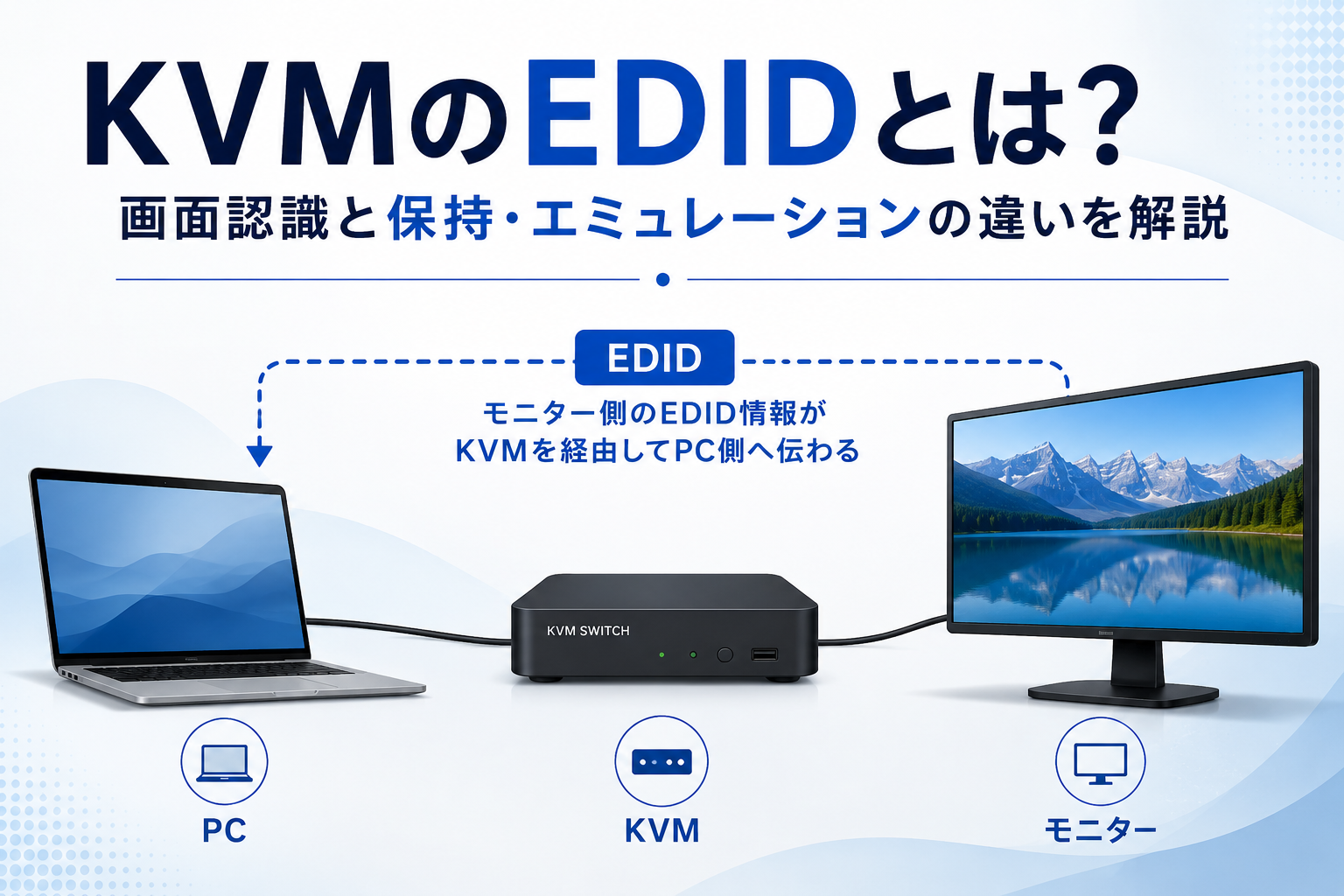
EDIDは、モニターが自分の識別情報や表示能力をPCへ伝えるためのデータです。KVMはPCとモニターの間に入るため、このデータをそのまま通すのか、保存するのか、別のデータを代わりに提示するのかによって、PCから見えるモニターの状態が変わり得ます。
この記事では、EDIDの役割とpass-through・保持・エミュレーションの違いを、KVMの仕様書を読むために必要な範囲で整理します。画面が映らない場合の復旧手順や、解像度・画面配置を戻す操作は扱いません。
ここが結論
EDID対応という表示だけでは、画面認識や表示条件がどう維持されるかは分かりません。製品ごとの動作はマニュアルで確認し、帯域やケーブルなど映像経路の条件とは分けて判断しましょう。
KVMでいうEDIDとは何か
EDIDは、モニターがPCやグラフィックボードなどの映像出力側へ渡すメタデータです。モニターのメーカーやモデルを識別する情報のほか、ネイティブ解像度、対応する解像度とリフレッシュレートの組み合わせなどが含まれます。
PCは提示されたEDIDを、利用できる表示モードを判断する材料にします。たとえば、モニターが3840×2160・60Hzの組み合わせに対応していることをEDIDから読み取れれば、その表示モードを選ぶための情報のひとつになります。
ただし、EDIDは映像信号そのものではありません。モニターが「この条件に対応できる」と伝えるための情報であり、KVMやケーブルの帯域を増やすものでもありません。
PC・KVM・モニターの関係
直接接続では、関係を次のように考えると分かりやすくなります。
PC / グラフィックボード ← EDID ← モニター
PC / グラフィックボード → 映像信号 → モニター
KVMを使うと、この経路の途中にKVMが入ります。
PC / グラフィックボード ← EDID ← KVM ← EDID ← モニター
PC / グラフィックボード → 映像信号 → KVM → モニター
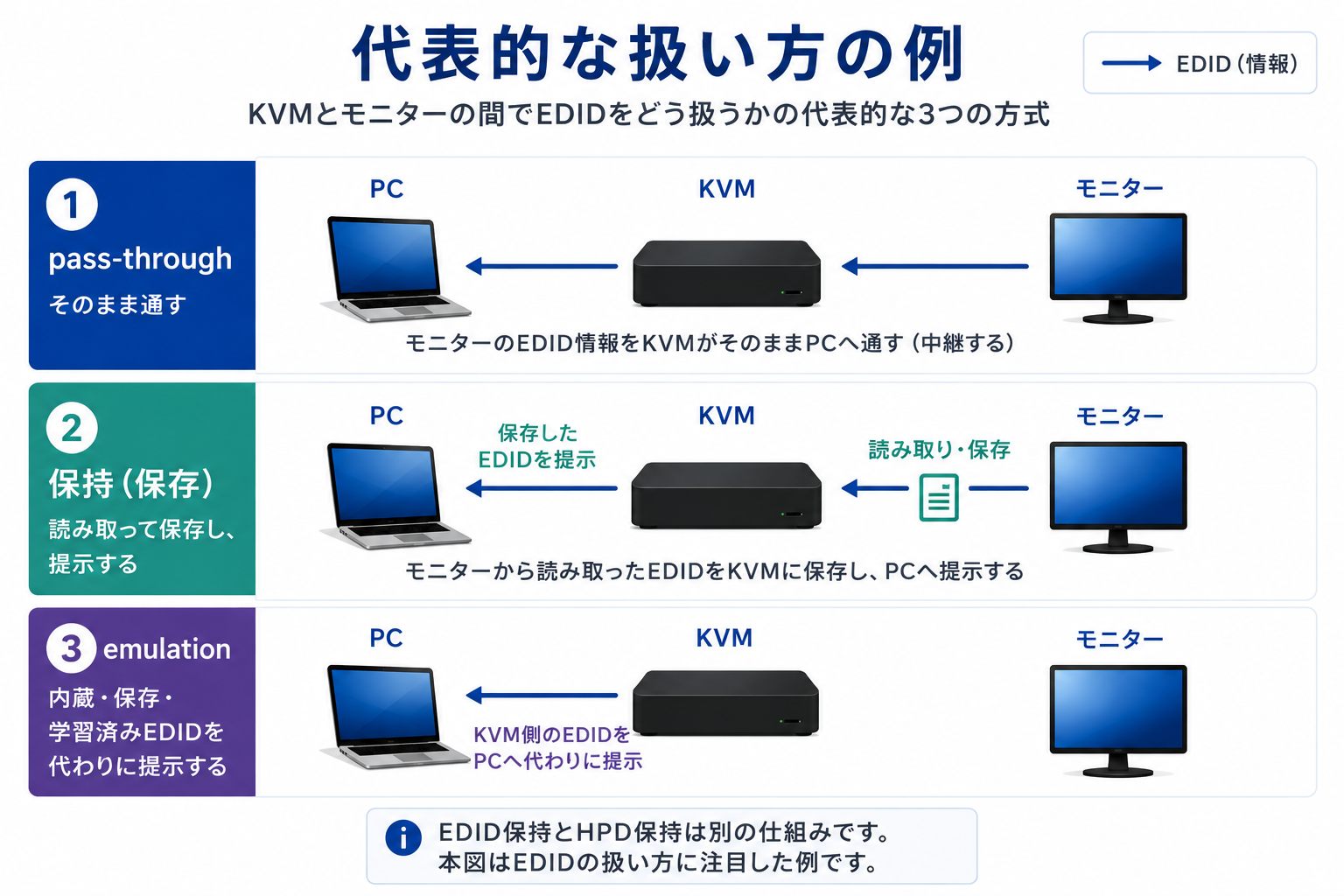
ここでKVMがモニターのEDIDを直接通す製品もあれば、一度読み取って保存する製品、内蔵したEDIDをPCへ提示する製品もあります。どの方式を使うかは製品ごとに異なります。
KVMはEDIDをどのように扱うか
EDID関連の用語は、共通規格として一律の動作を示すとは限りません。次の違いは代表的な考え方として使い、最終的には各製品のマニュアルで動作を確認する必要があります。
| 表記 | KVMの代表的な動作 | 表記だけでは分からないこと |
|---|---|---|
| pass-through | モニター側のEDIDをPCへ直接通す | 非選択側のPCからも見えるか、いつ更新されるか、HPD(接続状態の通知)を維持するか |
| 保持・retention | 読み取ったEDIDや選択したプロファイルを保存する実装がある | 何を、どこまで、電源を切っても保持するか |
| emulation | 保存済み・内蔵・学習済みのEDIDをKVMがモニターの代わりにPCへ提示する | EDIDの出所、更新条件、実モニターとの一致 |
| copy・learning | 接続中のモニターからEDIDを取得するモード名として使われる | 取得のタイミング、保存期間、何台分を扱うか |
EDID pass-through
pass-throughは、一般にモニターのEDIDをKVMがPCへ直接通す方式を指します。PCが実際のモニター情報を利用しやすい一方、モニターの交換や接続状態の変化がPC側へどう伝わるかは、pass-throughという表記だけでは確定しません。
特に、選択されていないPCからもEDIDを読めるのか、モニターを抜き差ししたときに即座に情報が更新されるのか、接続状態を示すHPD(Hot Plug Detect)をどう扱うのかは別の確認項目です。
EDIDの保持・keep-alive
EDIDの保持は、KVMなどが読み取ったEDIDをメモリへ保存し、モニターへ直接問い合わせられない状態でもPCへ提示できるようにする動作を指す場合があります。保存内容がKVMの電源を切った後も残る製品もありますが、保持期間は製品ごとに異なります。
一方、retentionがEDIDデータではなくHPD信号の維持を指す製品例もあります。keep-aliveもKVM横断で意味が固定された用語ではないため、何を維持する機能なのかを確認する必要があります。EDIDを保存することと、PCへ「モニターが接続中」と伝え続けることは別の機能になり得ます。
EDID emulation
emulationは、KVMなどが保存済み・内蔵・学習済みのEDIDを、モニターの代わりにPCへ提示する実装を指すときに使われます。PCからEDIDへ継続してアクセスしやすくなるため、切り替えのたびにモニター情報が消える状況を減らす助けになる場合があります。
ただし、提示するEDIDが実際のモニターと一致するとは限りません。製品内蔵の初期プロファイルが1080p用であれば、高解像度モニターを接続していても上位の表示モードが選択肢に出ないことがあります。反対に、実際のモニターや接続経路が扱えない条件をEDIDで提示しても、その映像が成立するわけではありません。
copy・learningはemulationと同じ意味ではない
copyやlearningは、接続したモニターからEDIDを取得する機能名として使われます。ただし、ある製品では現在のモニター情報を保存し続ける動作をCopyと呼び、別の製品では電源投入時にモニターごとの情報を取得する動作をLearnと呼んでいます。複数モニターの情報から共通条件を作る処理までlearningに含める説明もあります。
つまり、copy・learning・emulationを同義語として置き換えることはできません。名称よりも、「どのEDIDを、いつ取得し、どのPCへ、いつまで提示するのか」で読み分けます。
EDIDの扱いが画面認識と表示条件へどう関係するか
切り替え時の切断・再接続
KVMの切り替えによってPCからモニターが外れたように見えると、OSはディスプレイ構成が変わったと認識する場合があります。Windowsの公式資料にも、外部モニターが切断された際、その画面上にあったウィンドウを別の画面へ移す動作の例があります。
注意
KVMがEDIDを継続して提示する実装は、PCがモニターの能力情報へアクセスし続ける助けにはなります。ただし、実際の接続認識にはHPD、OS、ドライバー、アプリケーション、KVMの映像切り替え動作も関わります。EDID emulationがあれば画面配置の変化を必ず防げる、EDID保持があれば切り替え時の暗転を必ずなくせる、とは言えません。
解像度とリフレッシュレート
EDIDがPCへ伝えるのは、「どの解像度とリフレッシュレートの組み合わせに対応するか」という表示モードです。解像度とリフレッシュレートは別々ではなく、3840×2160・60Hzのような組み合わせで確認します。
PCへ提示されたEDIDに希望する表示モードがなければ、OSの通常の設定画面にその選択肢が出ないことがあります。ただし、EDIDに表示モードが含まれていても、PC・KVM・ケーブル・アダプター・モニターの入力が同じ条件を扱えなければ表示は成立しません。4K60Hzの購入条件は、後述する記事で接続経路ごとに確認できます。
音声と複数モニターは追加確認が必要
HDMIやDisplayPortでモニターのスピーカーへ音声を送る構成では、EDIDプロファイルに音声能力の情報が含まれる場合があります。ただし、切り替え後に音声デバイスがどう認識されるかはEDIDだけで決まりません。音声をモニター経由で使うなら、EDIDプロファイルの音声条件と、切り替え後の音声デバイス認識を別々に確認します。
複数モニター対応KVMでは、各モニターのEDIDを個別に学習する製品もあれば、複数台の共通条件を作る実装例もあります。すべての製品が各モニターの識別情報を独立して保持するわけではありません。具体的な製品選びはデュアルモニター対応KVMスイッチのおすすめ|PC2台・モニター2台を切り替えるで扱っています。
KVM仕様の「EDID対応」をどう確認するか
仕様表にEDID対応とだけ書かれていても、期待する動作までは判断できません。製品ページに詳しい説明がなければ、マニュアルやメーカーFAQまで確認します。
見るべきなのは、次の項目です。
- EDIDの出所:現在のモニター、特定の出力、工場出荷時のプロファイル、学習済みデータ、複数モニターの共通条件のどれか
- KVMの処理:通過、読み取り、保存、転送、emulation、copy、learningのうち何を行うか
- 読み取り・更新のタイミング:電源投入時、ボタン操作時、ポート切り替え時、モニター交換時のどこか
- 保持期間:ポート切り替え後、モニター取り外し後、KVM電源オフ後にも残るか
- 提示先:選択中のPCだけか、非選択側を含む全PCか。入力・出力ごとに別設定できるか
- HPDの扱い:EDIDデータの保持とは別に、PCへ接続状態をどう伝えるか
- 初期プロファイル:解像度・リフレッシュレート・音声の条件が実際のモニターに合うか
- 複数モニター時の単位:モニターごとに保持するか、共通プロファイルを提示するか
モニターを交換した後に自動更新される製品もあれば、再起動、再学習、ボタン操作が必要な製品もあります。また、仕様にEDIDの記載がないという理由だけで、EDID関連機能がないとは断定できません。記載が見つからない場合も、マニュアルとFAQを確認する必要があります。
最後に、EDIDと映像経路の上限は分けて考えます。希望する解像度・リフレッシュレートをEDIDが示していても、KVMの最大対応条件、PCの映像出力、端子、ケーブル、ドックやアダプター、モニター入力の条件は別に確認します。
EDIDが関係しうる症状と次に読む記事
EDIDは、PCがモニターをどう認識し、どの表示モードを候補にするかに関係します。ただし、症状の原因がEDIDだけとは限りません。
- 画面が映らない場合:原因の切り分けと復旧手順は、KVMスイッチで画面が映らないときの対処法|No Signalを順番に切り分けるで確認できます。
- 解像度や画面配置が変わる場合:OS設定を含む確認手順は、KVM切り替え後に解像度・画面配置が変わる原因と対処法で確認できます。
- KVM全般の選び方を確認する場合:KVMスイッチのおすすめ|PC台数・映像端子・USB規格で選ぶで、PC台数や映像端子などの判断軸を整理できます。
- 4K60Hz対応KVMを選ぶ場合:4K60Hz対応KVMの選び方で接続経路全体を確認してください。
この段階では、EDID対応という一語から原因や解決策を決めず、製品の実際のEDID処理と症状別の確認を分けるのが安全です。
KVMとEDIDのよくある疑問
モニターを交換したらEDIDは自動で更新されますか
製品によります。接続中のモニターから自動取得する実装もあれば、KVMの再起動やボタン操作による再学習が必要な実装もあります。以前のモニターからコピーしたEDIDを保持し続けるモードもあるため、交換時の更新条件をマニュアルで確認します。
KVMの電源を切ってもEDIDは保持されますか
これも製品によります。電源を切った後も保存内容が残る実装はありますが、EDID保持という表記だけでは保存期間を判断できません。ポート切り替え後、モニター取り外し後、KVM電源オフ後のそれぞれについて、マニュアルの記載を確認してください。
まとめ
EDIDは、モニターの識別情報と、対応する解像度・リフレッシュレートなどの表示能力をPCへ伝えるデータです。KVMがその経路に入ると、EDIDを直接通す、保存する、別のプロファイルを提示するといった扱いの違いが生まれます。
EDID対応という表示だけでは、画面認識や表示条件がどう維持されるかは分かりません。EDIDの出所、更新タイミング、保持期間、提示先、HPD、初期プロファイルをマニュアルで確認し、帯域やケーブルなど映像経路の条件とは分けて判断しましょう。