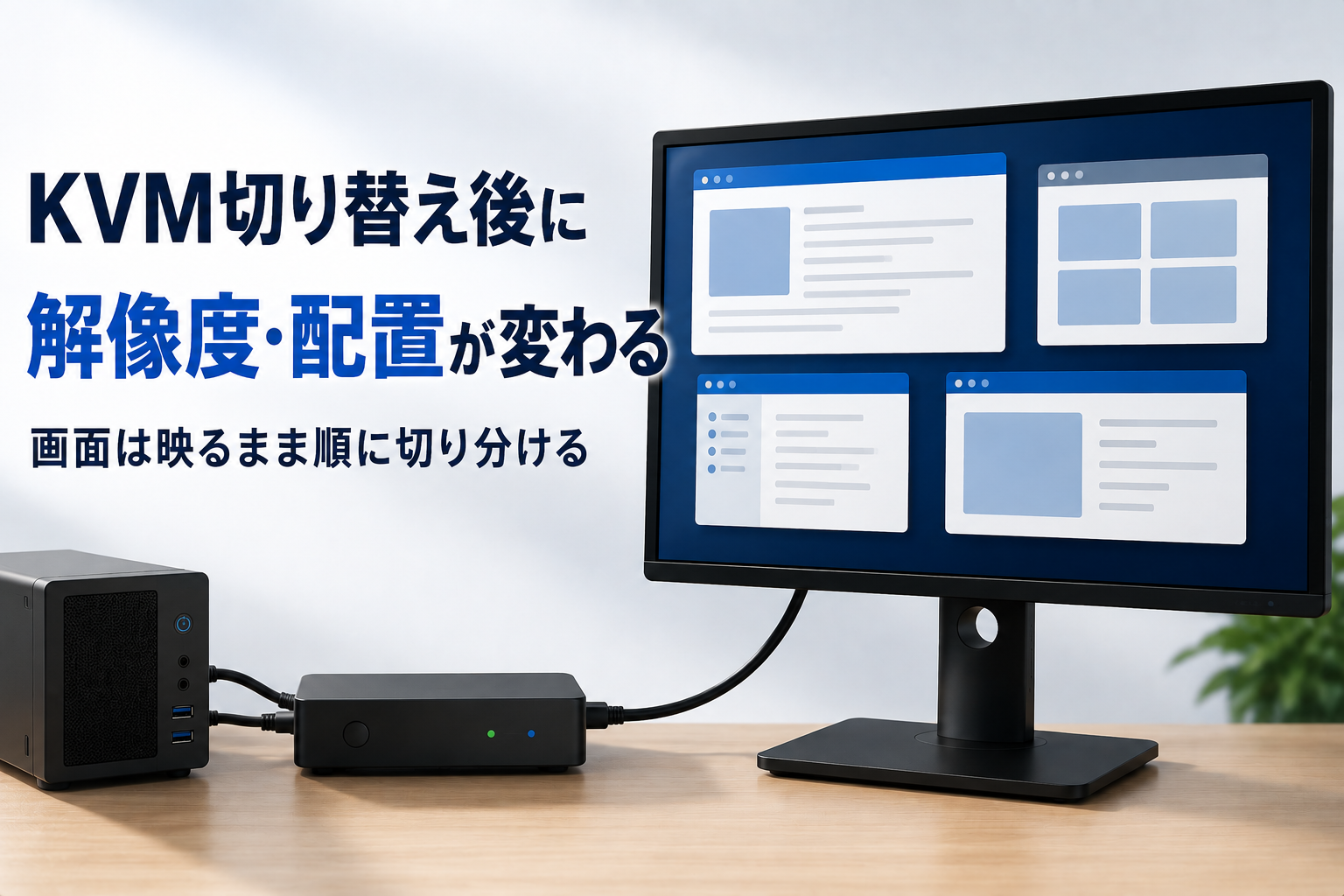
KVMスイッチでPCを切り替えたあと、映像そのものは表示されているのに、解像度が下がっていたり、選べるリフレッシュレートが減っていたり、ウィンドウの位置や複数モニターの並びが変わってしまう、という症状があります。画面が真っ暗になるわけではないので気づきにくく、切り替えるたびに配置を直している、という人もいます。
ここが結論
この記事では、この「映像は出るが設定・配置が変わる」症状を、WindowsとmacOSの設定、そしてPCからモニターまでの接続経路の両面から切り分けていきます。原因をKVM本体だけに決めつけず、OSがモニターをどう認識しているか、どの設定を覚えているかを先に確認し、そのうえで再発するなら接続経路を比較する、という順番で進めます。
扱うのは、複数のPCとモニターを切り替えるハードウェアのKVMスイッチです。仮想化技術のKVM(Kernel-based Virtual Machine)は対象外です。
まず「設定が変わる」症状と「映像が出ない」症状を分ける
最初に、いま起きているのがどちらの症状かをはっきりさせます。対処の入り口が変わるためです。
- A:映像は表示されている。 ただし解像度、リフレッシュレートの選択肢、モニターの認識のされ方、ウィンドウの位置、複数モニターの並びのいずれかが、切り替え前と変わっている。
- B:映像が表示されない。 モニターに「No Signal」「信号なし」と出る、または画面が真っ暗なまま何も映らない。
この記事が扱うのはAです。Bの場合は、原因の切り分け方も復旧手順も別になります。KVMスイッチで画面が映らないときの対処法|No Signalを順番に切り分けるを先に確認してください。
また、音声がHDMIやDisplayPortから出なくなる、USB機器を認識しない、ホットキーで切り替わらない、スリープからの復帰がうまくいかない、といった症状は、映像設定の問題とは切り分けが異なるため、この記事では扱いません。
切り分けを始める前に、いまの状態を簡単にメモしておくと後で比較しやすくなります。切り替え前後の解像度、リフレッシュレート、モニターの並び順、どのPCで起きるか(全PCか特定の1台か)、どのタイミングで変わるか(切り替えた直後か、しばらく使ってからか)を書き留めておきます。
解像度・リフレッシュレート・配置が変わる原因の候補
OSは、接続されているモニターの識別情報と表示能力の情報をもとに、選択できる解像度やリフレッシュレートの組み合わせを判断しています。この情報の一部はEDIDと呼ばれるデータでモニターからPCへ伝わります。Microsoftの開発者向けドキュメントでも、無効な、あるいは不正確な識別情報は誤った表示モードの選択につながり得ると説明されています。
KVMはPCとモニターの間に入るため、切り替えの際にPC側から見えるモニターの情報が変わったり、モニターがいったん外れて再接続されたように見えたりすることがあります。そうなると、OSが利用できる表示モードを評価し直し、結果として解像度やリフレッシュレートの選択肢、モニターの並び順が変わって見える、という流れが考えられます。
ただし、これはあくまで原因の候補の一つです。EDIDの扱いだけが原因だと断定はできませんし、KVMを挟んでいること自体が必ず解像度低下を引き起こすわけでもありません。EDIDそのものの仕組みや、「EDID対応」「EDID保持」「EDIDエミュレーション」といった表記の違いを詳しく知りたい場合は、KVMのEDIDとは?画面認識と保持・エミュレーションの違いを解説を参照してください。
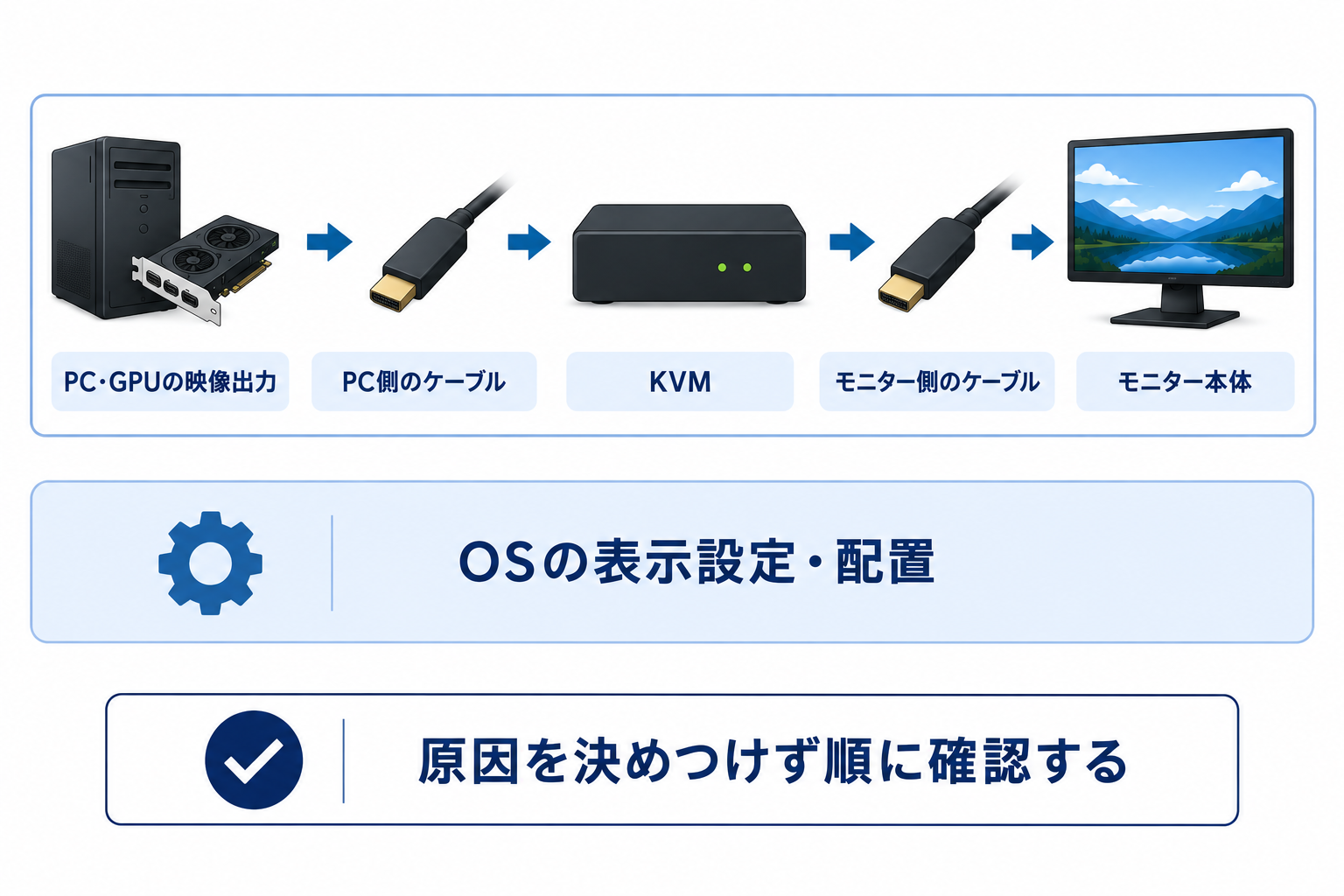
実際に原因を絞るときは、次の区間を一つずつ確認していくのが基本です。
PC・グラフィックボードの映像出力
  → PC側のケーブル・変換アダプター・ドック
    → KVMの入力側・EDIDの扱い
      → KVMの出力側
        → モニター側のケーブル・変換アダプター
          → モニター本体
これに加えて、OSが保持している表示設定や配置の状態も要因になります。すべての環境にこれらの区間がすべて存在するとは限りません(変換アダプターやドックを使っていない環境もあります)。また、「解像度が変わった」「ウィンドウが動いた」という症状の観察だけでは、このうちどの区間が原因かは確定できません。まずはOS側で直せる範囲を確認し、それでも再発するなら経路を比較する、という順で進めます。
Windowsで確認・修正する
Windowsでは、「設定」→「システム」→「ディスプレイ」で確認します。Microsoftの複数ディスプレイの案内に沿って、次の順で見ていきます。
- 対象のディスプレイを選ぶ。 ディスプレイ設定の上部に表示されているモニターの図から、設定したいモニターをクリックして選びます。
- 検出する。 モニターが図に表示されていない場合は、「複数のディスプレイ」の項目にある「検出」を押します。
- 識別する。 「識別」を押すと各モニターに番号が表示され、図の番号と実際のモニターの対応が分かります。並び順の修正はこの対応を確認してから行います。
- 配置を合わせて適用する。 モニターの図をドラッグして実際の物理的な並びに合わせ、「適用」を押します。マウスを画面の端から端へ動かして、意図した方向でカーソルが移動するか確認します。
- 解像度とリフレッシュレートを確認する。 ディスプレイごとに解像度を選べます。リフレッシュレートは「ディスプレイの詳細設定」から確認・変更できます。切り替え前の値に戻せるか確認します。
- 表示モードを確認する。 「複数のディスプレイ」で「表示画面を拡張する」「表示画面を複製する」のどちらになっているかを確認し、意図した表示モードになっているか確かめます。
Windowsには、モニターの接続構成ごとにウィンドウの位置を記憶する設定や、モニターが外れたときにウィンドウを最小化する設定が用意されていることがあります。ウィンドウの位置が切り替えのたびに崩れる場合は、この設定を確認する価値があります。ただし、この項目が表示されるかどうか、また具体的な挙動は、Windowsのバージョンや環境によって異なります。 すべてのWindows環境で同じように現れるわけではなく、有効にしてもウィンドウが必ず元の位置に戻ると保証されるものでもありません。
macOSで確認・修正する
macOSでは、「システム設定」→「ディスプレイ」で確認します。Appleのユーザガイドに沿って、次を確認します。
- 対象のディスプレイを選ぶ。 ディスプレイ設定に表示されているモニターから、設定したいものを選びます。
- ディスプレイを検出する。 モニターが認識されていない場合は、optionキーを押すと現れる「ディスプレイを検出」を押してスキャンします。
- 配置を確認する。 「配置」でモニターの物理的な並び、ミラーリングと拡張の切り替え、メニューバーを表示するディスプレイを設定します。
- 解像度とリフレッシュレートを確認する。 ディスプレイごとに、標準の解像度にするか手動で値を選ぶかを設定できます。リフレッシュレートも項目として用意されています。
macOSで選べる解像度やリフレッシュレートの候補が少ない、あるいは外部モニターの扱いがおかしい場合は、まずMacのモデルごとの制限を確認します。Appleの案内では、同時に接続できるディスプレイの数は、Macのモデルと各ディスプレイの解像度・リフレッシュレートによって変わるとされています。候補が足りないこと自体は、KVMの故障やEDIDの問題を意味するとは限りません。
なお、Windowsにある「接続構成ごとにウィンドウ位置を記憶する」という設定に相当するものを、macOSでそのまま期待しないでください。ウィンドウ位置の挙動について、macOS側で十分に確認できる公式の情報は今回得られていません。Windowsの挙動をmacOSに当てはめて考えないほうが安全です。
複数モニターの並びが変わる場合
複数モニターの並び順や左右関係が切り替えのたびに変わる場合、まずやることはOS上で論理的な配置を直すことです。Windowsなら「識別」で番号を確認してから図をドラッグして「適用」、macOSなら「配置」で並べ直し、意図した状態に戻せるか確認します。
問題は、直しても切り替えのたびにまた並びが戻ってしまうケースです。この場合は、OSがモニターをどう識別しているか、そのモニターの識別情報が切り替えのたびに変わっていないかを疑います。確認する対象は、KVMがPC側へ提示しているモニター情報、KVMのEDIDモードの設定、KVMのファームウェアやマニュアルに書かれた切り替え時の挙動、そしてケーブル・変換アダプター・ドックです。
注意
EDIDのエミュレーションや保持機能があっても、ウィンドウ位置やモニターの並びが保たれる保証にはなりません。 EDIDに関する機能は製品ごとに実装が異なり、どのモニター情報を、いつ、どのPCへ提示するかで意味が変わります。使っているKVMの正確な製品マニュアルで、EDIDモードの設定や、初期値・プロファイル等の記載がある場合はその内容、切り替え時にどう振る舞うかを確認してください。
KVMを外した直結と比較する
OS側の設定を直しても再発する場合は、KVMを経由しない構成と比較します。目的は、KVMを含まない経路で症状が起きるかどうかを見て、疑う範囲を大きく分けることです。
- いまのPC、モニター、使っている入力端子、解像度、リフレッシュレート、並び順を記録します。
- マニュアルに従って安全に接続を外します。
- KVMを外し、PCの映像出力とモニターを、できるだけ同じ条件のまま直接つなぎます。直結のために別のケーブルや変換アダプターが必要になった場合は、それも変更点として記録します。
- 直結したときの解像度、リフレッシュレートの選択肢、並び順を確認し、KVM経由のときと比較します。
直結で安定して正しい設定になる場合、KVMを追加している区間の優先度が上がります。ただし、これはKVMの故障が確定したという意味ではありません。 KVMの設定やモード、経路の相互作用、ケーブルや変換アダプターの組み合わせ、対応する表示条件の不一致、製品固有の挙動、ファームウェアや設定、そしてハードウェアの不具合まで、まだ複数の可能性が残ります。
反対に、直結でも同じ症状が出る場合は、PCの映像出力やグラフィックボード、OS側の設定や状態、モニター本体、そして直結・KVM経由で共通して使っているケーブルや変換アダプターの優先度を上げます。
再発するときのマニュアル確認とサポートへの相談
ここまでで解決しない場合は、試行を増やし続けるより、情報をまとめてメーカーサポートへ相談する段階です。相談の前に、使っているKVMの正確なマニュアルで、EDIDモード、対応する表示モードの一覧、切り替え時の挙動を確認しておきます。
サポートへ伝える情報として、少なくとも次を揃えます。
- KVM、PC、モニター、ケーブル、変換アダプター、ドックの正確な型番
- 分かる範囲でのKVMのファームウェアバージョン
- OSとそのバージョン
- PC側の映像出力(グラフィックボードや出力ポート)
- 切り替え前後の解像度、リフレッシュレート、モニターの並び順
- どのPCで起きるか、どのタイミングで起きるか、どういう操作で再発するか
- 直結と比較した結果と、一要素ずつ変えて試した内容
マニュアルやメーカーの回答から、現在の映像端子、解像度、リフレッシュレート、モニターの台数にKVMが対応していないという仕様上の不一致が確認できた場合は、条件に合う製品を選び直すことになります。接続経路全体で4K60Hzなどの条件を満たすための考え方は4K60Hz対応KVMおすすめ|接続構成と映像条件で選ぶ、モニター2台構成のKVM選びはデュアルモニター対応KVMスイッチのおすすめ|PC2台・モニター2台を切り替えるで扱っています。ただし、買い替えは仕様上の不一致が確認できた場合の選択肢であって、症状が出ているというだけで判断する必要はありません。
まとめ
KVMの切り替え後に映像は出るのに解像度や画面配置が変わる場合は、次の順で進めます。
- まず「映像は出るが設定が変わる」症状と「映像が出ない」症状を分ける。後者は別の記事へ。
- WindowsまたはmacOSで、ディスプレイの検出、解像度、リフレッシュレート、配置を確認し、切り替え前の状態へ戻せるか試す。
- 直しても再発するなら、モニターの識別情報、EDIDモード、KVMのマニュアル、ケーブルや変換アダプターを確認する。
- KVMを外した直結と比較し、疑う範囲を分ける。直結が安定してもKVMの故障が確定するわけではない。
- 解決しない場合は、型番・OS・接続構成・切り替え前後の設定・試行内容をまとめてメーカーサポートへ相談する。
一つ直すだけで必ず解決するとは限りません。変更した内容と結果を記録しながら、一要素ずつ進めてください。