ここが結論
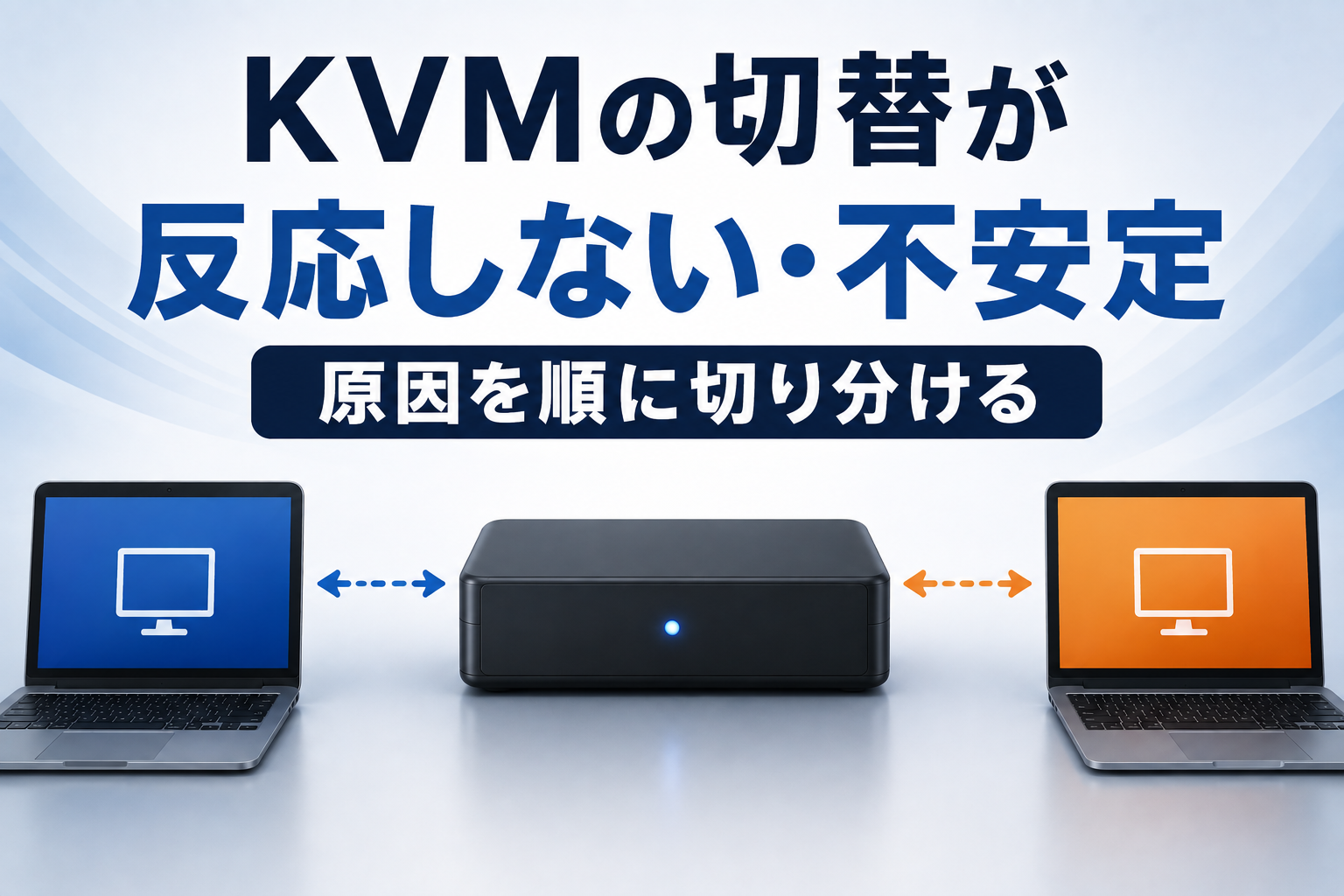
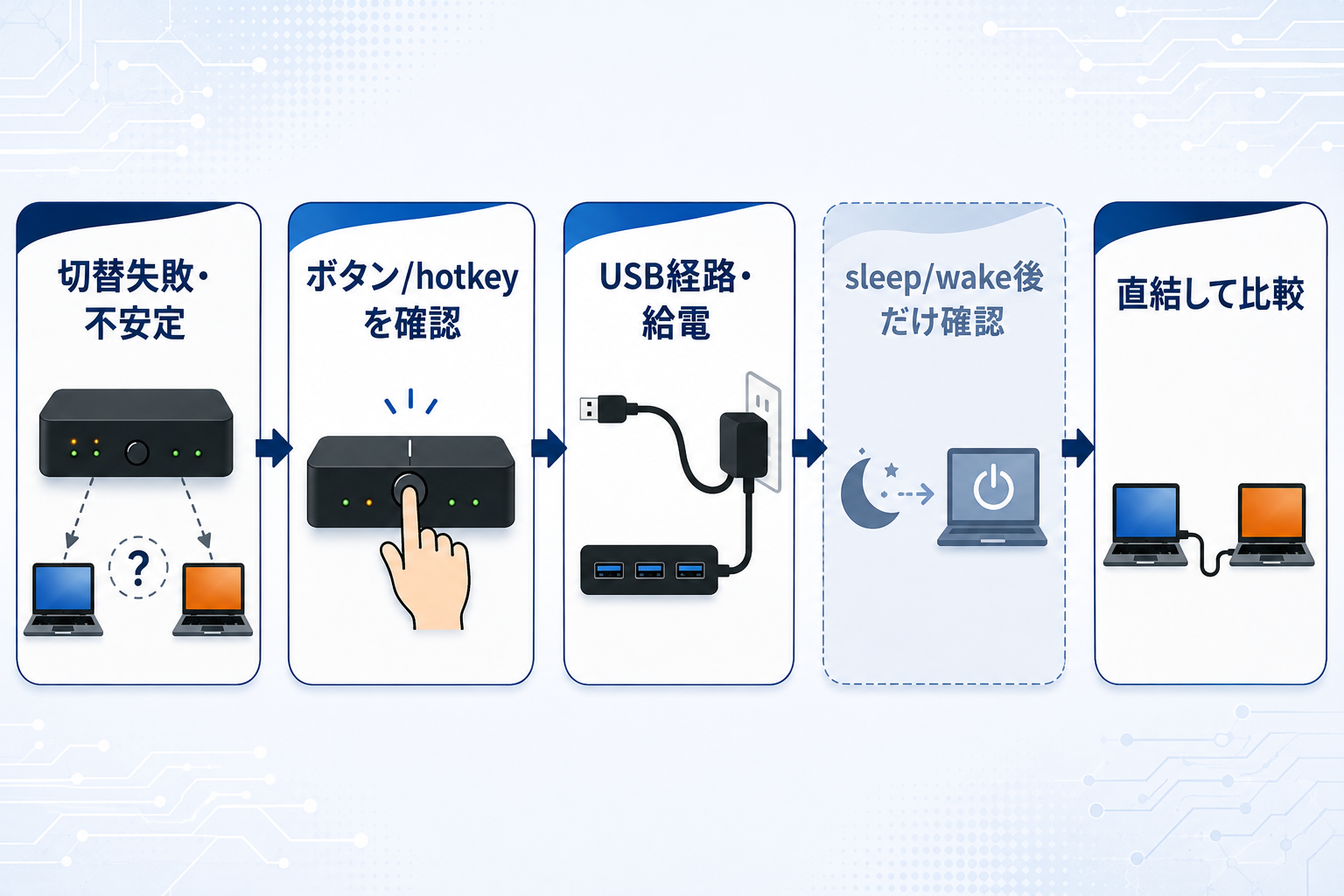
原因はKVM本体だけとは限りません。電源系の状態、切替方法(本体ボタンかhotkeyか)、USB接続経路、給電、ときにはPCのsleep/wake(スリープと復帰)まで、経路のどこかに要因がある可能性があります。
この記事で扱うのは、複数のPCを切り替えるハードウェアのKVMスイッチです。KVMスイッチ自体がよく分からない場合は、先にKVMスイッチとは?仕組み・USB切替器との違い・向いている人を解説を確認してください。
以下では、切替操作そのものが動いているかどうかの確認から始め、電源系のリセット、本体ボタンとhotkeyの切り分け、USB接続経路、給電、sleep/wake後の症状、KVMを外した直結比較の順に進みます。一度に変えるのは一要素だけにして、変更内容と結果を記録しながら進めてください。
KVMの切替が不安定・失敗するときに最初に確認すること
まず、自分の症状がこの記事の対象かどうかを判定します。次の質問に答えてください。
KVMの切替操作(本体ボタン・リモコン・hotkeyのいずれか)を行ったとき、映像の入力元・操作対象のPCは実際に切り替わりますか?
- 何度試しても切り替わらない、または断続的に切り替わらない・元に戻ってしまう場合は、この記事で確認を続けてください。
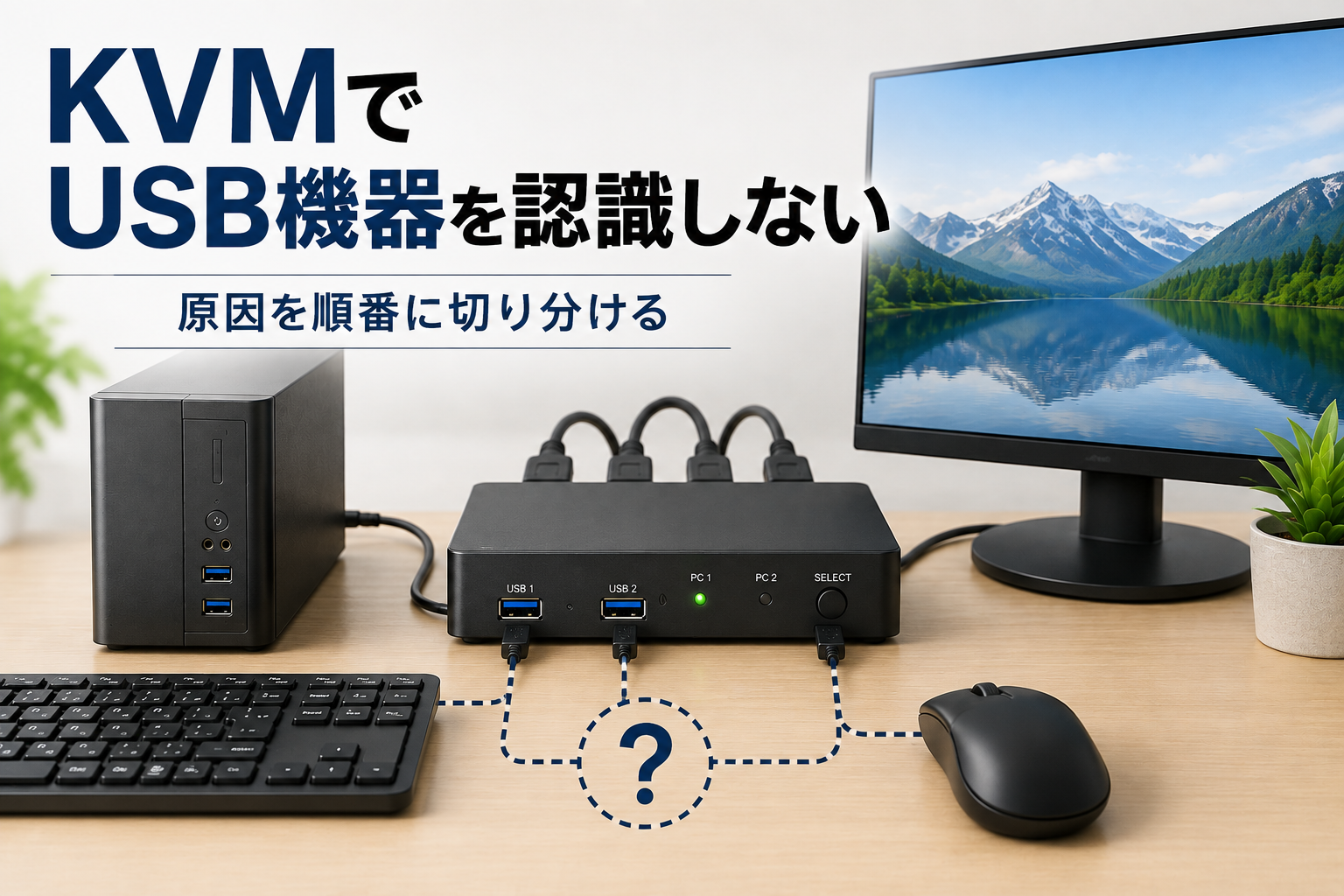
- 毎回確実に切り替わるが、切り替えたあとにキーボードやマウスなどのUSB機器だけ反応しない場合は、KVMでUSB機器を認識しない原因と対処法を確認してください。
- 本体ボタンでは切り替わるのに、hotkeyコマンドを入力しても何も起こらない場合は、hotkeyの仕組み自体が切替を起動できていない状態のため、引き続きこの記事で確認してください(後述の「本体ボタンとhotkeyを切り分ける」を参照)。
映像がまったく表示されない、または「No Signal」「信号なし」と出る場合は、KVMスイッチで画面が映らないときの対処法|No Signalを順番に切り分けるを確認してください。切替後、映像は出るが解像度や画面配置だけが変わる場合は、KVM切り替え後に解像度・画面配置が変わる原因と対処法を確認してください。
異常な発熱、異臭、端子の破損などがある場合は、切り分けを続けず使用を中止してください。
KVM本体・PCの電源をリセットする
切替操作自体が動かない場合、最初に試せる低コストな対処が電源まわりのリセットです。KVM本体の電源を入れ直す、またはKVMに接続しているケーブルをいったんすべて抜いて再接続するという方法を、複数のKVMメーカーが公式サポート情報で案内しています。
- KVMの電源を入れ直す、またはKVM側のケーブルをいったんすべて外して接続し直す
- PC側は通常の方法で再起動する
- 切替操作が正常に戻るか確認する
これで症状が改善する場合がありますが、改善したからといって「原因はこれだった」と断定はできません。再発する場合は、原因を特定できたとは言えないため、次の確認へ進んでください。
本体ボタンとhotkey切替を切り分ける
次に、切替方法によって症状が変わるかを確認します。
- 本体のボタンやリモコンで切り替わるか
- hotkey(キーボードショートカットによる切替)で切り替わるか
本体ボタンで正常に切り替わる場合は、hotkeyの仕組み自体に固有の原因がある可能性が高いため、次の「hotkeyが反応しない場合の確認ポイント」へ進んでください。
本体ボタンでも切り替わらない、または不安定な場合は、hotkey固有の問題ではなく、より広い範囲(USB接続経路や給電)に原因がある可能性が高いため、後述の「USB接続経路を確認する」「給電を確認する」を先に確認してください。
なお、本体ボタンとhotkeyのどちらが一般的に信頼性が高いかは、製品によって設計が異なるため一律には言えません。まずは自分の環境でどちらが動いてどちらが動かないかを切り分けることを優先してください。
hotkeyが反応しない場合の確認ポイント
hotkeyだけが反応しない場合、確認すべき点がいくつかあります。
専用のキーボード・マウスポートに接続しているか
KVM製品の中には、キーボードやマウス(無線レシーバーを含む)を専用のUSBポートに接続しないと、hotkeyやキーボード・マウスエミュレーションの機能が正しく動作しないものがあります。専用ポートは見た目が通常のUSBポートと同じ場合もありますが、内部の配線が異なる製品があるためです。正確な要件は製品によって異なるため、使用しているKVMのマニュアルまたはメーカー公式FAQで、キーボード・マウス専用ポートの位置と接続要件を確認してください。
正しいhotkeyコマンドを使っているか
hotkeyのコマンド体系(キーの組み合わせや押す回数など)は製品ごとに異なります。あるメーカーのKVMで使われるコマンドが別のメーカーの製品で通用するとは限りません。使用しているKVMの型番に対応するマニュアルまたはメーカー公式FAQで、正確なコマンドを確認してください。
キーボード機種との相性
特定のキーボード機種でだけhotkeyが正しく動作しない実例が、メーカー公式のドキュメントで報告されている場合があります。これは特定メーカー・特定製品の組み合わせで確認された実例であり、すべてのKVMとすべてのキーボードの組み合わせで同様の問題が起きるとは限りません。手元のキーボードで問題が続く場合は、別のキーボードで動作するかを比較したり、使用しているKVMメーカーが公開している対応機器リストを確認したりすると、切り分けの参考になります。
KVMの基本的な仕組みやキーボード・マウスエミュレーション機能について詳しく知りたい場合は、KVMスイッチとは?仕組み・USB切替器との違い・向いている人を解説を確認してください。
USB接続経路を確認する
hotkey固有の問題ではなく、本体ボタンでの切替自体が不安定な場合や、断続的に切り替えが失敗する場合は、USB接続経路を確認します。
- KVMとPCの間、KVMとキーボード・マウスの間のUSBケーブルがしっかり接続されているか(緩み・抜けがないか)
- 専用ポートではなく、汎用のUSBポートやUSBハブを経由して接続していないか
- 一時的に別のUSBポートへ接続し直して症状が変わるか
ケーブルを交換して症状が改善する場合もありますが、これだけで「ケーブル品質が不安定の直接原因だった」と一般化はできません。接続先のポートの種類や、ハブを経由しているかどうかもあわせて確認してください。
給電を確認する
自己給電(バスパワー)型のKVM、つまりACアダプターを使わずUSBの給電だけで動作するタイプの製品では、給電不足が原因でフリーズしたり、切替が不安定になったりすることがあります。これはメーカー公式のサポート情報でも指摘されている論点です。
確認する点:
- 使用しているKVMがバスパワー型か、ACアダプターなどの外部給電に対応しているか
- 外部給電に対応している場合、実際に接続しているか
- フリーズしたときに、USBケーブルの抜き差しや電源の再投入で復帰するか
外部給電に切り替えることで改善する場合がありますが、「ACアダプターをつなげば必ず解決する」とは限りません。給電方式は製品ごとの仕様であるため、まずは使用しているKVMがどちらの方式かをマニュアルで確認してください。
sleep・wake後に不安定になる場合
PCをスリープさせて復帰させた直後にだけKVM経由の操作が不安定になる、という報告が見られることがあります。この点については、次のように慎重に扱う必要があります。
Windowsには、USB機器を一定時間使わないと省電力状態に移行し、再度必要になったときに元の状態へ戻すという仕組み(USB選択的サスペンド)が存在します。これはOS側の一般的な省電力機構であり、KVM固有の機能ではありません。sleep・wake後にだけKVM経由の操作が一時的に反応しにくくなる場合、こうしたOS側の省電力機構が関係している可能性はありますが、「KVMがsleep後に必ず不安定になる」と断定できる根拠はありません。
症状がsleep・wake後にだけ再現する場合に限り、次を確認する価値があります。
- 症状が本当にsleep・wake後だけに発生するのか、常時発生するのかを切り分ける
- OS側のUSB電源管理設定を確認する(ただし、この設定を無効にすることを一般的な解決策として推奨するものではありません)
常時発生する症状は、ここまでに挙げたUSB接続経路や給電の確認を優先してください。
KVMを外して直結できるか確認する
ここまでの確認で改善しない場合、KVMを経由せずPCとキーボード・マウス等を直結し、問題が再現するかを確認します。これは、原因がKVMを含む経路にあるのか、PCや周辺機器そのものにあるのかを大きく切り分けるための確認です。
| 直結結果 | 分かること |
|---|---|
| 直結では問題が起きない | KVMを含む経路のどこかに要因がある可能性が高い |
| 直結でも同じ問題が起きる | KVM以外の要因(PC側の設定、周辺機器本体など)を先に確認する必要がある |
直結で問題が起きなかったからといって、KVM本体の故障が確定するわけではありません。ここまで確認してきた接続方法、ポートの種類、給電などの要素が、KVMを追加したことで新たに関わっている可能性がある、という位置づけで捉えてください。
改善しない場合はメーカーサポートへ、必要な場合だけ製品を見直す
ここまでで改善しない場合は、試行を増やし続けるより、KVMの正確な型番とマニュアルを確認したうえで、メーカーサポートへ状況をまとめて伝えます。次の情報を整理しておくと、どこまで確認したかを正確に共有できます。
- KVM、接続しているPCの正確な型番
- 症状が出るPCの台数・ポート(すべてのPCか、特定の1台だけか)
- 本体ボタンとhotkeyのどちらで問題が起きるか
- 電源の再投入・再起動で症状が変わるか
- 接続しているポートの種類(専用ポートか汎用USBポートか)
- 給電方式(バスパワーか外部給電か)、外部給電を試したか
- sleep・wake後にだけ発生するか、常時発生するか
- KVMを外した直結確認の結果
この時点でも、切替が不安定というだけで故障や買い替えを決める必要はありません。設定や接続の見直しで解決できる余地がないかを、まずメーカーへ確認します。
一方、マニュアルやメーカー回答から、必要な機能や接続構成にKVMが対応していないという仕様上の不一致が確認できた場合は、条件に合う製品を選び直すことも選択肢になります。USB切替器の選び方はUSB切替器おすすめ|PC台数・USB規格・給電で選ぶ、KVMスイッチ全般の選び方はKVMスイッチのおすすめ|PC台数・映像端子・USB規格で選ぶで確認できます。
なお、切替操作自体は毎回問題なく成立しているのに、USB機器(キーボード・マウスなど)だけが反応しない場合は、原因の切り分け方が異なります。その場合はKVMでUSB機器を認識しない原因と対処法を確認してください。