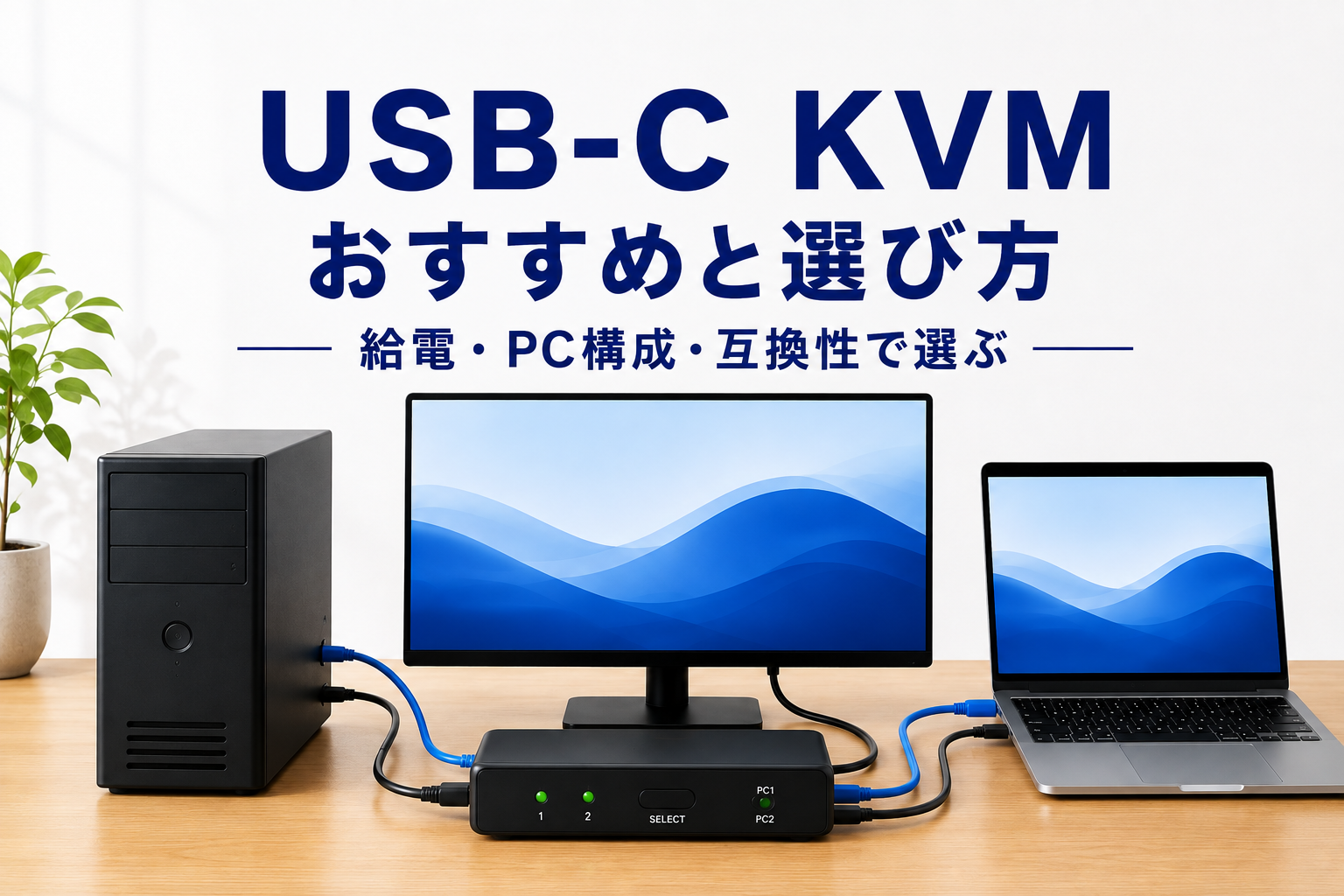
USB-C端子を持つノートPC(MacBookを含む)を使っていると、USB-Cケーブル1本で映像もキーボード・マウスも切り替えられるKVMスイッチに惹かれます。しかし「USB-C端子がある」というだけでは、実はKVM経由で使えるとは限りません。
Cable Mattersが販売するUSB-C KVMスイッチの一つは、公式に「デスクトップPC・Chromebook・HDMI/DisplayPortのみの映像出力には対応しない」「USB Power Delivery パススルーには対応せず、ホスト機器を充電できない」と明記しています。USB-C端子の見た目は同じでも、対応する映像モード(DisplayPort Alt Mode)や給電機能の有無は製品によって大きく異なります。
この記事では、USB-C KVMを選ぶときに確認すべき3つの条件(給電・PC構成・互換性)を整理し、それぞれの条件に合う製品を紹介します。
なお、「KVMスイッチとは何か」自体をまだ理解していない場合は、先にKVMスイッチとは?仕組み・USB切替器との違い・向いている人を解説を確認してください。HDMI・DisplayPort環境も含めたKVM全般の選び方はKVMスイッチのおすすめ|PC台数・映像端子・USB規格で選ぶで扱っています。モニターを2台使う構成の場合はデュアルモニター対応KVMスイッチのおすすめを確認してください。この記事はモニター1台構成を対象にします。
ここが結論
USB-C KVMは、USB-C端子があるだけでは選べません。給電、PC構成、互換性という自分の接続条件を確認して選びます。
USB-C KVMを選ぶ前に確認すること
製品を比較する前に、まず自分の環境で確認しておくことがあります。
USB-C端子だけでは使えるとは限らない
注意
USB-C KVMでは、PC側のUSB-CポートにDisplayPort Alt ModeやThunderboltへの対応が求められる製品があります。単にUSB-C端子が付いているだけのPCでは、対応を前提とする製品では映像を出力できない場合があります。
Cable MattersのUSB-C KVMスイッチ(201085)は、公式ページで「DisplayPort Alt Mode経由のUSB-Cビデオ出力に対応したノートPC専用」であり、「デスクトップPC・Chromebook・HDMI/DisplayPortのみの映像出力には対応しない」と明記しています。購入前に、自分のPCのUSB-CポートがDisplayPort Alt ModeまたはThunderboltに対応しているかを確認してください。
Power Delivery(給電)の有無を確認する
USB-C KVMには、ノートPCを充電しながら使える製品と、そうでない製品があります。
Cable Matters 201085は「USB Power Delivery パススルーには対応せず、ホスト機器を充電できない」と公式に明記しています。一方でAnker 554のように、接続したノートPC側のポートに充電機能を持つことが公式資料で確認できる製品もあります。給電が必要かどうかで選ぶ製品が変わります。
2台のPCをどう接続するか(ホスト構成)を確認する
USB-C KVMは、想定するPCの組み合わせによって設計が異なります。
- ノートPC2台をどちらもUSB-C接続する製品
- デスクトップPC1台(映像端子はHDMI・DisplayPort)とUSB-CノートPC1台を組み合わせる製品
Anker製品はこの違いを別モデルとして明確に分けています。Anker 554は公式に「ノートPC2台」向け、Anker 553は「デスクトップPC + ノートPC」向けと説明されており、公式クイックスタートガイドの図解でも、Anker 553はPC1(USB-Cノート専用ポート)とPC2(DisplayPort/HDMI入力とUSB-C・Aケーブルで接続するデスクトップPC用のポート群)が明確に区別されています。自分の環境がどちらの構成に近いかを先に決めておくと、候補が絞りやすくなります。
USB-C KVMは何で選ぶか
条件を確認できたら、次は製品選びです。USB-C KVMは主に3つの条件で絞り込めます。
Power Delivery(給電)
ノートPC側を充電しながら使いたい場合は、Power Delivery対応の製品を選びます。対応製品でも、充電できるワット数は製品ごとに異なります。
ホスト構成
ノートPC2台の構成か、デスクトップPC+ノートPCの混在構成かで、適した製品が変わります。
USB-C / DisplayPort Alt Mode / Thunderbolt互換性
接続するPCのUSB-CポートがDisplayPort Alt ModeまたはThunderboltに対応しているかを確認します。対応を前提とする製品では、対応していないPCでは映像を出力できません。
これら以外にも、USB周辺機器の共有ポート数や、ドッキングステーション機能(USBハブなどの統合)の有無が製品によって異なりますが、まずは上記3条件を優先して絞り込むことをおすすめします。
USB-C端子・映像出力の互換性とは別に、MacとWindowsを混在させる場合は、スリープ復帰やキーボード・ホットキーの挙動も確認しておきましょう。
条件別のUSB-C KVMおすすめ
メーカー公式情報で仕様を確認できた製品を、条件別の候補として整理します。順位ではなく、3つの条件それぞれに対する候補です。
| 条件で選ぶなら | 製品 | メーカー | ホスト構成 | Power Delivery | USB-C要件 | 電源方式 |
|---|---|---|---|---|---|---|
| 給電不要でシンプルに使いたい | SV211HDUC | StarTech.com | USB-C×2(USB-C/Thunderbolt 3対応PC、ノートPC想定) | 公式データシートに記載なし(電源はバスパワーのみ) | DisplayPort Alt Mode対応必須(Thunderbolt 3にも言及あり) | バスパワー(ホストPCからの給電) |
| ノートPC2台を充電しながら使いたい | Anker 554 | Anker | USB-C×2(ノートPC2台向け) | 対応(両ポートとも充電機能あり。具体的なワット数は公式資料未確認) | USB-C接続(詳細な互換性要件は公式資料で確認できず) | 外部ACアダプタ |
| ノートPC2台を充電しながら使いたい(給電W数を確認したい) | USB-CKDH | Sabrent | USB-C×2 | 対応(各ポート最大60W) | Thunderbolt 3またはUSB-C DP-Alt Mode対応ホスト向け | PD給電にはUSB PD ACアダプタを別途用意(同梱なし)。PDアダプタなしでも切替自体は動作 |
| デスクトップPC+USB-Cノートの混在構成なら | Anker 553 | Anker | PC1=USB-Cノート専用、PC2=デスクトップPC(DisplayPort/HDMI入力+USB-C・Aケーブル) | 公式ページにPower Delivery対応の記載あり(対応ポート・具体的なワット数は情報源間で差異があり未確定) | ノート側はUSB-C接続(詳細な互換性要件は公式資料で確認できず) | 外部ACアダプタ |
この表は条件別の適合性を整理したもので、総合的な順位ではありません。価格やAmazonでの在庫は変動するため、購入前に各販売ページで確認してください。
給電不要でシンプルに使いたいならSV211HDUC
StarTech.comのSV211HDUCは、USB-CまたはThunderbolt 3対応のPC2台を、1組のHDMIモニター・USBキーボード・マウスで切り替えられるコンパクトなKVMスイッチです。
USB-Cケーブル1本で各PCと接続でき、付属ケーブルで箱から出してすぐに使えます。切り替えは本体上部のボタン1つのみで、ホットキーには対応していません。対応解像度は4K(3840×2160)/60Hzまでで、対応OSはWindows・Linux・macOS・iPadOS(iPad Pro)・Androidと幅広く記載されています。
電源は接続したPCからのバスパワーのみで動作し、外部電源アダプタは不要です。公式データシートにはPower Delivery(給電・充電)に関する記載が一切なく、この製品はノートPC側への充電機能を前面に出した製品ではないと考えられます。給電機能よりもシンプルさ・省スペースを優先したい場合の候補です。
利用にはPC側のUSB-CポートがDisplayPort Alt Modeに対応している必要があります(公式には「Thunderbolt 3またはUSB-C DP-Alt Mode対応PC」とも説明されています)。
ノートPC2台を充電しながら使いたいならAnker 554・Sabrent USB-CKDH
Ankerの554は、USB-CノートPC2台を想定したドッキングステーション型のKVMスイッチです。公式のクイックスタートガイドでは、PC1・PC2のどちらのポートにも充電を示すアイコンが付いており、両方のノートPCへの給電機能を持つことが図解で確認できます。ただし、具体的な給電ワット数は今回確認できた公式資料には記載がなく、正確な数値は公式サポートへの確認をおすすめします。電源は外部ACアダプタで動作し、HDMI・DisplayPortの映像出力を備えています。
給電のワット数まで確認したい場合は、SabrentのUSB-CKDHも候補になります。公式ページでは各ポート最大60Wの給電に対応すると明記されており、両方のノートPCへ同時に給電できます。ただし、この給電機能を使うには、USB PDに対応したACアダプタを別途用意する必要があります(本体には同梱されていません)。PDアダプタがない場合でも、PCの切り替え自体は動作します。
いずれもUSB-Cケーブルで両方のPCを接続する構成のため、デスクトップPCとの組み合わせには次のAnker 553のほうが適しています。
デスクトップPC+USB-Cノートの混在構成ならAnker 553
Ankerの553は、デスクトップPC1台とUSB-CノートPC1台を組み合わせて使うことを想定したドッキングステーション型のKVMスイッチです。
公式のクイックスタートガイドの図解では、USB-CノートPC専用の「PC1」ポートと、DisplayPort入力・HDMI入力とUSB-C(またはUSB-A)ケーブルで接続する「PC2」(デスクトップPC想定)が明確に分かれています。デスクトップPCとUSB-CノートPCという異なる接続方式のPCを1台ずつ組み合わせる構成に対応した製品です。
Power Deliveryについては公式ページに対応の記載がありますが、どのポートが対応するか・具体的な給電仕様は情報源間で記載が一致しておらず、現時点では確定できていません。給電を重視する場合は、購入前にメーカーの最新情報を確認してください。
同じ「USB-C 1台+HDMI 1台」という混在構成では、KVM-009で紹介したサンワサプライのSW-KVM2DKも候補になります。SW-KVM2DKは公式仕様でPower Deliveryに対応しており(100Wまで対応)、USB PD対応のパソコンを充電する場合は別途USB PDアダプタを用意する必要があります。本体の動作用電源にはACアダプタ(DC12V 1A)を使用します。
まとめ:給電・PC構成・互換性で選ぶUSB-C KVM
- USB-CポートがDisplayPort Alt ModeまたはThunderboltに対応しているかをまず確認する
- 給電が不要でシンプルに使いたい → SV211HDUC
- ノートPC2台を充電しながら使いたい → Anker 554、給電ワット数を確認したい場合はSabrent USB-CKDH
- デスクトップPC+USB-Cノートの混在構成なら → Anker 553
映像端子・PC台数・USB規格などKVM全般の選び方はKVMスイッチのおすすめで、モニター2台構成についてはデュアルモニター対応KVMスイッチのおすすめで、それぞれ詳しく扱っています。