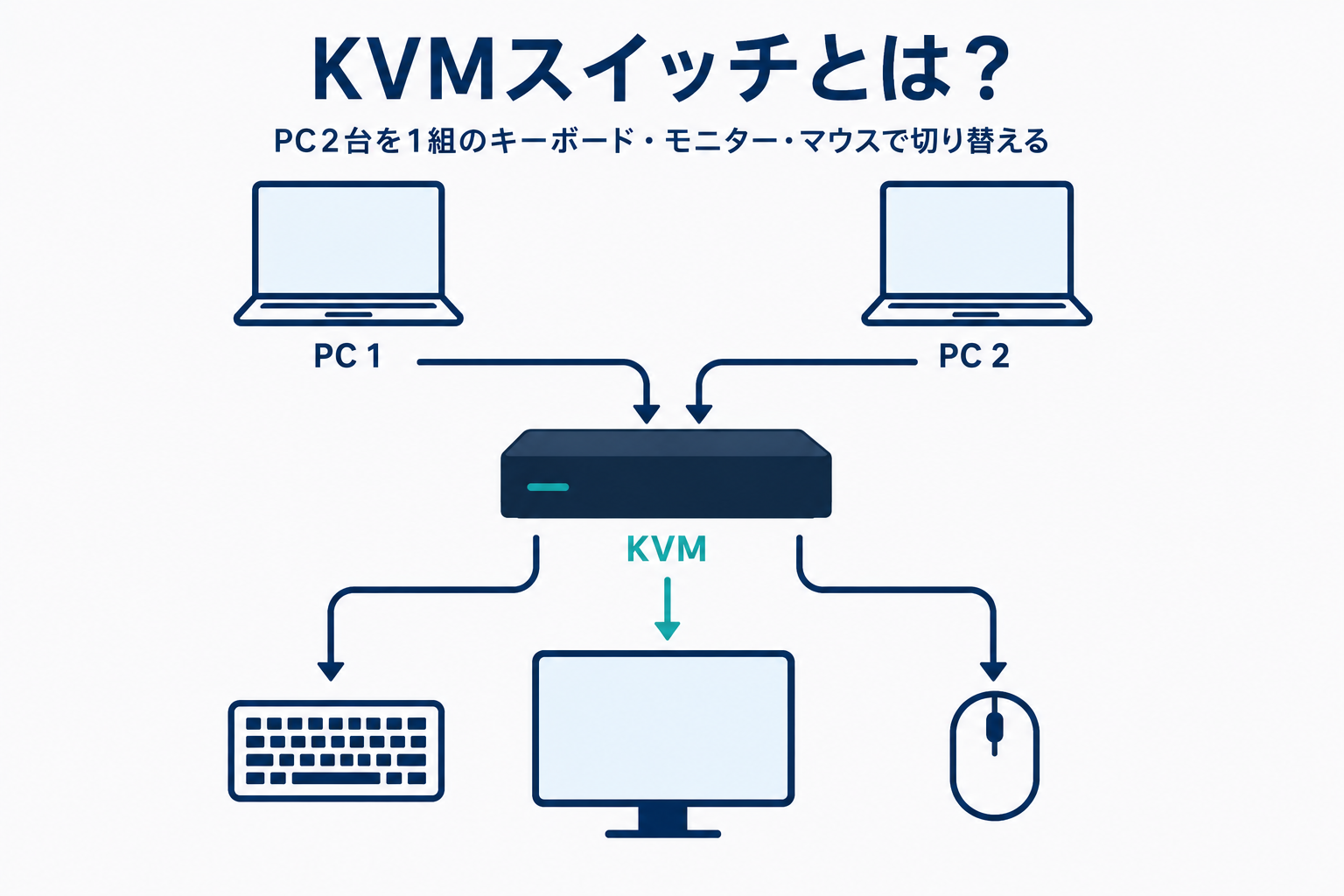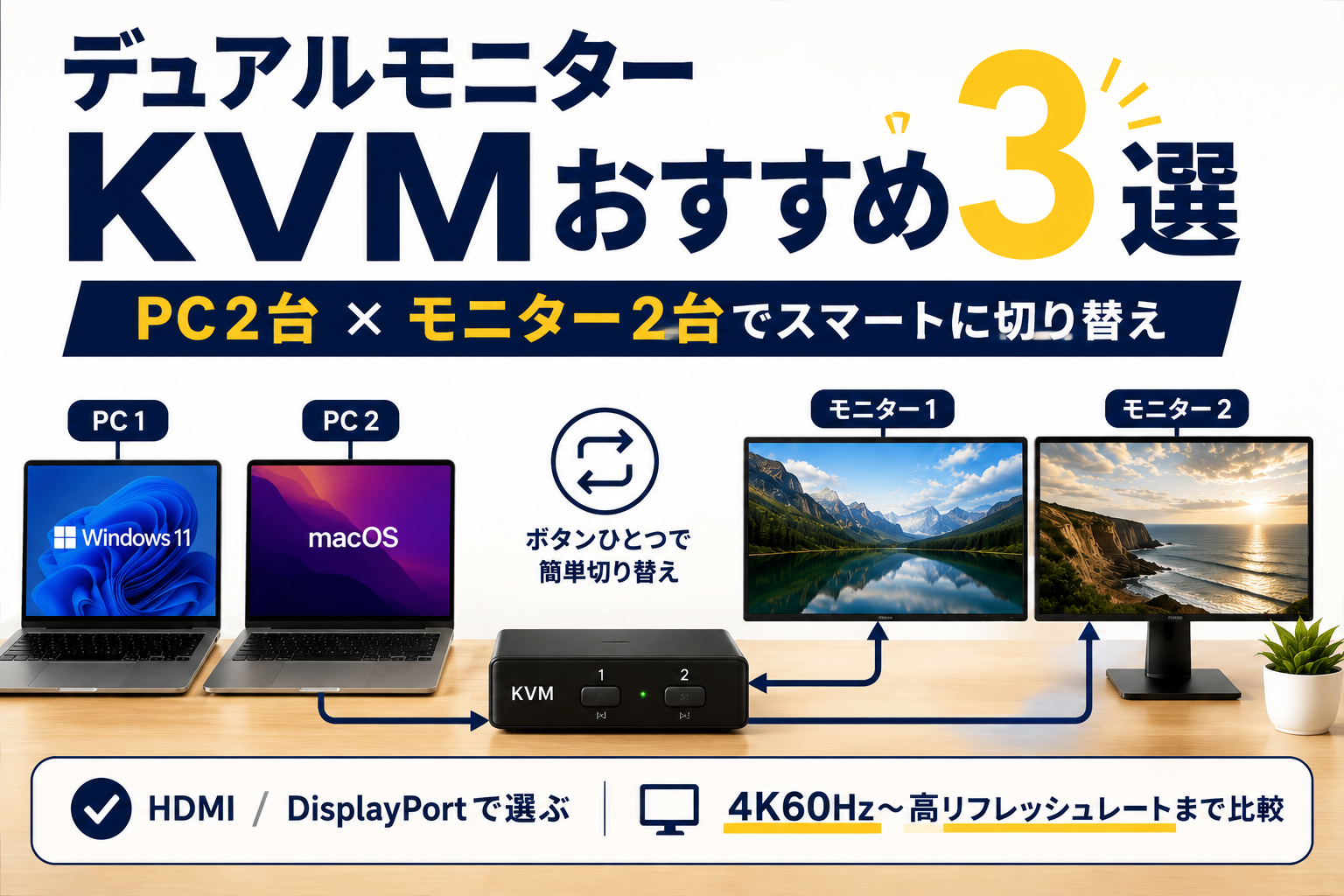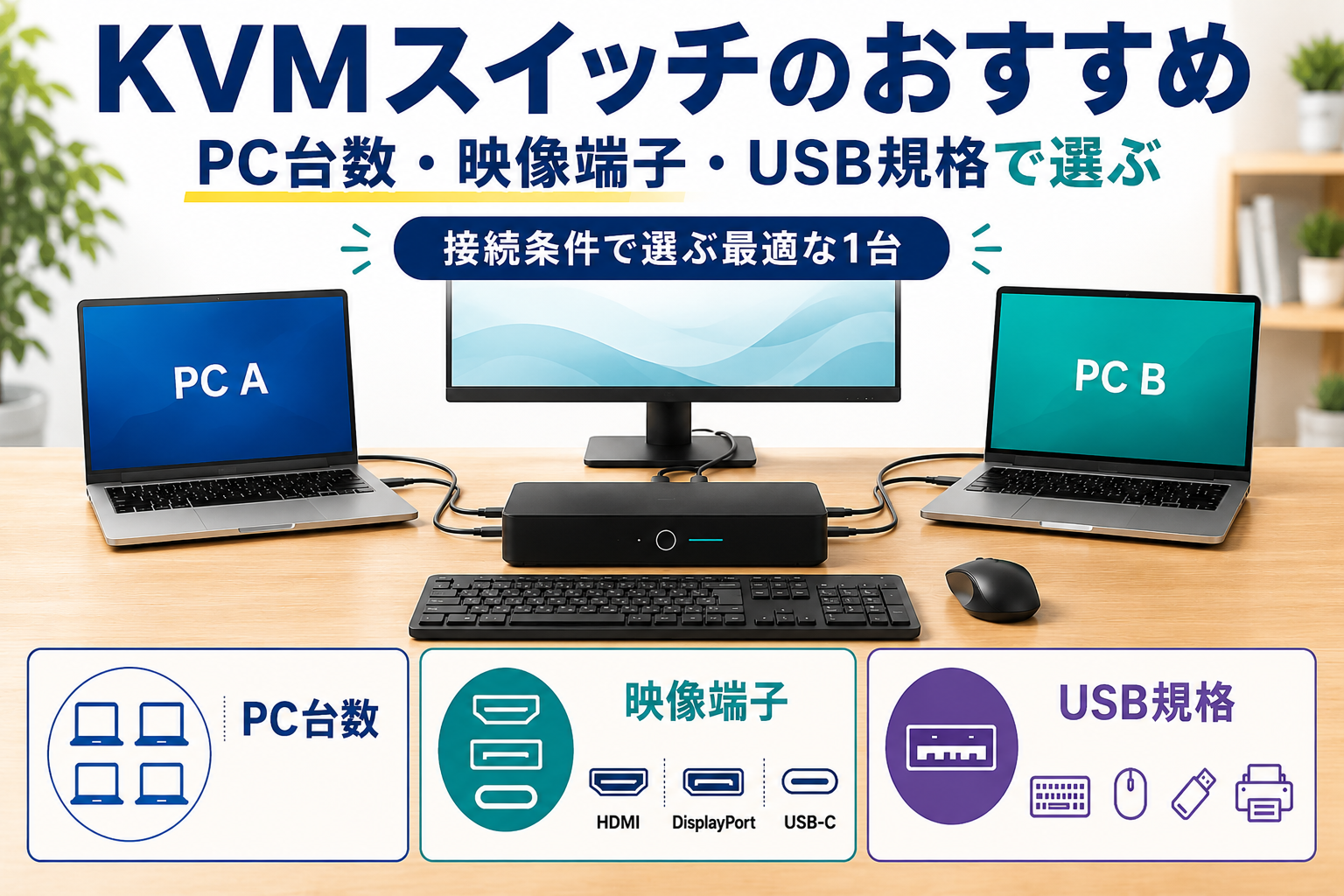
KVMスイッチを探し始めると、HDMI対応のものもあればDisplayPort対応のものもあり、PCを2台までしかつなげない製品もあれば4台つなげる製品もあって、どれを選べばいいのか分からなくなります。
ここが結論
KVMスイッチは一番人気の製品を選ぶ買い物ではありません。自分のPC環境(接続台数・映像端子・USB規格・OS)に合わせて選ぶのが基本です。
見るところは大きく分けて、PC接続台数とモニター数、映像端子の種類、解像度とリフレッシュレート、対応OS、USB規格や切替方法です。これらが決まれば候補は自然に絞れます。
なお、「KVMスイッチとは何か」自体をまだ理解していない場合は、先にKVMスイッチとは?仕組み・USB切替器との違い・向いている人を解説を確認してください。映像は切り替えずキーボード・マウスだけを共有したい場合は、KVMではなくUSB切替器が候補になります。KVMとUSB切替器のどちらが自分に必要か迷っている場合は、USB切替器とKVMの違いで3つの質問に沿って整理しています。
この記事では、メーカー公式情報で仕様を確認できた6製品を、4つの接続条件別の候補として整理します。
KVMスイッチのおすすめ6選を先に比較
先に全体像です。順位ではなく、4つの接続条件それぞれに対する候補として並べています。HDMI環境の標準的な構成には3製品を候補として挙げています。
| 比較項目 | 400-SW038 | TESmart HKS201-P23-V2 | RATOC RS-260UH-4K | SW-KVM4U3HD | SW-KVM2WDPU | SW-KVM2DK |
|---|---|---|---|---|---|---|
| 向いている条件 | HDMI環境の標準的な構成 | HDMI環境の標準的な構成 | HDMI環境の標準的な構成 | 複数PC・USBハブ機能が欲しい構成 | DisplayPort環境 | USB-C接続のノートPCを含む構成 |
| PC接続台数 | 2台 | 2台 | 2台 | 4台 | 2台 | 2台 |
| モニター数 | 1台 | 1台 | 1台 | 1台 | 1台 | 1台 |
| 映像端子 | HDMI | HDMI | HDMI | HDMI×4(PC側)/HDMI×1(モニター側) | DisplayPort | Type-C(PC1側)/HDMI(PC2側) |
| 最大解像度 | 4096×2160/3840×2160 | 3840×2160 | 4096×2160/3840×2160 | 4096×2160/3840×2160 | 3840×2160 | 4096×2160/3840×2160 |
| 最大リフレッシュレート | 60Hz | 60Hz | 60Hz | 60Hz | 60Hz | 60Hz |
| USB規格 | USB Aコネクタ×3 | USB 3.0(ポート数は公式ページに記載なし) | USB Type-B×2(PC接続用)/USB Type-A×4(共有側:キーボード・マウス用×2+USB3.0機器用×2) | USB 5Gbpsハブ×2ポート | USB A(キーボード・マウス用)/USB B(PC用) | USB Type-C×2、USB 5Gbps×1 |
| EDID関連機能 | 「EDID保存機能」表示あり(詳細は公式ページに記載なし) | EDID Emulation機能を明記(切替後のウィンドウ位置変更を防ぐ) | 公式ページに記載なし | ディスプレイエミュレーション機能(EDID読込・保存)を明記 | 公式ページに記載なし | 公式ページに記載なし |
| 切替方法 | 手元スイッチ | キーボードホットキー/マウスホイール/前面ボタン/赤外線 | 本体ボタン/手元スイッチ/ホットキー | 本体ボタン/ホットキー/オートスキャン | 手元スイッチ/ホットキー/オートスキャン | 前面ボタン |
| 対応OS | Windows 11〜XP、macOS 26〜10.12 | 公式ページに記載なし | Windows 11/10、macOS Sonoma、Chromebook | Windows 11〜、Windows Server各種、macOS、Linux | Windows 11〜、Windows Server 2003〜、macOS 10.12〜26、Linux | Windows、macOS |
| 電源方式 | microUSB(PC給電可) | 公式ページに記載なし(未確認) | 公式ページに記載なし(未確認) | ACアダプタ(DC5V 4A) | USB給電(DC+5V/800mA) | ACアダプタ(DC12V 1A) |
この表は接続条件別の適合性を整理したもので、総合的な順位ではありません。価格やAmazonでの在庫は変動するため、購入前に各販売ページで確認してください。
KVMスイッチは何で選ぶか
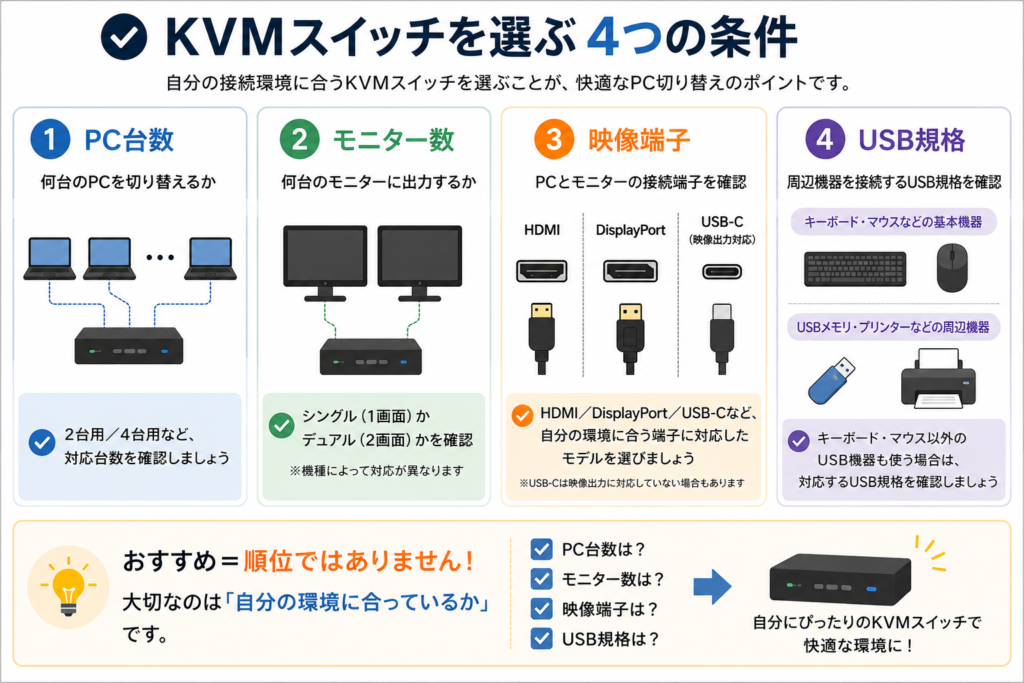
商品ページを開く前に、以下を自分の環境で確認しておくと候補が絞れます。
PC接続台数とモニター数を確認する
まず数えるのは、KVMスイッチにつなぎたいPCの台数です。2台までの製品もあれば、4台まで対応する製品もあります。
あわせてモニターの台数も確認してください。今回紹介する6製品はいずれもモニター1台構成向けです。PCが2台でモニターも2台という構成を考えている場合は、対応する製品が別に必要になります。
映像端子(HDMI・DisplayPort・USB-C)を確認する
PC側とモニター側の映像端子が一致していないと、そもそも接続できません。
HDMI対応の製品が主流ですが、DisplayPort環境向けの製品や、USB-C接続のノートPCをそのままつなげる製品もあります。まずは自分のPCとモニターの端子を確認してください。
解像度とリフレッシュレートを確認する
「4K対応」と書かれていても、製品によって上限のリフレッシュレートが異なる場合があります。今回紹介する6製品はいずれも4K(3840×2160または4096×2160)・60Hzまでの対応です。より高いリフレッシュレート(4K120Hz等)が必要な場合は、対応する別の製品を検討する必要があります。
OS・USB規格・EDID・切替方法を確認する
対応OSは製品によって差があります。特にLinux対応やWindows Server対応が必要な場合は、個別に確認してください。
補足
USB規格については、USBハブ機能の有無やポート数が製品ごとに異なります。複数のUSB機器をまとめて共有したい場合は、この点も確認しておくと安心です。
注意
EDID関連機能(PC切替後の解像度維持に関わる機能)は、製品によって説明の詳しさが異なります。公式ページに記載がない項目については、「対応していない」と断定せず、必要であればメーカーに直接確認することをおすすめします。
切替方法も、本体ボタン・手元スイッチ・ホットキー・オートスキャンなど製品によって異なります。デスク上でどう操作したいかも選ぶポイントになります。
HDMI環境の標準候補
HDMI・PC2台・モニター1台というもっとも基本的な構成であれば、次の3製品が候補になります。順位はなく、いずれも同じ接続条件に当てはまる候補として並べています。
400-SW038(サンワダイレクト)
サンワダイレクトの400-SW038は、手元スイッチで切り替えるケーブル一体型で、電源はmicroUSB経由のPC給電に対応しているため、ACアダプタなしで使えます。USB Aコネクタを3ポート備えており、キーボード・マウス以外のUSB機器も一定数まで共有できます。
確認した複数の購入者レビューでは、モニターとキーボード・マウスを2台のPCで共有し、手元スイッチで切り替えることで、ケーブルを差し替える手間を減らせる点が挙げられていました。
対応OSの幅も広く、Windows 11から古いバージョン、macOSにも対応しています。まずシンプルな2台構成でKVMを試してみたい場合の候補です。
TESmart HKS201-P23-V2
TESmartのHKS201-P23-V2は、EDID Emulation機能(PC切替後にウィンドウの位置が変わってしまうことを防ぐ機能)をメーカー公式に明記している点が特徴です。EDID関連の記載は製品によって詳しさが異なりますが、この製品は明確な説明があります。
切替方法もキーボードホットキー・マウスホイール・前面ボタン・赤外線信号と複数用意されています。USB周辺機器を接続できるポートの正確な数は公式ページに記載がなく、この記事の時点では確認できていません。
RATOC RS-260UH-4K
ラトックシステムのRS-260UH-4Kは、周辺機器を共有するためのUSB Type-Aポートを合計4個(キーボード・マウス用に2個、USB3.0機器用に2個)備えています。PC接続には別途USB Type-Bポートを使用します。
対応OSはWindows 11/10・macOS Sonoma・Chromebookと明記されており、切替方法も本体ボタン・手元スイッチ・ホットキーから選べます。EDID関連の記載は公式ページに見当たりません。
複数PC・USBハブ機能が欲しいならSW-KVM4U3HD
サンワサプライのSW-KVM4U3HDは、PC4台まで接続できるBOX型のKVMスイッチです。
USB 5Gbpsのハブを2ポート搭載しており、KVM本体を経由してUSBストレージなどの機器も共有できます。切替方法も本体ボタン・ホットキー・オートスキャンと複数用意されています。
特徴的なのは、ディスプレイエミュレーション機能(EDIDの読み込み・保存)を公式に明記している点です。PC切替後に解像度が変わってしまう問題を避けたい場合、この機能が明記されている製品は判断材料になります。
一方で電源はACアダプタ(DC5V 4A)が必須で、bus-powerでは動作しません。設置スペースと電源の確保が必要です。
DisplayPort環境ならSW-KVM2WDPU
サンワサプライのSW-KVM2WDPUは、DisplayPort接続に対応したPC2台・モニター1台向けのKVMスイッチです。
PC・モニターがDisplayPort接続の場合、HDMI対応製品では接続できません。DisplayPort環境を使っている場合は、この製品が候補になります。
手元スイッチ・ホットキー・オートスキャンに対応し、USB給電(DC+5V/800mA)で動作するためACアダプタは不要です。対応OSにLinux(CentOS・Ubuntu・openSUSE)も含まれており、開発環境での利用にも対応しています。
DPバージョンやDSC対応、解像度×リフレッシュレートの組み合わせまで確認して選びたい場合は、DisplayPort KVMの選び方で詳しく比較しています。
USB-C環境ならSW-KVM2DK
サンワサプライのSW-KVM2DKは、USB-C接続のノートPCと、HDMI接続のPCを組み合わせて使えるKVMスイッチです。
PC1台側はType-Cケーブル1本で接続し、PC2台側はHDMI・USBケーブルで接続します。USB-C接続のノートPC(MacBook等)をメインで使いつつ、もう1台のPCも切り替えて使いたい場合の候補です。
電源はACアダプタ(DC12V 1A)で駆動します。USB Type-C×2ポート・USB 5Gbps×1ポートを備えています。
まとめ:接続条件で選ぶKVMスイッチ
KVMスイッチ選びで最初に決めるのは、製品ではなく自分の接続条件です。
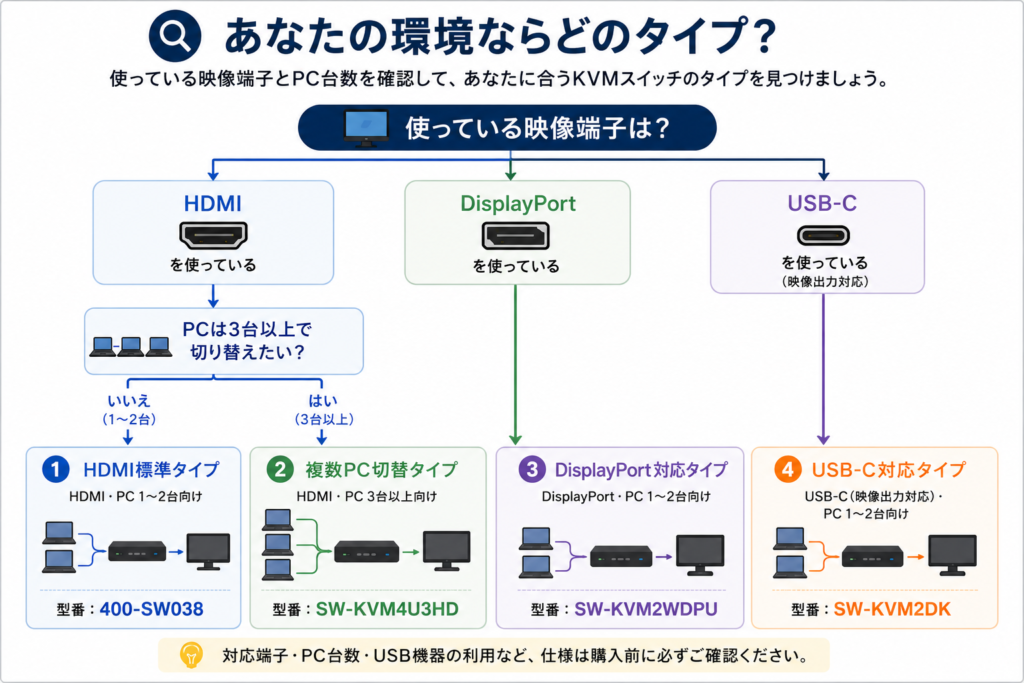
- HDMI環境でPC2台・モニター1台の標準的な構成 → 400-SW038/TESmart HKS201-P23-V2/RATOC RS-260UH-4K
- PC4台まで接続したい、USBハブ機能も欲しい → SW-KVM4U3HD
- DisplayPort接続のPC・モニターを使っている → SW-KVM2WDPU
- USB-C接続のノートPCを含む構成 → SW-KVM2DK
PC接続台数・モニター数・映像端子・解像度・OS・USB規格を確認すれば、自分の環境に合う候補を絞りやすくなります。
デュアルモニター構成やUSB-C固有の互換性、4K60Hzを超える高リフレッシュレート環境など、より専門的な条件については、それぞれの条件に特化した記事で詳しく扱う予定です。
MacとWindowsを同じKVMで切り替える場合は、スリープ復帰やキーボード・ホットキーの互換性もあわせて確認してください。