仕事用PCと私物PCなど、2台のパソコンを同じデスクで使っていると、キーボードとマウスの置き場所に困りませんか。
PCごとに1セットずつ用意するとデスクが狭くなります。かといって、使うPCを変えるたびにUSBケーブルやレシーバーを抜き差しするのも面倒です。
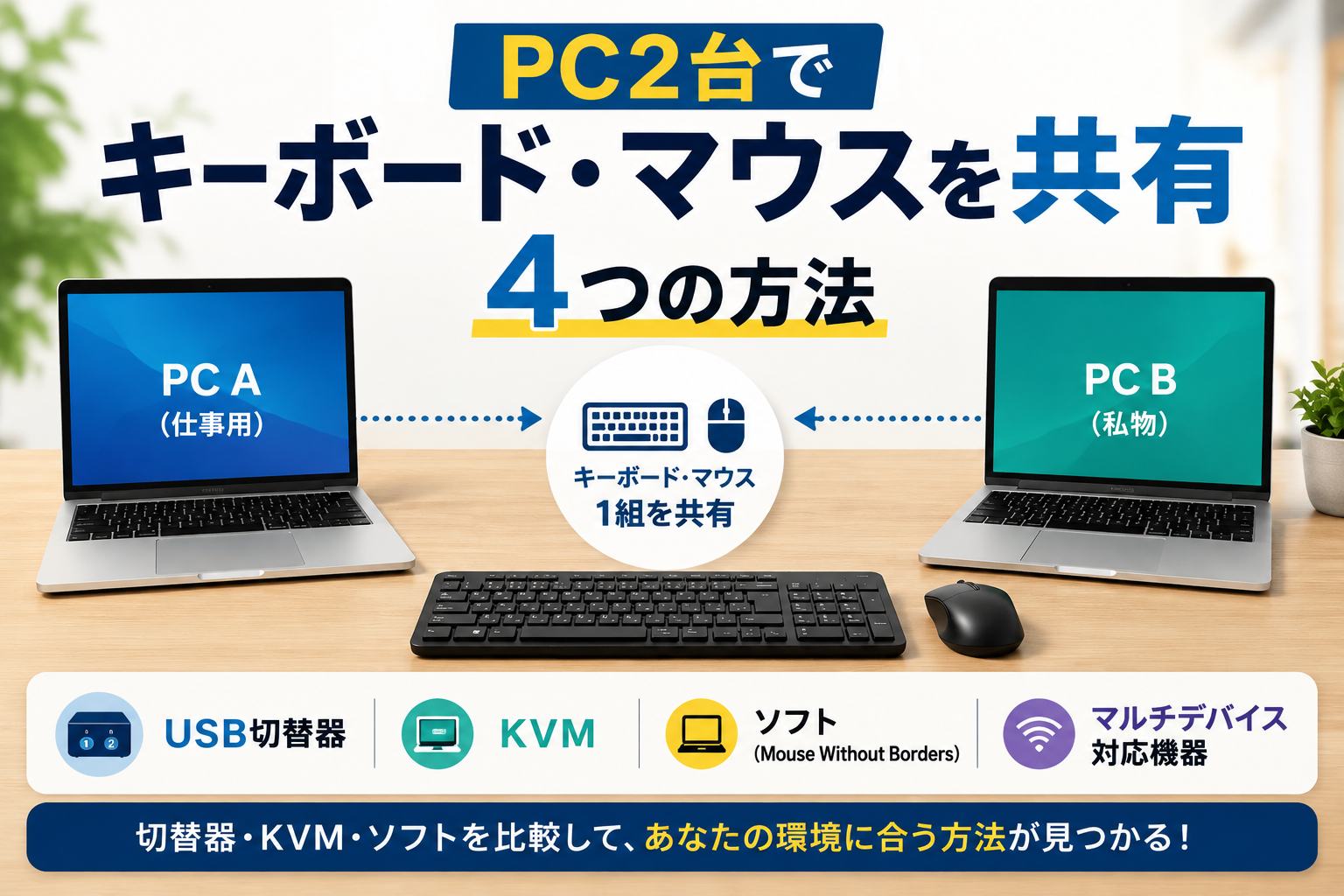
PC2台で1組のキーボード・マウスを共有する方法は、大きく4つあります。
| こんな人 | 第一候補 |
|---|---|
| キーボード・マウスなどのUSB機器だけ共有したい | USB切替器 |
| モニターも一緒に切り替えたい | KVM |
| Windows PC同士でソフトを導入できる | Mouse Without Borders |
| 対応キーボード・マウスをすでに持っている | マルチデバイス機能 |
迷ったら、まず「モニターも共有したいか」を考えてください。
USB機器だけならUSB切替器、モニターもまとめて切り替えるならKVMが候補です。
一方、新しい機器を買わなくても、Windows PC同士ならMicrosoftの「Mouse Without Borders」、対応するキーボードやマウスを持っているならマルチデバイス機能で解決できる場合があります。
それぞれ何が違うのか、自分にはどの方法が合うのかを順番に見ていきます。
ここが結論
PC2台でキーボード・マウスを共有する方法は、モニターも共有するか、Windows PC同士か、対応するキーボード・マウスを持っているかで選びます。
方法1:USB切替器でキーボード・マウスを共有する
キーボードやマウスなどのUSB機器だけをPC2台で共有したいなら、USB切替器が候補です。
この記事でいうUSB切替器とは、USB機器の接続先となるPCを切り替えるタイプの機器を指します。
たとえば次のように接続します。
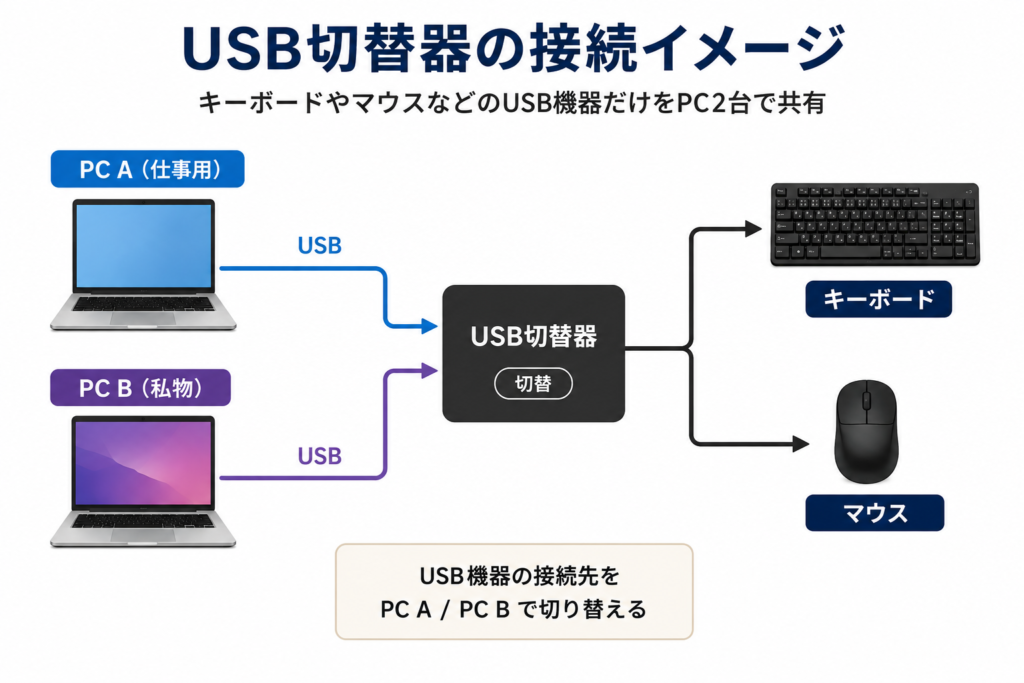
USB切替器には、PCへ専用ソフトを追加せず、物理スイッチなどで接続先を切り替えられる製品があります。
ATENのUSB切替器「US224」もその一例で、2台のPCから複数のUSB機器を共有できる製品です。
そのため、
- 会社支給ノートPCと私物PCを使っている
- キーボードとマウスを1組にまとめたい
- USBケーブルやレシーバーを毎回差し替えたくない
- PCへ切替用ソフトを追加したくない
といった場合に検討しやすい方法です。
USB切替器を選ぶときに確認すること
製品によって仕様が異なるため、少なくとも次の点を確認します。
- 接続できるPC数
- USBポート数
- USB規格
- 切替方法
- 補助給電の有無
- 接続したいUSB機器への対応
キーボードとマウス以外のUSB機器も共有するなら、必要なポート数を先に確認しておくと選びやすくなります。
なお、USB切替器とUSBハブは役割が違います。
補足
USBハブはUSBポートを増やすために使うのに対し、ここで扱うUSB切替器はUSB機器を使用するPCを切り替えるために使います。
モニター映像までまとめて切り替えたい場合は、次に紹介するKVMが候補です。
方法2:KVMでモニターもまとめて共有する
キーボードとマウスだけでなく、モニターもPC2台で共有したいならKVMが候補です。
KVMは、
- Keyboard
- Video
- Mouse
の頭文字です。
1組のキーボード・モニター・マウスを複数のPCから切り替えて使用するための機器です。
接続イメージは次のようになります。
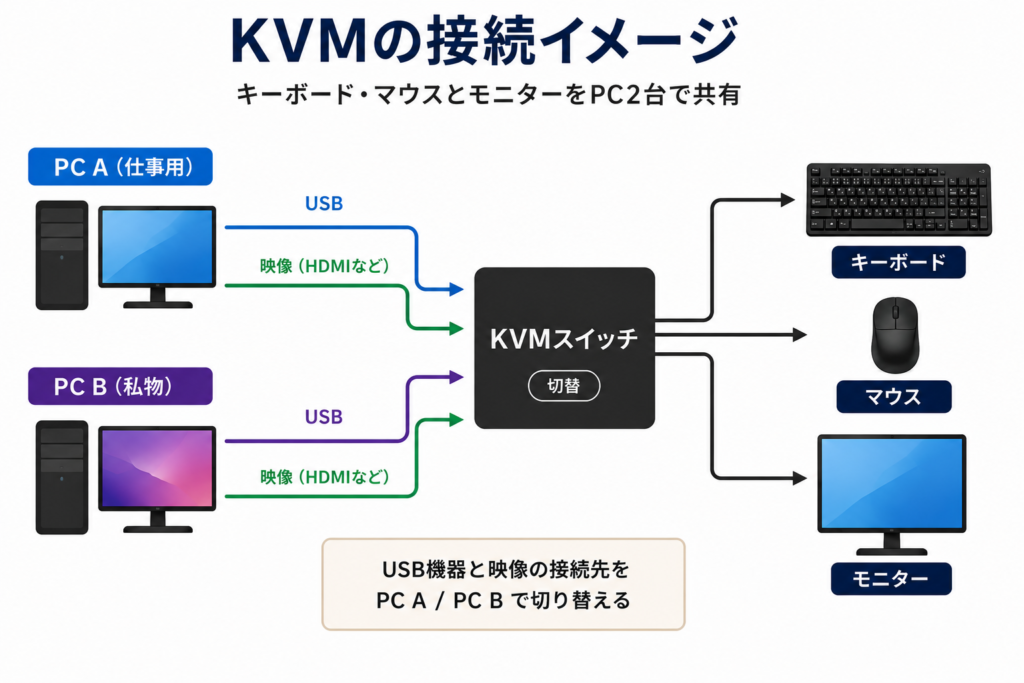
USB切替器との違いを大まかに整理すると、
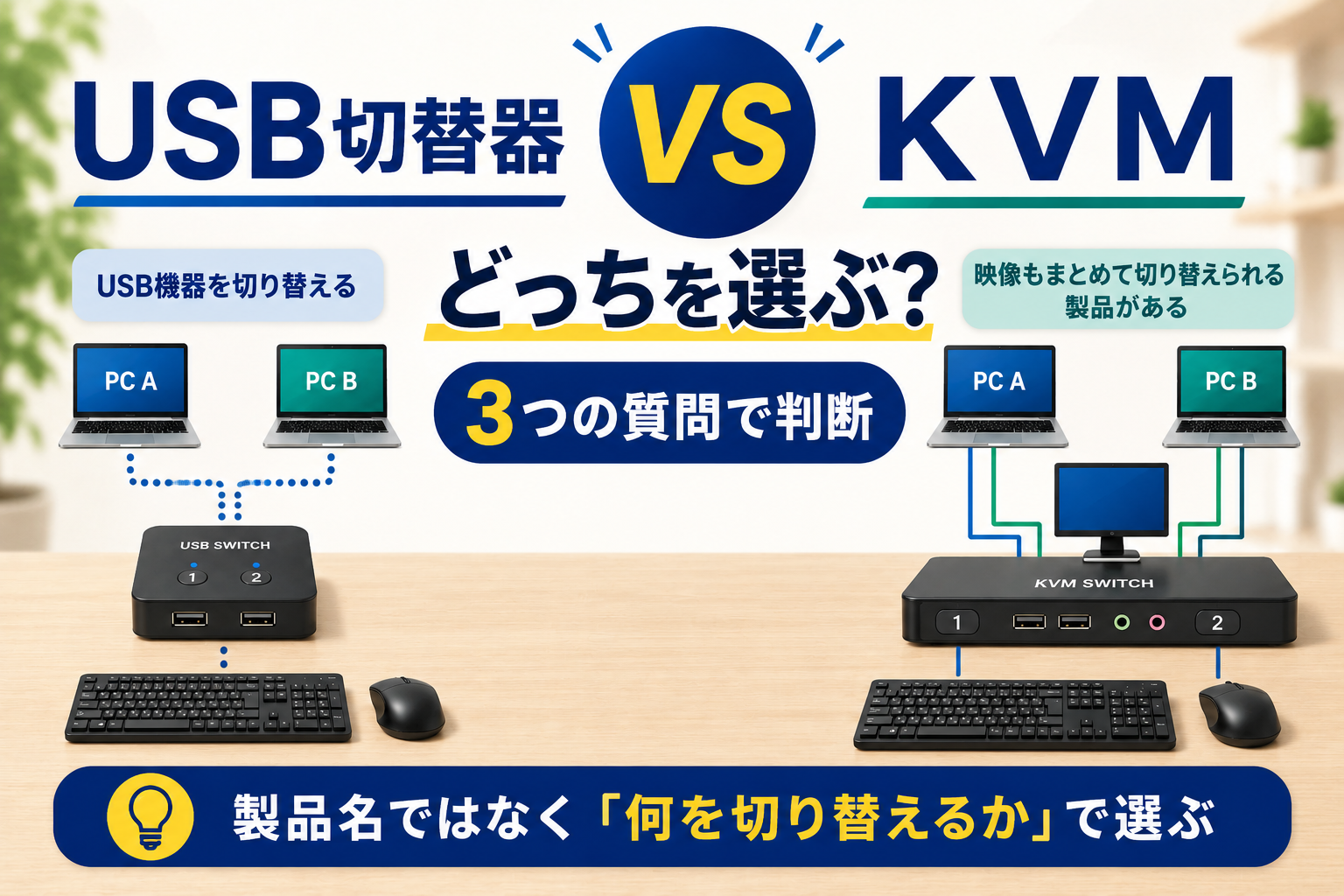
USB機器だけを共有したい場合は「USB切替器」、USB機器とモニターをまとめて共有したい場合は「KVM」と考えると分かりやすいでしょう。
ただし、KVMはどの製品でも同じ仕様ではありません。
たとえば映像端子にはHDMIやDisplayPortなどがあり、対応するPC台数やモニター数、解像度、リフレッシュレート、USB規格、切替方法なども製品によって異なります。
そのため、KVMを選ぶときはPCとモニターの構成に合った製品か確認する必要があります。
USB切替器とどう違うのかは、USB切替器とKVMの違いで詳しく整理しています。KVM自体の仕組みは「KVMスイッチとは?」で詳しく解説しています。
方法3:Mouse Without BordersでPC2台を操作する
Windows PC同士なら、ハードウェアを追加せずにソフトウェアで共有する方法もあります。
その選択肢の1つが、Microsoft PowerToysに含まれるMouse Without Bordersです。
Microsoftの公式ドキュメントによると、Mouse Without Bordersでは最大4台のPCを1組のキーボード・マウスから操作できます。
接続したPCは、マウスカーソルを画面端へ移動することで操作対象を切り替えられます。
さらに、
- クリップボード共有
- ファイル転送
といった機能も用意されています。
物理スイッチで接続先を切り替えるUSB切替器とは、使い方そのものが異なります。
Mouse Without Bordersが向いている人
次のような環境なら候補になります。
- Windows PCを複数使っている
- 各PCへPowerToysを導入できる
- マウス移動でPC間を行き来したい
一方、Mouse Without Bordersはソフトウェアの導入・設定が必要で、ネットワーク環境の影響も受けます。
Microsoftの公式ドキュメントにも既知の問題やトラブルシューティング情報が公開されているため、「無料だからUSB切替器より優れている」と単純には比較できません。
また、会社支給PCではソフトウェアを自由に追加できるとは限りません。
仕事用PCへPowerToysを導入する場合は、勤務先のIT・セキュリティポリシーも確認してください。
方法4:マルチデバイス対応キーボード・マウスを使う
すでに使っているキーボードやマウスが複数デバイスへの接続切替に対応しているなら、USB切替器を追加しなくても解決できる場合があります。
代表的な機能の1つが、Logicool / LogitechのEasy-Switchです。
対応製品では、複数のコンピューターとの接続を切り替えて利用できます。
また、対応する環境ではLogicool / LogitechのFlowを利用する方法もあります。
Flowでは、マウスカーソルを画面端へ移動して複数のWindows・macOSコンピューター間を移動できます。公式情報では、コンピューター間でテキストや画像、ファイルをコピー・ペーストする機能も案内されています。
注意
すべてのLogicool製品がEasy-SwitchやFlowに対応しているわけではありません。
この方法を検討する場合は、手元のキーボード・マウスが対応しているか公式仕様を確認してください。
あなたにはどの方法が合う?
4つの方法を紹介しましたが、すべてを比較して悩む必要はありません。
条件を順番に絞れば選びやすくなります。
モニターもPC2台で共有したい
KVMを第一候補にします。
キーボード・マウスだけでなく、モニターの接続先もまとめて切り替えられます。
ただし、使用する映像端子や解像度などに対応した製品を選ぶ必要があります。PC環境に合うKVMスイッチのおすすめでは、接続台数・映像端子・USB規格別に候補を整理しています。
キーボード・マウスなどのUSB機器だけ共有したい
USB切替器を第一候補にします。
特に、PCへソフトを追加せず物理的に接続先を切り替えたい場合に検討しやすい方法です。
Windows PC同士でソフトを導入できる
Mouse Without Bordersも候補です。
条件が合えば、新しい切替器を購入せずに解決できます。
マルチデバイス対応機器をすでに持っている
まずは手元のキーボード・マウスの機能を確認しましょう。
Easy-Switchなどに対応しているなら、追加の機器を買わずにPCを切り替えられる場合があります。
選ぶ前に確認しておきたい3つのこと
最後に、購入や設定を始める前に次の3点を整理しておくと、方式を選びやすくなります。
1. 何を共有したいか
まず共有したい機器を書き出します。
たとえば、
- キーボード
- マウス
- その他のUSB機器
- モニター
です。
キーボード・マウスだけなのか、モニターまで含むのかで必要な機器が大きく変わります。
2. ソフトウェアを追加できるか
Mouse Without Bordersのような方法を使うには、PCへのソフトウェア導入が必要です。
私物PCなら問題なくても、会社支給PCでは制限されている可能性があります。
仕事用PCを含む場合は、勤務先のルールを確認してください。
3. 手元の機器だけで解決できないか
新しい機器を買う前に、現在使っているキーボード・マウスの仕様も確認してみてください。
マルチデバイス切替に対応しているなら、それだけで問題を解決できる場合があります。
まとめ:まず「何を共有したいか」で選ぶ
PC2台でキーボード・マウスを共有する方法は、大きく4つあります。
- USB機器だけ共有したい → USB切替器
- モニターも共有したい → KVM
- Windows PC同士でソフトを導入できる → Mouse Without Bordersも候補
- 対応キーボード・マウスを持っている → マルチデバイス機能を確認
まず確認したいのは、キーボード・マウスだけを共有するのか、モニターまで共有するのかです。
ここが決まれば、USB切替器とKVMのどちらを検討すべきか判断しやすくなります。
また、ソフトウェアを導入できる環境や、すでにマルチデバイス対応機器を持っている場合は、新しい切替器を買わずに解決できる可能性もあります。
「商品を買うこと」から考えるのではなく、まず自分のPC環境に必要な共有方法を決めることが大切です。