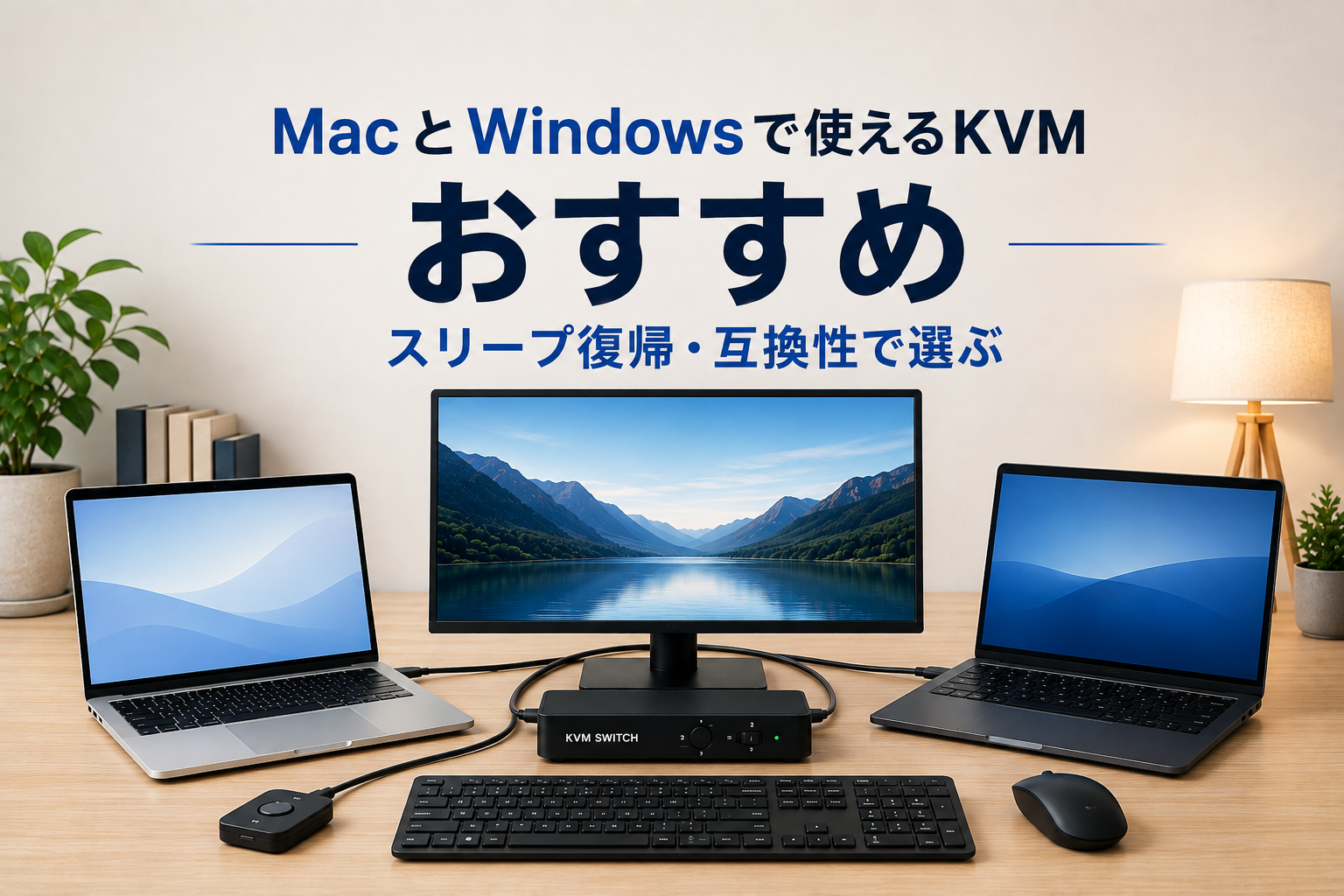
KVM製品の説明には「対応OS: Windows / macOS」と書かれていることがよくあります。しかしMacとWindowsを1台のKVMで切り替えて使うと、Windows同士の切り替えでは起きなかった問題に気づくことがあります。
Ankerは公式サポートページで、「Anker KVM Switch」製品ラインとMacBookの組み合わせについて、切り替え前にMacBookを手動でスリープから復帰させるよう案内しています。ConnectPROも公式ブログで、macOS Venturaでの切り替え時にスリープ復帰やクラムシェルモードが正常に動作しない問題を取り上げ、対策を案内しています。「対応OS」の表記は、映像出力やUSB接続のレベルでの対応を意味することが多く、切り替え後のスリープ復帰やキーボードの認識まで保証するものではありません。
この記事では、MacとWindowsを混在させて使う環境に絞って、スリープ復帰(Sleep / Wake)を中心に、OS・キーボード・ホットキーなどの互換性で確認すべきポイントを整理します。単に「Macでも使えるKVM一覧」ではなく、自分のホスト構成・映像端子・切替方法に合う製品候補を紹介します。
「KVMスイッチとは何か」自体をまだ理解していない場合は、先にKVMスイッチとは?仕組み・USB切替器との違い・向いている人を解説を確認してください。PC台数・映像端子・USB規格などKVM全般の選び方はKVMスイッチのおすすめ|PC台数・映像端子・USB規格で選ぶで扱っています。USB-C接続のPower Delivery・DisplayPort Alt Mode・Thunderboltとの違いなど、USB-C固有の互換性はUSB-C KVMのおすすめ|給電・PC構成・互換性で選ぶで扱っており、この記事では深掘りしません。
ここが結論
公式情報に記載がない項目は、問題がないとも非対応とも断定できません。自分に欠かせない条件を先に決め、未確認の項目を残したまま購入判断へ進まないことが重要です。
MacとWindowsでKVMを使うときに確認すること
製品を比較する前に、まず「対応OS」表記だけでは分からないことを整理します。
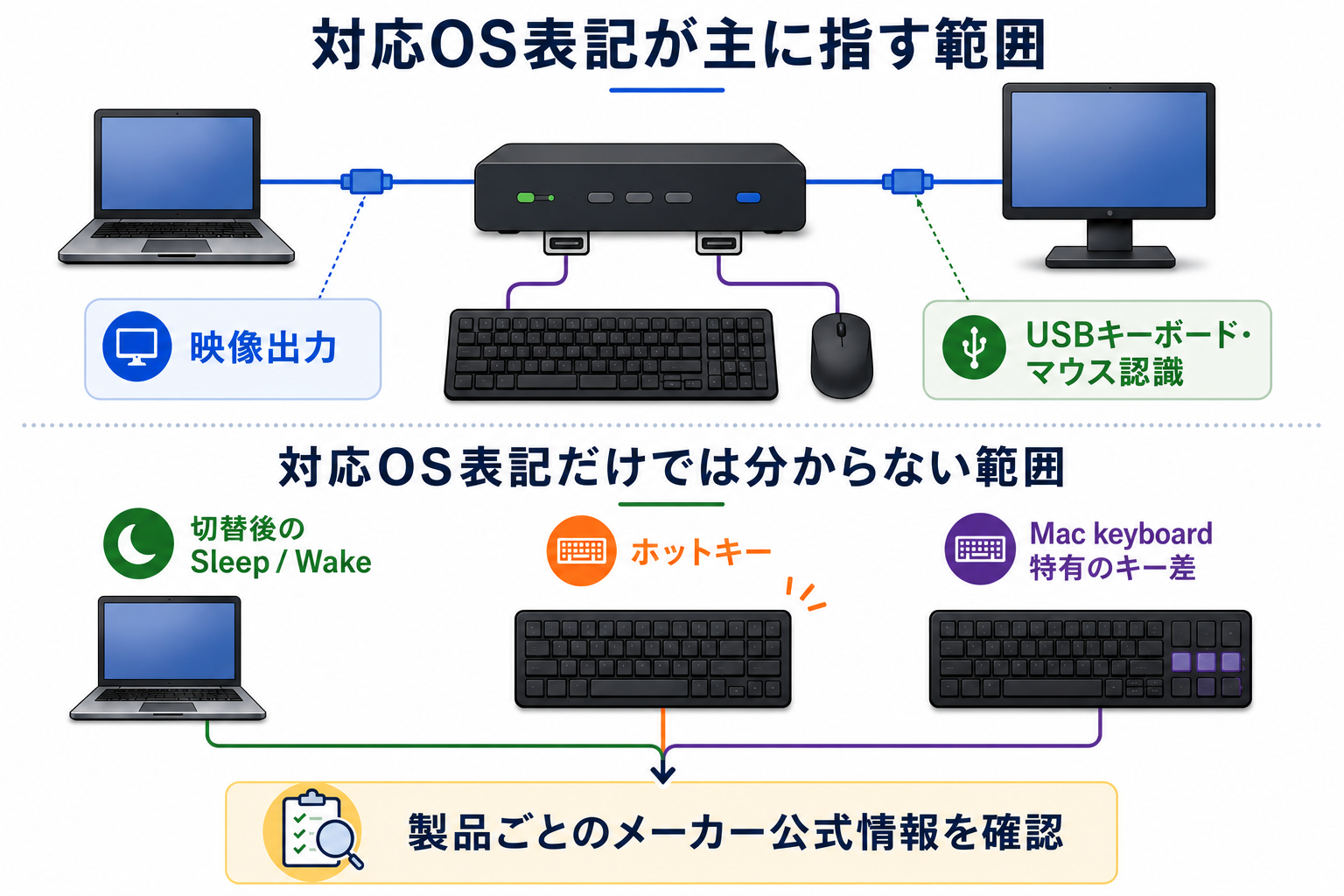
「Mac対応」「Windows対応」だけでは分からないこと
KVMの対応OS表記は、多くの場合、映像出力やUSBキーボード・マウスの基本的な接続レベルの対応を指しています。スリープからの復帰や、キーボードのホットキーが正しく機能するかどうかは、別のレイヤーの互換性です。
この違いは、メーカー側の情報にも現れています。Ankerは「MacBookとの組み合わせでKVMスイッチを使う場合、切り替え前にMacBookを手動でスリープから復帰させてください」と、Mac固有の注意事項として案内しています。IOGEARも公式FAQで、自社のKVM製品の中でもMacキーボードにフル対応するモデルと、そうでないモデルを明確に区別しており、「Mac対応」の中身がモデルによって異なることを示しています。
スリープからの復帰(Sleep / Wake)を確認する
注意
MacとWindowsのKVM切り替えで確認すべき最も大きなポイントが、スリープからの復帰です。
Anker・ConnectPRO・TESmartという独立した3社が、それぞれ公式にMac側のスリープ復帰に関する注意事項を案内しています。
- Anker: 「KVMスイッチ切り替え時、接続先のMacBookを周辺機器からスリープ復帰させることは、互換性の問題によりできません」とし、切り替え前に手動でMacBookを起こしておくことを推奨
- ConnectPRO: macOS Ventura(13.x系)で、KVM切り替え後にMacがスリープから復帰しない・クラムシェルモードが正常動作しないという問題を報告し、外部電源アダプタの常時接続や自動ログアウト設定の無効化を対策として案内(多くは13.3以降のアップデートで改善したとしている)
- TESmart: クラムシェルモード(ノートPCの蓋を閉じた状態)でMacを使う場合、KVM切り替え時に自動的にMacBookをWakeできるかを購入前に確認するよう案内
これらはいずれもメーカー公式の案内であり、「MacをKVM経由で使うと必ずスリープから復帰しない」ということではありません。ただし、独立した3社がそれぞれMac固有の注意事項として取り上げている以上、購入前に確認する価値がある観点だと考えられます。
同じ構成でWindows PC同士を切り替える場合について、今回の調査では同種の公式な注意喚起は見つかりませんでした。これはWindows側でこの種の問題が絶対に起きないという意味ではなく、あくまで今回確認できたメーカー公式情報の範囲での話です。
キーボード・ホットキーの対応を確認する
Mac用のUSBキーボードには、Windows用キーボードにある[Scroll Lock]キーがないなど、キー配列そのものが異なります。ATENは特定モデルCS62Uの公式FAQで、Macキーボードには[Scroll Lock]キーがないため、このモデルのホットキー起動キーを[Ctrl]キー2回押しへ変更する手順を案内しています。macOS対応の公式アプリ「ATEN KVM Utility」もありますが、利用できるのは同アプリの対応製品に限られます。
またmacOSには、Caps Lock・Control・Option・Commandといった修飾キーの動作をシステム設定から変更できる機能があります。Windows想定のキーボードをMacに接続すると、物理的な位置に対してWindowsキー→Command、Alt→Optionという対応になり、Macキーボードとは逆位置になることがありますが、この機能を使えば調整できます。これはKVM固有の問題ではなく、Windows想定キーボードをMacで使う場合に一般的に生じる現象です。
こうしたキーボード対応は、メーカーやモデルによって差があります。ATENのCS62U固有FAQや、IOGEARが公式FAQでMacキーボードにフル対応すると明記した3モデルの情報を、各社の別モデルへそのまま広げることはできません。「〇〇社のKVMだからMacキーボードやホットキーにも対応する」と一律に判断せず、使いたいモデル固有の情報を確認してください。ホットキーは混在環境で確認すべき互換性ポイントの1つですが、今回の候補を横断して優劣を付けられるだけの製品固有情報はそろっていません。
なお、日本語入力で使う「英数」「かな」キー(JIS配列)についても、切り替え後に意図通り機能しないと感じることがあります。ただしこれはKVM固有の問題として裏付けられた一次情報ではなく、Macが外部キーボードのレイアウトをどう認識するかという、より一般的な仕組みに起因する現象です。この記事では主要な選定条件としては扱いません。
公式情報に記載がない項目をどう読むか
Sleep / Wakeやホットキーについて製品固有の公式情報が見つからない場合、記載がないことは、問題がない証拠でも、非対応の証拠でもありません。 未確認の項目を「対応」「非対応」のどちらかに読み替えず、自分の購入条件と切り分ける必要があります。
とくに、MacBookをクラムシェルモードで使う、キーボードやマウスからのWakeが必要、ホットキーで切り替えたい、といった条件が欠かせない場合は、購入前に対象モデルと使用環境を示してメーカーへ直接確認することをおすすめします。比較表でも、情報が確認できない項目は推測で埋めず「製品固有の公式情報は未確認」と記載します。
条件別のMac Windows KVMおすすめ
メーカー公式情報で確認できた範囲を基準に、MacとWindowsを組み合わせて使う候補に絞ったうえで、ホスト・画面構成に合う製品ファミリーを整理します。順位ではなく、それぞれの条件に対する候補です。
| 条件で選ぶなら | 製品ファミリー | ホスト・画面構成 | 対応OS(公式明記) | Sleep / Wake | 切替・キーボードの確認点 |
|---|---|---|---|---|---|
| MacとWindowsをデスクトップ+ノート、またはノート2台の組み合わせで使いたい | Anker 553 / 554 | 553: デスクトップ+ノート 554: ノート+ノート | Windows・macOS | 製品ライン向けに、切替前にMacBookを手動で起こすよう案内。553 / 554固有の検証結果ではない | 切替方式・Hotkeyは製品固有の公式情報を未確認 |
| DisplayPort 1.4モニター1台をMac+Windowsの2台で切り替えたい | ConnectPRO UDP-12AP | PC 2台・DisplayPortモニター1台 | Windows・macOS(Apple Silicon / Intel)。mixed-OS構成を公式情報で確認 | 製品ライン向けにVentura 13.x系の問題と対策を案内 | IRリモコン・シリアルポート。Hotkeyは製品固有の公式情報を未確認 |
| USB-C / Thunderbolt 3対応ホスト2台とHDMIモニター1台を、本体ボタンで切り替えたい | StarTech SV211HDUC | PC 2台・HDMIモニター1台 | Windows・Linux・macOS・iPadOS・Android | 製品固有の公式情報を未確認 | 本体ボタンのみ。全OS共通でHotkey非搭載 |
| USB-C / Thunderbolt 3対応ホスト2台とHDMIモニター1台で、標準的な有線USBキーボード・マウスを付属のリモートボタンで切り替えたい | IOGEAR GUD3C04PWRKIT | PC 2台・HDMIモニター1台 | Windows & Android 8+・macOS 10.12+ | 製品固有の公式情報を未確認 | プッシュボタン式リモート。標準的な有線104キーUSBキーボード・2〜3ボタンUSBマウスを公式明記。Hotkeyは未確認 |
この表は条件別の適合性を整理したもので、総合的な順位ではありません。価格やAmazonでの在庫は変動するため、購入前に各販売ページで確認してください。
MacとWindowsをデスクトップ+ノートで組み合わせるならAnker 553、ノート2台ならAnker 554
MacとWindowsを組み合わせて使う場合、Ankerの553はデスクトップPC+ノートPC、554はノートPC2台という異なるホスト構成向けに設計されたKVMスイッチです(ホスト構成の詳細はUSB-C KVMのおすすめ|給電・PC構成・互換性で選ぶで扱っています)。
この記事の観点で重要なのは、「Anker KVM Switch」製品ラインについて、Ankerが公式サポートページでMac固有のスリープ復帰の注意事項を案内している点です。切り替え前にMacBookを手動で起こしておくことが推奨されています。ただし、この案内は製品ライン全体を対象としており、553・554固有の検証結果ではありません。両モデル固有のSleep / Wake挙動やホットキーでの切り替えについては、公式情報を確認できていません。
DisplayPort構成のMac+WindowsならConnectPRO UDP-12AP
ConnectPROのUDP-12APは、DisplayPort 1.4接続でモニター1台・PC2台を切り替えるKVMスイッチで、公式ページに「Apple IntelおよびApple Silicon搭載Macの両方に対応する」と明記されています。ConnectPROの公式技術記事はUDP-12APを対象例として挙げ、Windows・Linux・macOSの混在環境で利用できると説明しており、公式製品ページにもMacとPCを組み合わせた構成例が掲載されています。ただし、個別のGPU・モニター・ケーブル・ドック構成まで一律に保証するものではありません。
ConnectPROは公式ブログで、macOS Ventura(13.x系)環境でKVM切り替え後にスリープから復帰しない・クラムシェルモードが正常動作しないという問題を具体的に取り上げ、外部電源アダプタを常時接続すること、自動ログアウト設定を無効化することを対策として案内しています。同ブログでは、多くの問題がmacOS 13.3以降のアップデートで改善したとも説明されています。特定のOSバージョンで報告された問題とその対策を公式に文書化している点が特徴です。切替方式はIRリモコンとシリアルポートで、ホットキーについては公式情報に記載がなく確認できていません。
本体ボタンで切り替えるならStarTech SV211HDUC
StarTechのSV211HDUCは、USB-CまたはThunderbolt 3対応のPC2台を、1組のHDMIモニター・USBキーボード・マウスで切り替えるKVMスイッチです。対応OSはWindows・Linux・macOS・iPadOS(iPad Pro)・Androidと公式データシートに幅広く記載されています。
この製品は、切り替えを本体上部のボタン1つのみで行う設計で、ホットキー機能自体を搭載していません。これはmacOS固有の制限ではなく、全OS共通でホットキーを持たない製品仕様です。裏を返せば、Mac・Windowsのどちらを切り替える場合でも同じボタン操作になるため、キーボードのホットキー対応・非対応を気にする必要がない製品とも言えます。電源は接続したPCからのバスパワーのみで動作します。
標準的な有線USBキーボード・マウスを付属リモートボタンで切り替えるならIOGEAR GUD3C04PWRKIT
IOGEARのGUD3C04PWRKITは、USB-C/Thunderbolt 3対応のMacBook Air・MacBook Pro・iPad Proと、Windows・Android 8以降の機器を組み合わせて使えるUSB-C KVMスイッチです。公式サポートページに、対応OSとして「Windows & Android 8+ devices」「MacOS X 10.12+」が明記されています。
USB / HID構成についても公式ページに「標準的な有線104キーUSBキーボード」「標準的な有線2〜3ボタンUSBマウス」と明記されています。この有線USB構成を使い、付属のプッシュボタン式リモートで切り替えたい場合の候補です。スリープ復帰・ホットキー対応について、この製品固有の公式情報は確認できていません。
なお、IOGEARは公式FAQで、GCS632U・GCS1732・GCS1734という別モデルについて「Macキーボードにフル対応する」「その他のKVMはMac special functionsに対応しない」と説明しています。これはGUD3C04PWRKITとは異なる製品ラインについての説明であり、GUD3C04PWRKIT自体のキーボード対応を裏付けるものではありません。
まとめ:スリープ復帰と互換性で選ぶMac Windows KVM
MacとWindowsを1台のKVMで切り替える場合は、次の順序で候補を絞ります。
- デスクトップ+ノート、ノート+ノートなど、自分のホスト構成とモニターの映像端子を確認する
- クラムシェル運用やキーボード・マウスからのSleep / Wakeが必要かを確認する
- Hotkeyが必要なら、候補モデル固有の対応情報を確認し、記載がなければ購入前にメーカーへ問い合わせる
- 条件に合う製品ファミリーの中から、Anker 553 / 554、ConnectPRO UDP-12AP、StarTech SV211HDUC、IOGEAR GUD3C04PWRKITの各仕様を照合する