ここが結論
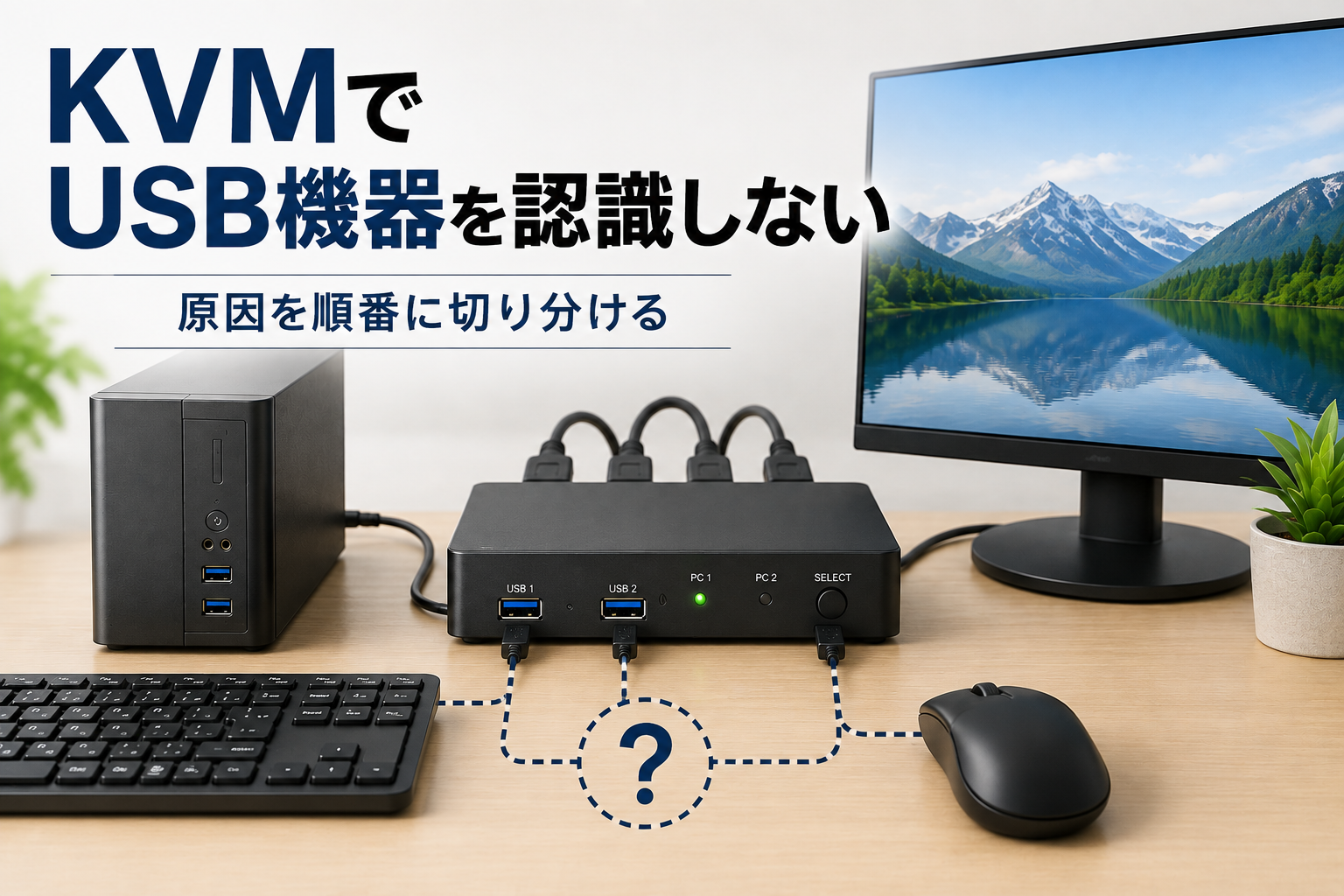
原因はKVM本体だけとは限りません。ケーブルの接続、ポートの種類、給電、USBハブ機能、USB規格の相性、OS側の認識状態など、経路のどこかにある可能性があります。
この記事で扱うのは、複数のPCを切り替えるハードウェアのKVMスイッチです。KVMスイッチ自体がよく分からない場合は、先にKVMスイッチとは?仕組み・USB切替器との違い・向いている人を解説を確認してください。
映像が表示されない、または「No Signal」と出る場合は本記事の対象外です。KVMスイッチで画面が映らないときの対処法|No Signalを順番に切り分けるを確認してください。映像は正常に表示されているのに、切り替え後に解像度や画面配置だけが変わる場合も対象外です。KVM切り替え後に解像度・画面配置が変わる原因と対処法を確認してください。
以下では、KVMを外した直結確認から始め、ケーブル、ポートの種類、給電、USBハブ機能、USB規格・機器の相性、OS側の認識状態の順に確認します。一度に変えるのは一要素だけにして、変更内容と結果を記録しながら進めてください。
KVMでUSB機器を認識しない・反応しないときに最初に確認すること
最初に、現在の症状を短く整理します。
- 認識・反応しないのはキーボード・マウスか、外付けストレージやWebカメラなどそれ以外のUSB機器か
- すべてのPCで発生するのか、特定の1台だけか
- 初回接続時、PC切り替え直後、常時反応しないのか
- 映像は正常に表示されているか(表示自体に問題がある場合は、この記事の冒頭で案内した2記事を確認してください)
異常な発熱、異臭、端子の破損などがある場合は、切り分けを続けず使用を中止してください。ポートやコネクターへ無理な力を加えることも避けます。
KVMを外して直結できるか確認する
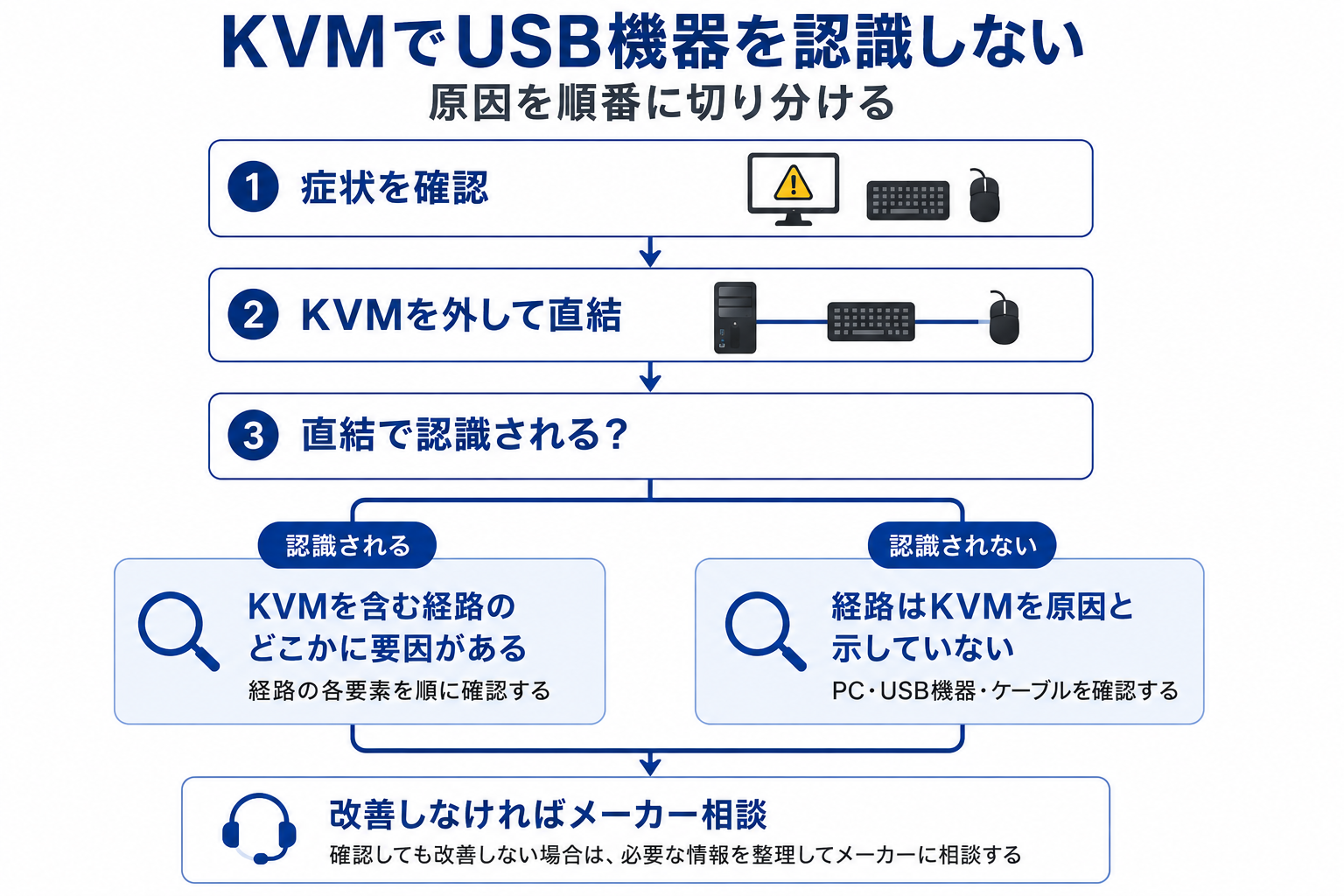
まず、対象のUSB機器をKVMを経由せずPCへ直結し、認識するかどうかを確認します。これは、問題がKVMを含む経路にあるのか、USB機器やPC側にあるのかを大きく分けるための確認です。
- 現在の接続構成(KVMの型番、接続先ポート、使用中のケーブル)を記録する
- USB機器をKVMから外し、可能な範囲で同じPCへ直結する
- 認識されるかどうかを確認する
| 直結結果 | 分かること | 次に確認する範囲 |
|---|---|---|
| 直結では認識される | KVMを含む経路のどこかに要因がある | ケーブル、KVMの上流USB接続、接続先ポートの種類、給電、USBハブ機能・多段接続、USB規格・機器の相性、KVMの実装 |
| 直結でも認識されない | 経路はKVMを原因と示していない | PC側のUSBポート、USB機器本体、ドライバー、直結に使ったケーブルを先に確認する |
直結で認識されたからといって、KVM本体の故障が確定するわけではありません。ケーブル、ポートの選び方、給電、USBハブ機能の有無など、KVMを追加したことで増える要素もまだ候補です。反対に、直結でも認識されない場合は、まずKVM以外の経路(PC側のポート、USB機器、ドライバー、ケーブル)を優先して確認してください。
USBケーブルと接続経路を確認する
KVMとUSB機器の間、KVMとPCの間のUSBケーブルが正しく接続されているかを確認します。映像用のケーブルだけを接続し、USBケーブルの接続を忘れているケースもあるため、両方が接続されているかをあらためて確認してください。KVMの機種によっては、USB機器を実際に使わない場合でも、USB接続自体がKVM本体の動作用電力供給を兼ねていることがあります。
- KVMとPCの間のUSBケーブルが接続されているか
- KVMとUSB機器の間のUSBケーブルが接続されているか
- ケーブルの長さが必要以上に長くなっていないか、延長ケーブルを使っていないか
ケーブルを別のものに交換して改善した場合も、「ケーブルの品質を上げれば必ず直る」とは一般化できません。対応する規格や長さが製品の仕様と合っているかをあわせて確認してください。
専用のキーボード/マウスポートと汎用USBポート、切り替え後のUSB機器の割り当てを確認する
KVM製品によっては、キーボード・マウス専用のポートと、それ以外のUSB機器向けの汎用ポート(USBハブポートを含む)が分かれていることがあります。専用ポートは基本的な入力操作のために設計されており、汎用ポートとは役割が異なる場合があります。使用しているUSB機器が、マニュアルで案内されている想定どおりのポートに接続されているか確認してください。
また、表示の切り替えとキーボード・マウスなどUSB機器の切り替えが連動する製品もあります。この場合、表示先を切り替えてもUSB機器の割り当てが前のPCのままになっていることがあります。切り替え後にUSB機器だけ反応しない場合は、いったん該当PCへの切り替えをやり直し、USB機器の割り当てが表示と一致しているか確認してください。
これらのポート構成や切り替え方式は製品によって異なります。すべてのKVMが同じポート名称や切り替え挙動を採用しているとは限らないため、必ずマニュアルの記載で確認してください。
給電・補助給電を確認する
外付けハードディスクやWebカメラ、キャプチャーカードなど消費電力の大きいUSB機器は、給電が足りずに動作が不安定になったり認識されなくなったりすることがあります。KVMに補助給電用の端子がある製品では、その端子を使用しているかを確認してください。
補助給電に対応したUSB切替器では、バスパワー時と補助給電時でメーカーが供給可能な電流を数値で明示している例もあります(参考:USB切替器おすすめ|PC台数・USB規格・給電で選ぶ)。補助給電端子の有無だけで製品の性能を判断せず、接続したいUSB機器の消費電力とあわせて確認してください。
給電付きのUSBハブを経由して機器を接続し、症状が変わるかを確認する方法もあります。改善した場合でも、それだけで機器やKVM側の故障を断定はできません。
USBハブ機能・多段接続を確認する
キーボードなどにUSBハブ機能が内蔵されている製品を使っている場合、KVM経由ではそのハブ機能が使えないことがあります。メーカーによっては、USBキーボードに搭載されたハブ機能の信号がKVM経由では送信できないと案内している製品もあります。この場合、ハブ機能自体はKVMの仕様に含まれない場合があるため、ハブ機能を使いたい機器はUSBハブポートを搭載したKVM、またはPC側の別ポートへ接続する必要があります。
また、KVMとPCの間、あるいはKVMとUSB機器の間に、別のUSBハブを何段にもわたって接続していないかも確認してください。ハブを経由するたびに構成が複雑になり、認識に影響する場合があります。可能であれば、ハブを外した最小の経路で認識するかを確認してください。
これらの制約は製品ラインによって異なるため、特定メーカーの仕様を根拠にすべてのKVMへ一般化しないでください。
USB規格・デバイスの相性を確認する
KVM、USB機器、PCのUSB規格(USB 2.0や3.x系列など)が整合しているかを確認します。USB延長・切替機能を持つ製品の中には、対応するUSB規格の世代が異なると正しく認識されない例が公式に案内されているものもあります。すべてのKVMで同じ制約があるとは限りませんが、USB規格の組み合わせに心当たりがある場合は、マニュアルまたはメーカーへ確認してください。
無線レシーバー方式のキーボード・マウスか、Bluetooth接続方式かによっても対応状況は異なります。特殊なドライバーが必要な高機能マウスやゲーミングキーボードなど、標準的なHID機器(一般的なキーボードやマウスなど)と異なる製品は、まず基本的な有線キーボード・マウスで動作を確認したうえで、複雑な機器へ切り分けを進めると原因を絞り込みやすくなります。
Windows・macOSでの認識状態を確認する
ここまでの物理的な確認を終えても改善しない場合、OS側でそのUSB機器がどう認識されているかを確認します。あくまでKVM経由の接続経路を確認した後の補助的な手順であり、一般的なWindows・macOSのUSBトラブル全般を解決するものではありません。
Windowsの場合
WindowsのUSB-C接続で問題が起きている場合は、デバイスマネージャーを開き、対象のUSB機器に黄色い感嘆符が付いていないか確認します。対象機器のプロパティにあるDevice statusでError Codeを確認してください。MicrosoftのUSB-Cに関する問題の解決では、外部ハブやドックを経由せず直接接続すること、消費電力の大きい機器は外部電源を使うこと、エラーコードに応じた対処が案内されています。
ドライバーの削除や再インストールは、KVM経由のUSB機器認識トラブルすべてに共通する初手ではありません。必要な場合は、PCまたはUSB機器メーカーの案内に従ってください。
macOSの場合
外部機器がMacに十分な電力を供給されていないと判断されると、「USBデバイスが無効です」といった表示が出ることがあります。Appleの案内では、外部機器の抜き差し、Mac本体の別ポートへの接続、USBまたはThunderboltハブを経由している場合は直接接続すること、ハブがセルフパワー式(ACアダプターなどから別途給電するタイプ)であればACアダプターを接続することが案内されています。
改善しない場合はメーカーサポートへ、必要な場合だけ製品を見直す
ここまでで改善しない場合は、試行を増やし続けるより、KVMの正確な型番とマニュアルを確認し、メーカーサポートへ結果をまとめて伝えます。少なくとも次の情報があると、どこまで切り分けたかを共有できます。
- KVM、USB機器、PCの正確な型番
- 認識・反応しないUSB機器の種類(キーボード・マウス・その他)と接続方式(有線・無線レシーバー・Bluetooth)
- 接続先ポート(専用ポートか汎用USBポートか)
- 直結確認の結果
- 補助給電の有無・使用状況
- USBハブを多段で接続していないか
- Windows・macOS側の認識状態
この時点でも、認識しないという事実だけで故障や買い替えを決める必要はありません。設定や接続の見直しで解決できる余地がないかを、まずメーカーへ確認します。
一方、マニュアルやメーカー回答から、使いたいUSB機器の構成にKVMが対応しないという仕様上の不一致が確認できた場合は、条件に合う製品を選び直します。USBハブ機能付きのUSB機器をそのまま使いたい場合はUSBハブポートを搭載したKVMを含めてKVMスイッチのおすすめ|PC台数・映像端子・USB規格で選ぶ、補助給電に対応したUSB切替器が必要な場合はUSB切替器おすすめ|PC台数・USB規格・給電で選ぶで確認できます。
なお、切り替え操作そのものがうまくいかない、複数のPCで断続的に不安定になるなど、USB機器の認識とは別の広い症状がある場合は、原因の切り分け方が異なります。KVMの切替が不安定・失敗する原因と対処法で詳しく確認してください。本記事はUSB機器の認識・反応に症状を絞って扱っています。