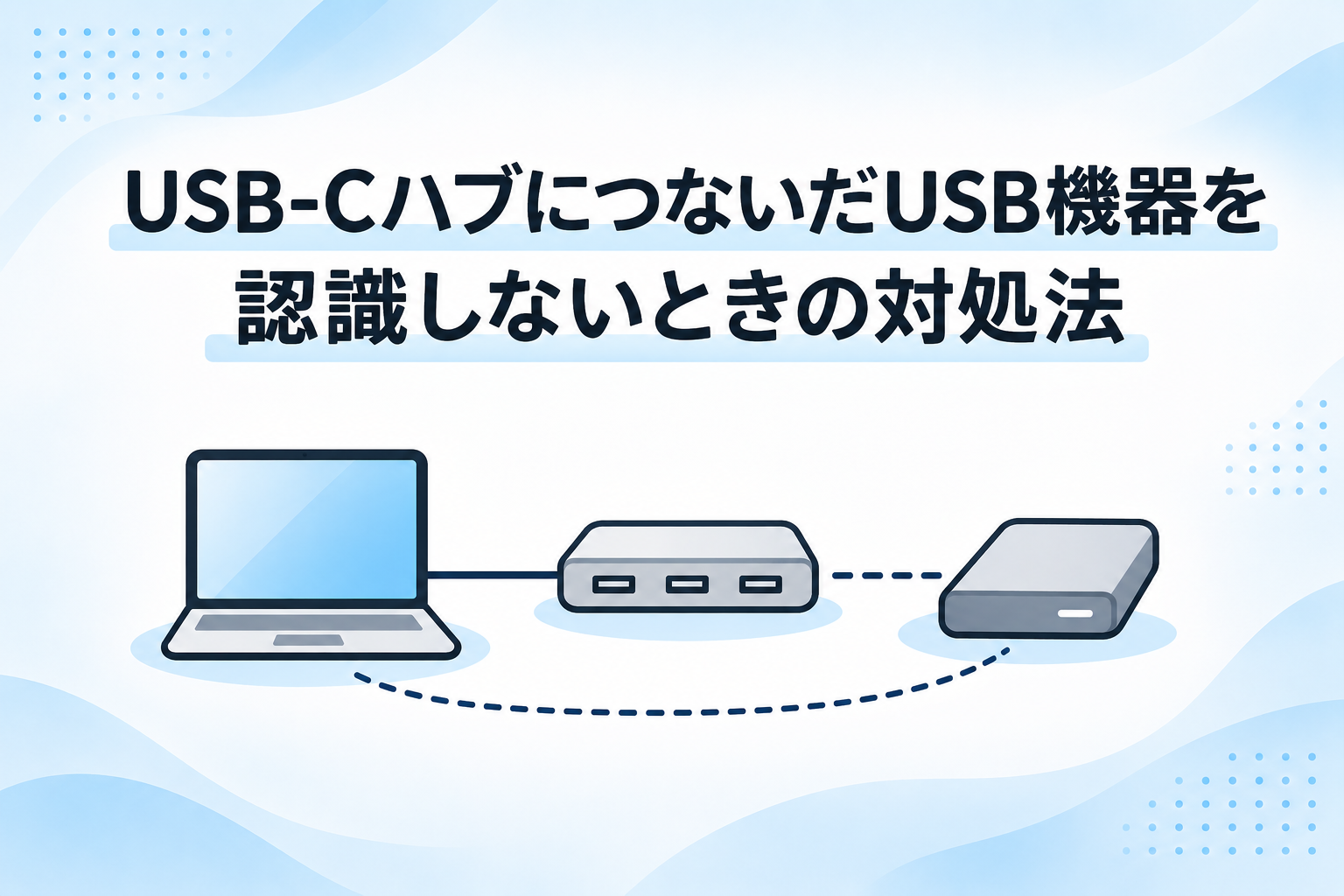
USB-Cハブにつないだ外付けストレージやUSBメモリ、各種周辺機器が、PCに認識されない。あるいは、つなぎ直すたびに認識されたりされなかったりする。原因はハブとは限らず、機器、ケーブル、ハブの電源、PCとOSの設定など複数の候補があり、どこから確認すればよいのか分かりにくい症状です。
この記事では、USB-Cハブ経由でUSBデータ機器が認識されない場合に絞って、確認の順序と、各確認で何が分かるのかを整理します。内容はAppleやMicrosoft、ハブメーカーの公式資料に基づくもので、筆者が実機で検証した結果ではありません。原因の頻度や、どの原因が多いかは、この記事では述べません。
充電の症状や映像出力の問題、KVM切替器・USB切替器を経由している場合は、この記事の対象外です。記事の末尾で、それぞれの案内先を示します。
ここが結論
最初にやることは、ハブを外して機器をPCへ直接つなぐ直結確認です。直結で認識されるかどうかで、次に疑う場所が変わります。
まず機器をPCへ直接つないで確認する
ハブ経由で認識されないとき、最初からハブを疑う必要はありません。ハブや延長ケーブルを外し、同じ機器をPCのUSBポートへ直接つないで、認識されるかを確認します。
ハブ・延長ケーブルを外し、直接PCへ接続して認識されるか確認する
Appleのサポートページ(Mac向け)は、USB機器が動作しないときの確認として、ほかのUSB機器を外したうえで、機器をコンピュータへ直接接続し、ハブや延長ケーブルを外すよう案内しています。 Macでアクセサリが電力不足と表示された場合の案内にも、USBハブ経由なら機器をMacへ直接接続して確認する手順が含まれます。
Windowsについても、MicrosoftのUSB-Cの問題を扱うページに、PCへ直接接続すること、ハブやドックを経由していないことを確認する項目があります。 ただし、このページの該当箇所はThunderbolt機器やディスプレイ接続を主な対象にしています。この記事では、USBデータ機器にも使える一般的な確認の考え方として、直結確認を紹介しています。
直結でも認識されない場合は、機器・ケーブル・PC側を先に疑う
直結しても認識されない場合は、ハブより前に、機器本体、ケーブル、PC側のポートやOSの状態に原因がある可能性を考えます。この段階では、PCの別のポートで試す、ケーブルを替える、別のPCで試すといった確認を、1回に1つずつ行います。
直結では認識されるのにハブ経由では認識されない場合
直結で認識され、ハブ経由でだけ認識されない場合は、次の節以降の確認に進みます。ただし、この時点でハブの故障と決めることはできません。ハブの電源、接続、機器との組み合わせなど、確認する項目が残っています。
ハブの接続と電源を確認する
別のポートへ差し替える
ハブのUSBポートが複数ある場合は、機器を別のポートへ差し替えます。同じように、ハブをPCの別のUSB-Cポートへつなぎ替えて確認することもできます。Appleのサポートページも、Macの電力不足の表示が出た場合の確認として、別のポートへの接続を案内しています。 結果は、差し替えたポートとあわせて記録しておきます。
この「別のポート」での確認で認識される場合は、元のポートや、そのポートに関わる接続に問題がある可能性を考えます。認識された接続で同じ機器が安定して認識されるかを、数回つなぎ直して確かめます。
自己給電ハブは、ACアダプタに接続されているか確認する
ACアダプタをつなぐタイプの自己給電ハブでは、ハブの電源の接続を確認します。Appleのサポートページは、Macで電力不足の表示が出た場合に、自己給電ハブをACアダプタへ接続するよう案内しています。 これはMac向けの案内で、電力不足の表示が出ているときの手順です。
また、ハブの電源アダプタが不良だったり電力が足りなかったりすると、ハブが正常に動作しない、または一部しか動作しない場合があります。Ankerの解説記事も、この点を挙げています。 ただし、ここで確認するのは、データ機器の認識に関係する範囲のハブの電源に限ります。充電に関する確認は、USB-Cハブ経由の充電を扱った記事を参照してください。
機器とハブの速度を合わせる
Appleのサポートページ(Mac向け)は、機器がUSBハブにつながっている場合に、機器とハブの速度を合わせることを案内しています。例として、USB 3.0のハブにUSB 3.0の機器をつなぐ、という説明があります。 機器とハブの速度が合っているかは、それぞれの取扱説明書や仕様表で確認します。
これはMac向けの案内で、ハブ全般の規則として説明されているわけではありません。機器やハブの速度の表記は製品によって異なるため、読者自身の機器とハブの表記で確認してください。
使っているUSB-Cポートがデータ用か、取扱説明書で確認する
使っているUSB-Cポートがデータ転送に対応しているかは、ハブの取扱説明書で確認してください。
どのハブにも当てはまる一般的な規則は、この記事で参照した公式資料からは確認できていません。そのため、「このマークならデータ用」「このポートは充電専用」と決めつけず、読者自身のハブの取扱説明書で、使っているポートがデータ用かを確認してください。データ用ポートの数が足りない、あるいは対応していないポートにつないでいたと分かった場合は、つなぎ先を変えて、あらためて確認します。
機器とハブの組み合わせを切り分ける
別の機器をハブへつなぎ、同じ結果になるか見る
Ankerのサポートページは、データ用ポートに接続した機器が認識されない場合の切り分けとして、ハブに別の機器をつないで試す方法を案内しています。 どの機器で試したかと、その結果を記録してください。結果の読み方は、次の「直結では認識するのに、ハブ経由では認識しない場合の読み方」で整理します。
別のハブで試す。ハブのLEDが点灯するか確認する
Ankerのサポートページは、切り分けの方法として、別のハブで試すこと、ハブのLEDが点灯するかを確認することを挙げています。 別のハブが手元にあれば、同じ機器をつないで結果を比べます。ハブにLEDがある場合は、PCへつないだときに点灯するかも確認します。LEDの点灯パターンの意味は製品ごとに異なるため、取扱説明書で確認してください。
直結では認識するのに、ハブ経由では認識しない場合の読み方
ここまでの結果を並べると、次のように整理できます。
- 直結では認識し、別のポートや別の機器でもハブ経由は認識しない:ハブの電源、接続、ハブそのものや、PCとの組み合わせを確認する段階です。
- 直結では認識し、元の機器だけがハブ経由で認識しない:元の機器とハブの組み合わせ、機器側の条件を確認する段階です。
- 別のハブでは認識する:最初のハブ側の問題を疑う材料になります。
これは、複数の資料の確認項目をもとに編集上整理した読み方です。メーカーが定める統一の判断基準ではありません。どの場合も、原因の特定ではなく、次に確認する場所を決めるための材料として使ってください。
PCとOSの表示を確認する
機器が物理的に接続されていても、PCの側で認識されているかどうかは、OSの画面で確認できます。
Macは「システム情報」のハードウェア一覧で機器が見えるか確認する
Appleのサポートページは、Macで機器が動作しないときの確認として、機器が「システム情報」のハードウェア一覧にあるか確認するよう案内しています。 Optionキーを押しながらAppleメニューを開き、「システム情報」を選びます。画面左側の一覧で「ハードウェア」の下に、つないだ機器が表示されているかを見ます。
機器が一覧に表示されているのに動作しない場合は、Appleのページは機器のマニュアルを参照するよう案内しています。 一覧に表示されない場合は、ここまでの直結確認、別のポート、ケーブルの確認に戻ります。
Macで新しいアクセサリの承認を求められた場合は、承認画面を確認する
Apple siliconを搭載したMacノートでは、新しいUSBアクセサリをつなぐと、接続を許可するかどうかを確認する表示が出ることがあります。Mac全般に出る表示ではありません。ロック中のMacでは、ロックを解除するまで許可できません。「許可しない」を選ぶと、そのアクセサリにはデータへのアクセスが与えられません。設定は「システム設定」の「プライバシーとセキュリティ」にある「アクセサリ」から確認できます。
承認を求める表示が出たときは、表示の内容を確認してください。なお、ハブ経由でつないだ機器にこの承認が適用されるかどうかは、参照した資料からは確認できていません。そのため、この承認が原因だと断定することはしません。
WindowsはDevice Managerでハードウェア変更のスキャンと問題コードを確認する
Microsoft Learnには、WindowsのDevice Managerでの確認手順が記載されています。 手順は次のとおりです。
devmgmt.mscを開いてDevice Managerを表示する- 「アクション」メニューから「ハードウェア変更のスキャン」を実行する
- 「表示」メニューから「非表示のデバイスの表示」を選ぶ
- 「ユニバーサル シリアル バス コントローラー」を展開し、対象の機器を選ぶ
- 「プロパティ」の「詳細」タブで、プロパティの項目から「状態」と「問題コード」を確認する
機器が一覧に見えるかどうか、問題コードが表示されていないかを見ます。この記事では、問題コードごとの意味や原因の解釈は扱いません。問題コードが表示されている場合は、その番号を控えておき、メーカーへの相談の際に伝えられるようにします。
ドライバ・OSを最新にする
Ankerのサポートページは、切り分けの方法として、Windowsではドライバの更新、MacではmacOSの更新を挙げています。 Ankerの解説記事も、古い・破損したドライバやOSとの衝突は、ハブがPCに認識されない、または正しく動作しない原因になることがある、と説明しています。 ドライバやOSの更新の方法は、お使いのPCのメーカーやOSの案内に従ってください。更新の前後の結果は、あとで比べられるように記録しておきます。
解決しないときの記録とメーカーへの相談
直結・別のポート・別の機器・別のPCの結果を記録する
ここまでの確認で解決しない場合は、結果を記録します。Ankerのサポートページは、別のPCで試す方法も挙げています。 別のPCで同じハブと機器を試せる場合は、その結果も加えます。次の表は記録のための例で、確認の順序を示すものではありません。結果の欄には、読者自身の機器で確認した内容を書き込みます。
| 確認項目 | 見る場所 | 直結時の結果 | ハブ経由の結果 | 次の行動 |
|---|---|---|---|---|
| 機器の認識 | システム情報、またはDevice Manager | (記入) | (記入) | 別のポートで試す |
| 別のポート | ハブ・PCのポート | (記入) | (記入) | 別の機器で試す |
| 別の機器 | 手持ちのUSB機器 | (記入) | (記入) | 別のハブ・別のPCで試す |
| ハブの電源・LED | ハブの取扱説明書 | (記入) | (記入) | 接続を確認する |
| ケーブル | ケーブルの仕様 | (記入) | (記入) | ケーブルを替えて試す |
| ドライバ・OS | OSの更新画面 | (記入) | (記入) | 更新後にもう一度確認する |
直結の結果と、ハブ経由の結果を別々に記録しておくと、メーカーに伝えるときに状況が整理されます。「直結時」の列が当てはまらない項目は、「該当なし」と記入します。
取扱説明書で機器・ハブの仕様を確認する
記録をもとに、機器とハブの取扱説明書で、次の点を確認します。
- 使っているUSB-Cポートが、データ転送に対応しているか
- 機器とハブの速度の表記が合っているか
- 機器が、ハブ経由の接続に対応しているか
確認した結果、必要な条件を満たしていないと分かった場合は、条件に合うポートや機器へ変更することが選択肢になります。それでも条件を満たすハブが必要だと分かった場合は、買い替えを検討できます。ハブの選び方は、「USB-Cハブの選び方」を扱った記事で説明しています。買い替えは、確認が済んだあとの選択肢として考えてください。
メーカーへ、試した手順と結果を伝える
Ankerのサポートページは、サポートへ連絡するときに、実施した手順を伝えることを案内しています。 ハブやPCの型番、OS、機器の名前、試した手順と結果、Device Managerで確認した問題コード(Windowsの場合)などをまとめて、ハブのメーカーまたは機器のメーカーへ相談してください。PC側の設定やOSの動作については、PCメーカーやOSの案内も参考にしてください。
注意
ハブの故障かどうかは、この記事で参照した資料からは判断できません。別のハブや別のPCでの結果とあわせて、メーカーへの相談の中で確認してください。
この記事の対象外の症状
- USB-Cハブ経由の充電に関する症状は、同サイトの、USB-Cハブ経由の充電を扱った記事を参照してください。
- 映像が出ない場合は、同サイトの、USB-Cハブの映像出力を扱った記事を参照してください。
- KVM切替器を経由している場合は「KVMでUSB機器を認識しない原因と対処法」、USB切替器でキーボード・マウスが認識されない場合は「USB切替器でキーボード・マウスが認識されないときの原因と対処法」を参照してください。
まとめ
USB-Cハブ経由でUSB機器が認識されないときは、次の順序で確認します。この順序は、複数の資料の確認項目を切り分けやすいよう編集上整理したもので、メーカーが定める統一の手順ではありません。
- 直結確認:ハブと延長ケーブルを外し、機器をPCへ直接つないで認識されるか
- 別のポートへ差し替える
- ハブの電源:自己給電ハブはACアダプタにつながっているか
- 機器とハブの速度が合っているか
- 使っているUSB-Cポートがデータ用か、取扱説明書で確認する
- 別の機器での切り分け、別のハブでの確認
- Macは「システム情報」、WindowsはDevice Managerで、機器が見えているかを確認する
- ドライバ・OSを最新にする
- 結果を記録し、メーカーへ相談する
どの確認も、原因を断定するためではなく、次に確認する場所を決めるためのものです。結果を記録しながら、1回に1つずつ確認してください。