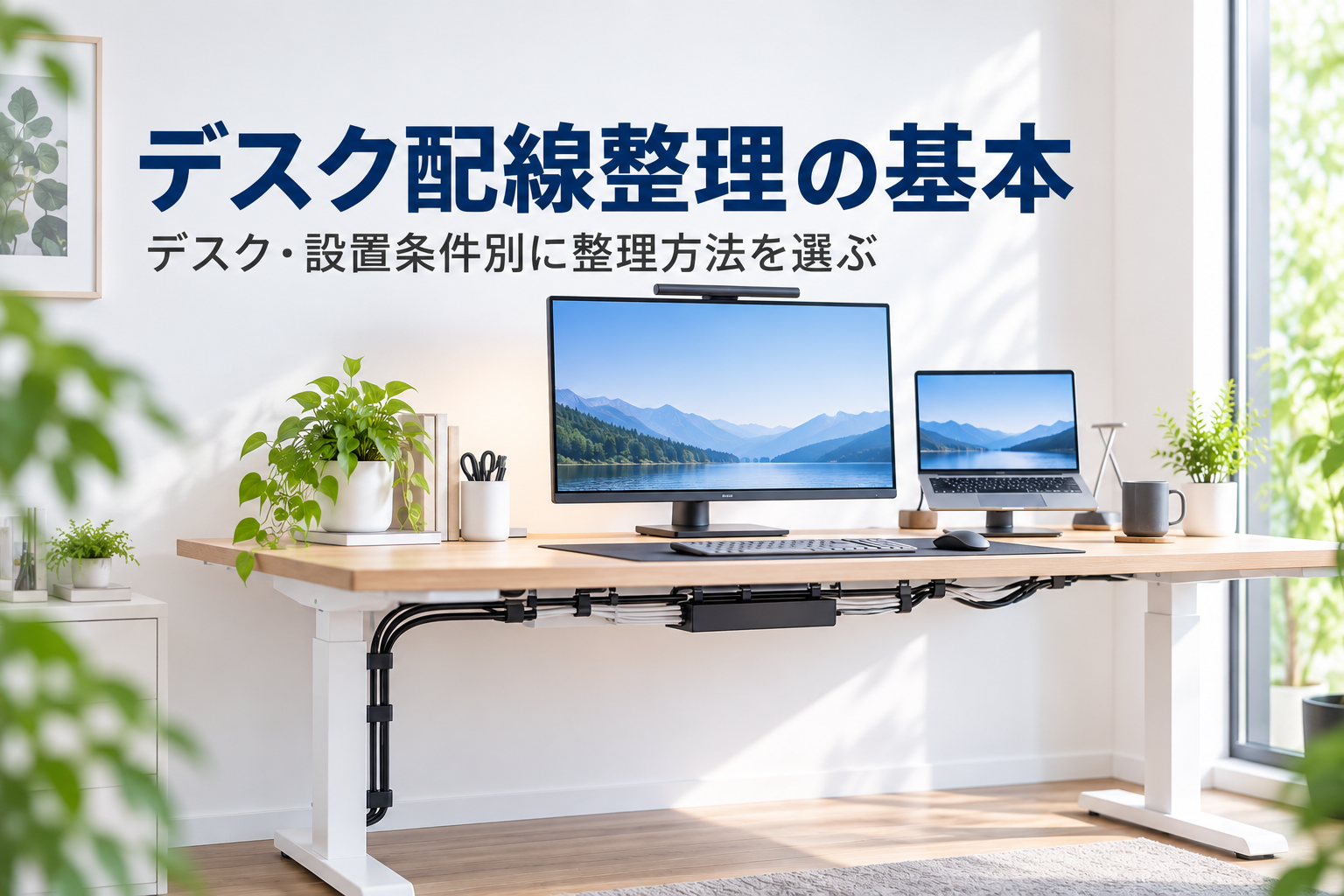
デスク周りのケーブルが絡まっていて整理したいと思っても、ケーブルトレーやクリップなどの道具から先に選んでしまうと、自分のデスクでは取り付けられなかったり、思ったほどすっきりしなかったりすることがあります。デスクの固定制約や形状、使っている機器の数によって、向いている整理方法が変わるためです。
ここが結論
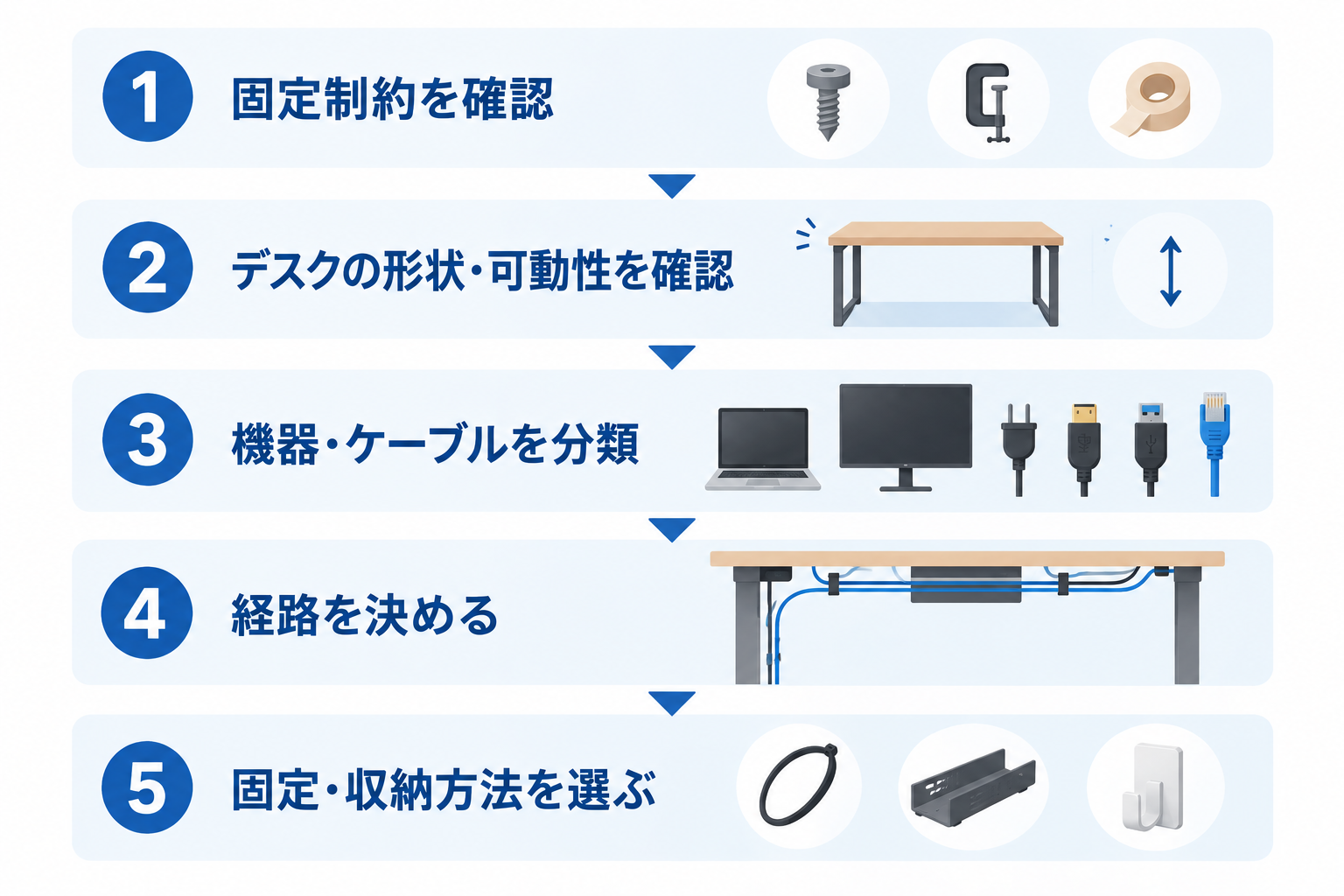
この記事では、商品を先に選ぶのではなく、自分のデスクの条件を順番に確認してから整理方法の方向性を決める考え方を扱います。固定制約→デスクの形状・可動性→機器・ケーブルの分類→経路→固定・収納方法という順に確認していくと、あとから「選んだ方法が自分のデスクでは使えなかった」という手戻りを避けやすくなります。
デスク配線を整理する前に、線の種類を分けて考える
整理方法を選ぶ前に、まず自分のデスク周りにどんな線があるかを分けて考えます。分け方は大きく2つの軸があります。
1つ目は、線を天板の上に置くか、天板の裏に隠すかという軸です。マウスやキーボードなど、日常的に動かしたり抜き差ししたりする機器の線は、天板の上や手前に置いたままの方が扱いやすいことがあります。一方、電源タップやUSBハブなど、位置が固定的な機器の線は、天板裏へ回して隠す対象になりやすい線です。
2つ目は、電源線と信号線という軸です。コンセントから電源タップ、各機器のACアダプタまでをつなぐ電源線と、PC・モニター・周辺機器の間をつなぐHDMIやDisplayPort、USBなどの信号線では、太さや取り回しの制約が異なります。まとめて考えず、別の線として扱うと整理しやすくなります。
「可動線」という考え方
昇降デスクを使っている場合や、ノートPCなど頻繁に抜き差しする機器がある場合は、上記2軸に加えて「可動線」という考え方が必要になります。可動線とは、デスクの上下動や機器の抜き差しにあわせて、長さや位置が動くことを前提にした線のことです。
固定した線と同じ感覚で短く縛ってしまうと、昇降デスクを一番低い位置や高い位置まで動かしたときにケーブルが突っ張ることがあります。可動線には、動く範囲を見込んだ余裕を残しておく、という点だけをこの記事では押さえておいてください。昇降デスクの上下動に合わせた具体的な余長の取り方や固定位置の工夫は、この記事では扱いません。
固定制約を確認する(ネジ止め・クランプ・粘着の可否)
線の種類を分けたら、次に確認したいのは「自分のデスクで何ができて、何ができないか」という固定制約です。デスクの形状や機器数を考える前に、この制約を先に確認しておくことをおすすめします。理由は単純で、あとの工程でどれだけ良い方法を思いついても、取り付けられなければ実行できないからです。
確認しておきたい主な制約は次の3つです。
- ネジ止めができるか:天板に穴を開けてケーブルトレーなどを固定できるかどうかです。賃貸住宅や借り物の什器では、そもそもネジ止め自体が禁止されている場合があります。
- クランプ式の器具を取り付けられるか:天板の厚みや、天板下に梁(フレーム)があるかどうかによって、クランプで挟んで固定するタイプの器具が使えるかどうかが変わります。
- 粘着固定の残り跡がどこまで許容されるか:粘着タイプのフックやクリップは手軽ですが、剥がしたときに跡が残る製品もあります。原状回復が必要なデスクかどうかで、選べる製品の範囲が変わります。
固定制約を先に確認しておくと、次に紹介するデスクの形状や機器数の話を、「自分が実際に選べる方法の範囲内で」考えられるようになります。逆にこの確認を後回しにすると、形状や機器数から考えた方法が、実際には自分のデスクで取り付けられない、という手戻りが起きやすくなります。
電源タップ本体をデスク下へ固定したい場合は、デスク下の電源タップを固定する方法で、設置面・穴あけの可否・本体形状・ケーブルの負荷から使える固定方法を絞り込む手順を確認できます。
デスクの形状・可動性を確認する(固定式か昇降式か)
固定制約を確認したら、次はデスク自体の形状と可動性を確認します。ここで見るポイントは、デスクが固定式か昇降式かという点です。
固定式のデスクであれば、線の位置や長さは基本的に一度決めれば大きく変わりません。天板裏へ固定した線は、そのままの状態を維持しやすくなります。
一方、昇降式のデスクを使っている場合は、天板が上下に動くたびに、天板裏の線と床側・壁側の線との間で長さの差が生じます。この差を吸収できるだけの余裕を持たせておかないと、天板を動かしたときにケーブルが引っ張られたり、外れたりする原因になります。先ほど触れた「可動線」という考え方は、まさにこの昇降式デスクの動きを想定したものです。
昇降デスクを使っている場合、上下動にあわせた余長の取り方や、動いても干渉しない固定位置の選び方は、この記事の範囲を超える専門的なテーマになります。ここでは「昇降式なら可動線を考慮する必要がある」という判断軸までを押さえ、具体的な対処はこの記事では扱いません。
機器の数を確認する(PC・モニター・周辺機器の台数)
3つ目に確認するのは、デスク周りで使っている機器の数です。PCの台数、モニターの台数、プリンターや外付けストレージ、Webカメラなどの周辺機器の数が増えるほど、電源線・信号線の本数も増え、天板裏に収める際のスペース制約が厳しくなります。
たとえばPCが1台・モニターが1台の構成であれば、線の本数自体はそれほど多くありません。一方、PCが2台、モニターが2台という構成になると、電源線・信号線ともに本数が増え、どの線がどの機器につながっているかを区別しながら整理する必要が出てきます。
なお、PC2台・モニター2台という具体的な構成での配線の組み方や、必要なスペースの見積もり方は、この記事では扱いません。
補足
ここで一つ注意しておきたいのは、「PC2台構成で困っている」と感じている読者の中には、配線そのものではなく、1組のキーボード・マウスや1台のモニターを複数のPCで切り替えて共有したい、という別の目的を持つ場合があることです。物理的な配線を整理したいのであればこの記事の範囲ですが、キーボード・マウス・映像の切り替え自体を目的とする場合は、PC2台でキーボード・マウスを共有する4つの方法で、切替器やソフトウェアによる共有方法を確認した方が早く目的に近づけます。
ケーブルを通す経路を決める
固定制約・デスクの形状・機器数を確認したら、次に決めるのはケーブルをどこに通すかという経路です。
代表的な経路の選び方には、次のようなものがあります。
- 天板裏を通す:机の上からは見えなくなりますが、天板裏に固定する器具が固定制約(ネジ止め・クランプ・粘着のいずれか)に対応している必要があります。
- デスクの脚に沿わせる:床までのケーブルを、デスクの脚や配線ダクトに沿って通す方法です。デスクの脚の形状によって、使える器具が変わります。
- デスク上にまとめる:天板裏への配線が難しい場合、天板の上でケーブルボックスなどにまとめてしまう方法もあります。
どの経路を選ぶかは、ここまでに確認してきた固定制約・デスクの形状・機器数の組み合わせで変わります。たとえばネジ止めもクランプも使えないデスクであれば、天板裏に器具を固定する経路は選びにくく、粘着固定やデスク上での取りまとめが現実的な選択肢になります。
固定・収納方法を選ぶ(束ねる・隠す・浮かせる)
経路が決まったら、最後にその経路の中で線をどう固定・収納するかを選びます。一般的によく使われる考え方には、次の3つがあります。
- 束ねる:複数の線を結束バンドやケーブルタイでまとめ、絡まりを防ぐ方法です。
- 隠す:天板裏やデスク脚に沿わせて、目に入らない場所へ線を通す方法です。
- 浮かせる:床に置かず、ケーブルトレーなどで天板裏や壁面に固定し、床から浮かせる方法です。
どの方法が向いているかは、ここまでの条件確認の結果次第です。固定制約でネジ止め・クランプが使えるなら、天板裏にケーブルトレーを固定して「浮かせる」方法が選びやすくなります。粘着固定しか使えない、あるいは粘着も避けたい場合は、結束バンドで「束ねる」ことを中心にした、より簡易な方法から検討することになります。
具体的なケーブルトレーの選び方や、穴あけなし・天板裏・昇降デスクへの対応で確認すべき点については、この記事では扱いません。
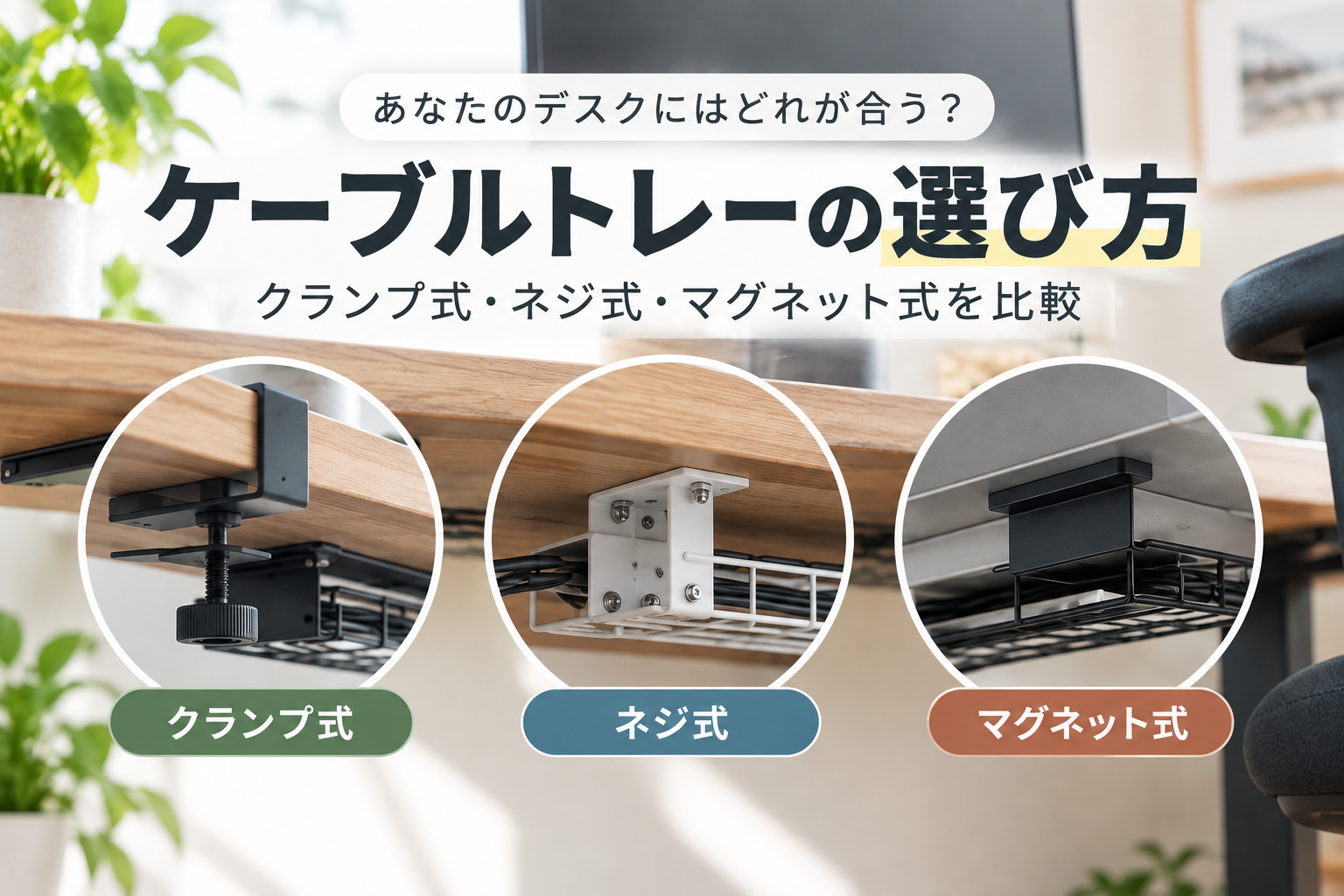
ケーブルトレーを使うと決めた場合は、ケーブルトレーの選び方で、クランプ式・ネジ式・マグネット式をデスク条件から絞り込む手順を確認できます。
注意
私自身のデスクも昇降式で、天板裏には磁石で取り付けるタイプのケーブルトレーを使っています。PC2台・モニター2台・電源タップ1台という構成で、電源線と信号線を天板裏のトレーへまとめて「浮かせる」方法を採用しています。あくまで私のデスク環境での一例であり、同じ方法がすべてのデスクに向くとは限りません。自分の固定制約・デスク形状・機器数を確認したうえで、自分に合う方法を選んでください。
自分の条件に応じて次のステップを考える
ここまでの手順で、自分のデスクに合いそうな整理方法の方向性は見えてきたはずです。この記事では、次のようなより具体的なテーマまでは扱いません。
- 天板裏に固定するケーブルトレー自体の選び方(穴あけなし・天板裏・昇降デスクへの対応で確認する点)
- 昇降デスクの上下動にあわせた余長の取り方・固定位置の工夫
- PC2台・モニター2台など、複数機器構成での具体的な配線の組み方
これらは、それぞれの条件に絞ったテーマとして別途扱う範囲です。
一方、配線の整理ではなく、キーボード・マウスや映像出力そのものを複数のPCで切り替えて共有したい場合は、PC2台でキーボード・マウスを共有する4つの方法を確認してください。
まとめ:条件を確認してから方法を選ぶ
デスク配線を整理するときは、道具から選ぶのではなく、次の順番で自分の条件を確認してください。
- 固定制約を確認する(ネジ止め・クランプ・粘着の可否)
- デスクの形状・可動性を確認する(固定式か昇降式か)
- 機器・ケーブルを分類する(PC・モニター・周辺機器の台数、線種)
- ケーブルを通す経路を決める
- 固定・収納方法を選ぶ(束ねる・隠す・浮かせる)
この順序で確認すると、あとから「選んだ方法が自分のデスクでは使えなかった」という手戻りを避けやすくなります。ケーブルトレー選び、昇降デスクの配線、複数機器構成の配線といったより具体的なテーマは、この記事の範囲を超えます。