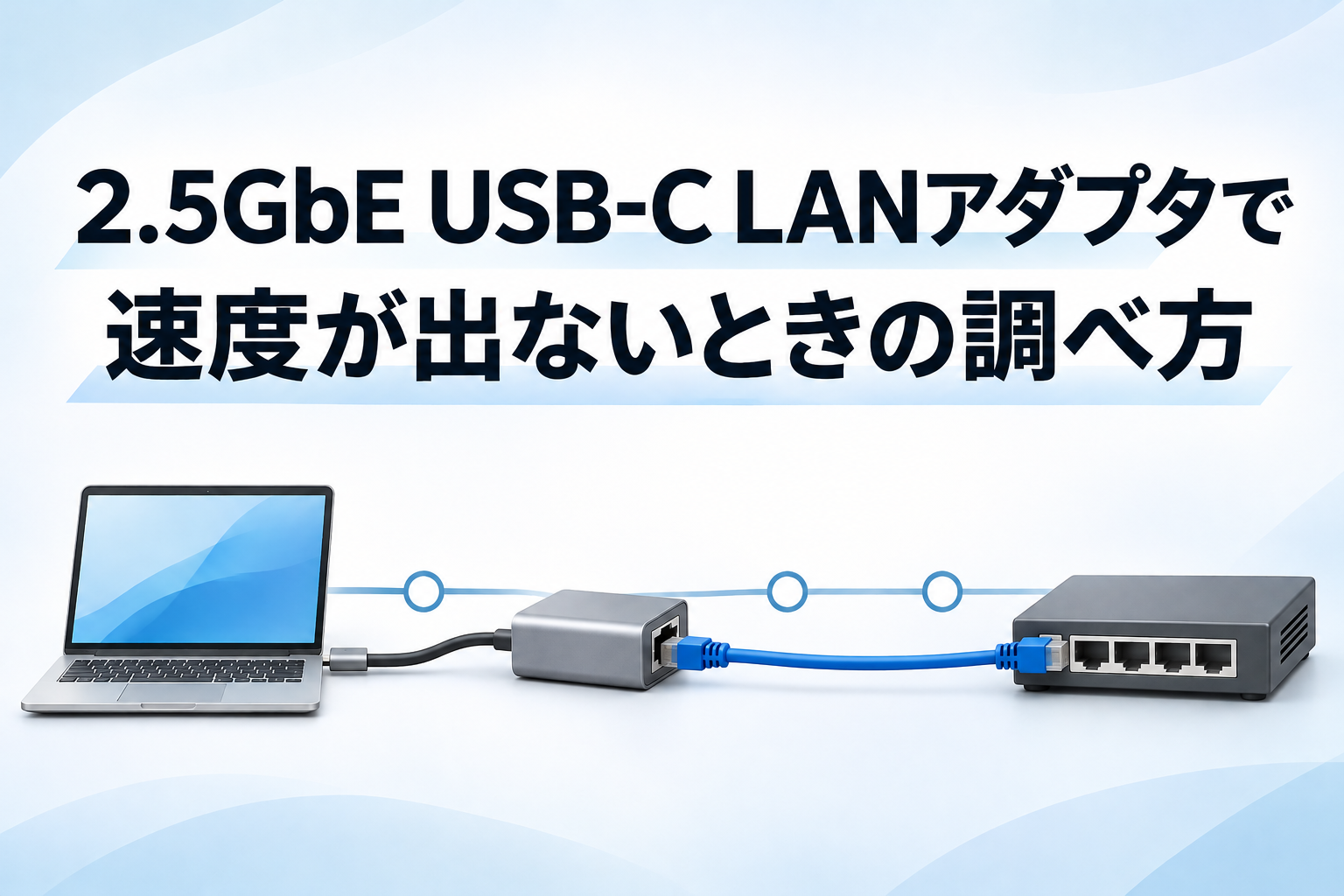
2.5GbE対応のUSB-C LANアダプタをつないだのに、OSのリンク表示が1Gbpsだった。あるいはリンク表示は2.5Gbpsなのに、ファイル転送やSpeedtestの結果が期待より遅い。どちらも「速度が出ない」と言われますが、見ている値が違えば、確認する場所も変わります。
この記事は、購入後に速度が出ないときの調べ方に絞って、確認の順序を整理します。内容はメーカー・規格団体・ツール提供元などの公式資料に基づくもので、筆者が実機で測定した結果ではありません。そのため、具体的な速度の数値や、原因の頻度は示しません。
ここが結論
最初にやることは、遅さの種類を分けることです。OSが表示するリンク速度、LAN内の実効転送、インターネットの速度は、それぞれ別の値です。
まず遅さの種類を分ける
「速度」という言葉は、少なくとも3つの別のものを指します。どれを見て遅いと感じたのかを先に決めると、確認の的が絞れます。
| 見ている値 | 何を示すか | 示さないこと |
|---|---|---|
| OSのリンク表示(100Mbps / 1Gbps / 2.5Gbps など) | アダプタと相手機器のあいだでEthernetのリンクが確立したときの速度 | ファイル転送などの実効速度 |
| LAN内の転送速度(PC間の転送、iperf3など) | 測定した2台・その経路・その設定での観測値 | インターネット回線の速度、アダプタの保証値 |
| Speedtestなどのインターネット測定 | 回線から測定サーバーまでのインターネット接続の性能 | LAN内のPC間転送の速度 |
2.5GbEのリンク速度は、Ethernet区間の能力です。IEEE 802.3bz Task Forceの公開資料(2016年)には、2.5Gb/sと5Gb/sのMACデータレート、Auto-Negotiation、Cat5eの4対ケーブルで2.5Gb/sを最大100mとする設計目標が記載されています。 これは最終規格の条文ではなく、設計目標を示した資料です。この記事では、最終規格の本文を直接確認したとは書きません。
ここで大事なのは、リンク速度がEthernet区間の話だということです。2.5GbEのリンクが確立しても、USBの経路、接続先の機器、測定方法まで含めた実効転送速度が決まるわけではありません。
以降は、観察、条件確認、再測定の順に進めます。この順序は、資料の確認項目を切り分けやすいように編集上整理したもので、メーカーが定めた統一手順ではありません。
経路1|Ethernetリンク速度が1Gbpsになるとき
OSのリンク表示が1Gbpsや100Mbpsになっている場合は、Ethernet側の条件を先に確認します。次の順に、1回に1つだけ条件を変えて確認します。
1. アダプタと相手ポートのリンク表示を記録する
まず、いまの表示を変えずに記録します。OSごとの確認場所は、後の「OS別のリンク表示を確認する」で説明します。スイッチやルーターに管理画面やポートのLED・表示があれば、接続しているポート側の表示も確認して記録します。
2. 接続しているポートの対応速度を確認する
相手ポートが2.5GbEに対応していなければ、2.5Gbpsのリンクにはなりません。スイッチやルーターに複数のポートがある場合は、仕様表や取扱説明書で、LANアダプタを接続しているポートの対応速度を確認してください。
Ethernetでは、Auto-Negotiationによって、リンクの両端が速度とduplexの能力をやり取りします。 IEEEの資料は2.5Gb/s・5Gb/sのMAC data rateなどを含む設計目標、Ciscoの資料はAuto-Negotiationの一般的な仕組みを説明するものです。そのため、相手側のポート、ケーブル、設定のいずれかが低い能力にとどまっていないかを、リンク表示が1Gbpsなどへ下がったときの確認候補として調べます。Cisco機器固有の設定手順を、他のメーカーの機器へ当てはめません。
3. LANケーブルと配線を一つずつ確認する
ケーブルや配線の状態も、リンク速度に関わる候補です。次のように、1回に1つだけ変えて、そのたびにリンク表示を記録します。
- 別のLANケーブルに替える
- 壁のLANポートや中継コネクタを経由している場合は、経由せずに接続する
- スイッチやルーターの別のポートへつなぎ替える
- 可能なら、相手機器と直接つなぐ
設計目標の資料では、Cat5eの4対ケーブルで2.5Gb/sを扱う目標が示されていました。 ただし、手元のケーブルが実際にそのとおり使えるかどうかは、この資料からは判断できません。ケーブルの規格表示と、配線の状態の両方を確認してください。
4. Auto-Negotiationと設定を確認する
OS、ドライバー、相手ポートの設定を確認します。通常はAuto-Negotiationを有効にしたままにします。macOSのサポートページも、通常は自動設定を使うこと、誤った設定は性能に影響しうることを案内しています。
注意
速度を手動で固定する操作は、診断の最初には行いません。変更する場合は、現在の設定を先に記録し、元に戻せるようにしてから行ってください。
この経路で言えること・言えないこと
1Gbpsへ下がった場合の候補は、片方の機器が1GbEまでであること、相手側のポート、ケーブルや配線、Auto-Negotiation、設定などです。この記事の資料からは、これらのどれが原因かを順位づけすることも、1つに断定することもできません。また、USB側の帯域不足が、このリンク速度低下の原因だと決めつけることもしません。
経路2|リンクは2.5Gbpsだが実効転送が遅いとき
リンク表示が2.5Gbpsなのに、転送が遅いと感じる場合は、Ethernet区間より手前や、測定そのものの条件を確認します。
1. USBのデータ性能を確認する(USB-C端子の形状だけで判断しない)
USB-Cは端子の形状です。USBのデータ性能とは別に確認する必要があります。USB-IFは、USB 3.2の転送速度を20/10/5Gbpsと示し、既存のUSB製品との後方互換があること、接続の中で最も低い共通の速度で動作する場合があることを説明しています。 USB-IFの表記ガイドラインでは、USBのデータ性能を、USB 80/40/20/10/5Gbpsなどの名称で明確に表示することを求めています。
さらに、USB-IFのType-C製品の表記ガイドラインは、USB 2.0のType-C製品やケーブルはUSB 2.0の機能だけを持ち、USB 3.2やUSB4の信号を扱えないと説明しています。 つまり、端子がUSB-Cであっても、USB 2.0相当の経路である場合があります。
確認の対象は、次のとおりです。
- PC側のUSB-Cポート(複数ある場合は、使っているポートごと)
- ハブやドックを経由している場合は、そのデータ性能
- アダプタに付属するケーブル、あるいは別に用意したケーブル
- アダプタ自体のUSBデータ性能
これらは、PCやアダプタの仕様表、取扱説明書で確認します。個別のPCやケーブルがどの性能かは、この記事では判断できません。USBの信号速度(Gbps)とEthernetの実効スループットは、測定対象が異なるため、同じ数値として読み替えないでください。
2. ハブ・ドック、OS・ドライバー、CPU、測定先を確認する
USB-Cハブやドックを挟んでいる場合は、PCに直接つないだときと比べます。ハブやドックを経由すると、その分だけ確認する経路が増えます。
あわせて、次の項目も確認します。
- OSとドライバーが、アダプタを正しく認識しているか
- 測定中のCPU負荷
- 測定先のホストの性能(相手が遅ければ、結果はそれに左右されます)
これらが結果に影響しうるのは確かですが、どれが原因かは、環境ごとの測定でしか確かめられません。この記事は、特定のチップセットやドライバーの実装について、一般的な結論を示しません。
USB側の条件がリンク確立に影響する可能性を、一律に否定する必要はありません。ただし、この記事の資料からは、因果関係を断定できません。確認できていないことは、確認できていないものとして記録してください。
3. LAN内の測定はiperf3で行う(任意)
同じLAN内にもう1台のホストを用意できるなら、iperf3で、その経路の性能を測れます。iperf3はクライアントとサーバーを使う測定ツールで、TCP・UDP・SCTPのスループットなどを報告します。サーバーとクライアントの両方が必要です。
基本の使い方は、一方のホストをサーバーにして、もう一方からクライアントとして接続する形です。
測定先(サーバー側)のPCでは、iperf3 -sを実行します。測定元(クライアント側)のPCでは、iperf3 -c <サーバーのIPアドレス>を実行します。<サーバーのIPアドレス>は、測定先PCのIPアドレスに置き換えてください。
オプションの詳細は、公式のマニュアルで確認してください。 並列ストリーム数や測定時間などの条件を変えると結果が変わる場合があるため、条件を記録して、毎回そろえて測ります。
補足
iperf3の結果は、その2台、その経路、その設定での観測値です。アダプタやLAN全体の保証値としては扱わないでください。CPU、並列数、相手のホスト、プロトコル、ストレージやアプリケーションなどの条件も、結果に影響しうるため、測定時の条件として記録します。
4. Speedtestはインターネットの確認として別に行う
Speedtestは、インターネット接続の性能を測るサービスです。 LAN内のPC間の転送を測るものではないため、LAN内の原因を判定するためには使いません。測定サーバーまでの経路や接続条件にも左右されるため、インターネット回線そのものを確認したいときにだけ、追加で行ってください。
OS別のリンク表示を確認する
どのOSでも、最初にやることは同じで、表示を変えずに記録することです。
Windows
- 「設定」の「ネットワークとインターネット」から「イーサネット」を開き、接続の状態を確認します。
- PowerShellで
Get-NetAdapterを実行し、アダプタの基本的なプロパティを取得します。 表示されるLinkSpeedなどの値を、そのまま記録します。 - 必要に応じて、
Get-NetAdapterAdvancedProperty -Name "*"で、アダプタの高度なプロパティを一覧します。 「Speed & Duplex」を変更する場合は、先に現在の値を記録してから行います。
LinkSpeedや「Speed & Duplex」の名称・表示は、ドライバーによって異なります。表示されない項目がある場合でも、その項目が存在しないと断定せず、表示されたものだけを記録してください。Microsoftのサポートページは、ケーブルを交換して切り分ける方法も案内しています。
macOS
「システム設定」の「ネットワーク」から対象のEthernetサービスを開き、「詳細」を確認します。 「ハードウェア」の設定では、速度を手動で設定できますが、通常は自動設定を使います。誤った設定は性能に影響しうること、ケーブルの能力も関係することが案内されています。 管理者の指示や機器の仕様に基づく理由がないまま、手動で固定しないでください。
画面名は、macOSのバージョンによって変わる場合があります。確認の目的は、接続しているサービスと、ハードウェアの設定を見ることです。この記事では、実機の表示値は確認していません。
Linux
Linuxではインターフェース名を確認してから、sudo ethtool <インターフェース名>を実行します。対応している速度、広告している速度、現在の速度、duplex、Auto-Negotiation、リンクの検出状態(link detected)を記録します。Auto-Negotiationは、既定で有効とされています。
権限、インターフェース名、ドライバーの対応は、環境によって異なります。ethtool -sで設定を変更する操作は、診断の最初には行いません。
再測定と判断の記録
調べた内容は、変更した条件ごとに記録します。何を変え、何が変わったのかが分かれば、メーカーのサポートに相談するときも伝えやすくなります。
購入前の対応環境や、1GbEと2.5GbEの選び方を確認したい場合は、「USB-C LANアダプタの選び方|1GbE・2.5GbEの違い」を参照してください。この記事では、購入前の選び方は扱いません。
次の表は、記録するときの記入例の枠です。数値や結果は、読者自身の環境で確認した内容を書き込みます。
| 変更した条件 | OSのリンク表示 | 相手ポートの表示 | 測定の種類(iperf3 / Speedtest / ファイル転送) | 結果 | 未確認の要因 |
|---|---|---|---|---|---|
| (記入) | (記入) | (記入) | (記入) | (記入) | (記入) |
記録するときのポイントは、次のとおりです。
- 1回に変える条件は1つだけにする
- リンク表示と、実効転送の測定結果を別の欄に書く
- LAN内の測定と、インターネットの測定を混ぜない
- 確認できなかったことは、「未確認」と書く
- 1回の測定結果を、保証値や一般的な結果として扱わない
まとめ
速度が出ないときは、まず、見ている値がリンク速度なのか、LAN内の実効転送なのか、インターネットの速度なのかを分けます。
- リンク表示が1Gbpsや100Mbpsなら、相手ポート、ケーブルと配線、Auto-Negotiationと設定を、1つずつ確認する
- リンク表示は2.5Gbpsなのに転送が遅いなら、USBのデータ性能、ハブやドック、OSとドライバー、CPU、測定先を確認する
- LAN内の確認にはiperf3、インターネット回線の確認にはSpeedtestと、目的を分けて測る
2.5GbE対応のアダプタを使っていても、2.5Gbpsでの転送が保証されるわけではありません。資料から言えるのは確認する項目までで、原因の特定は、条件を変えながら、ご自身の環境で記録して判断することになります。