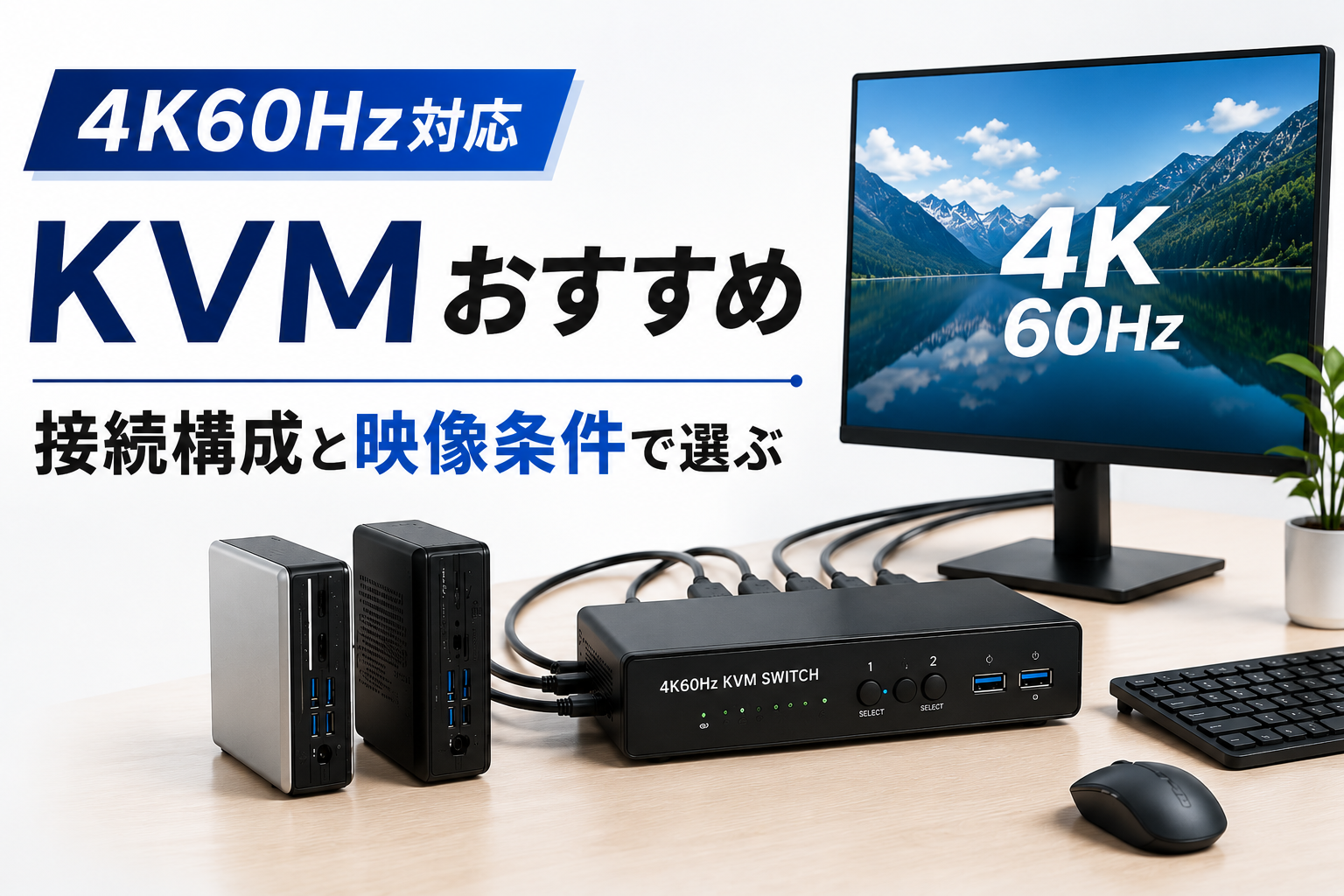
4Kモニター1台を複数のPCで共有したいとき、KVMスイッチの商品ページには「4K60Hz対応」と書かれています。ところが実際に接続してみると、4K30Hzでしか表示できなかったり、そもそも映らなかったりすることがあります。
原因はKVM本体だけにあるとは限りません。ラトックシステムは4台用HDMI切替器RS-460UH-4Kの注意事項で、「パソコン/グラフィックカード、ディスプレイの両方が、ご使用になる解像度とリフレッシュレートに対応している必要があります」と明記しています。さらに同社は、4K60Hzで出力する場合はディスプレイと本体をつなぐケーブルにPremiumハイスピードHDMIケーブルを使うよう案内しています。KVMメーカー自身が、4K60HzはKVM単体では決まらないと説明しているわけです。
「4K60Hz対応」という表示の中身も、製品ごとに同じではありません。サンワサプライのDisplayPort切替器は、自社のラインアップ表ではSW-KVM2DPUUSもSW-KVM2WDPUも同じ「4K/60Hz」と表示されます。しかし詳細仕様を見ると、SW-KVM2DPUUSは「3840×2160(60Hz、4:4:4)」、SW-KVM2WDPUは「3840×2160(60Hz、4:2:0)」「3840×2160(30Hz、4:4:4)」です。どちらもDisplayPort 1.2、モニター1台、PC2台という同じ条件でありながら、60Hzで通せる色情報の量が違います。
この記事では、商品を並べる前に自分の接続構成を分類し、PCからモニターまでの経路ごとに4K60Hzの条件を確認したうえで、条件に合うKVMの候補へ絞り込む順序で整理します。
なお、PC台数・映像端子・USB規格といったKVM全般の選び方はKVMスイッチのおすすめ|PC台数・映像端子・USB規格で選ぶ、モニターを2台使う構成はデュアルモニター対応KVMスイッチのおすすめ|PC2台・モニター2台を切り替えるで扱っています。この記事では、モニター1台で4K60Hzを維持することに絞り、USB-C接続の給電やMacとWindowsの混在といった専門領域は、本文の該当箇所からそれぞれの記事へ案内します。
ここが結論
「4K60Hz対応」という表示は出発点であって、購入条件そのものではありません。同じ表示でも色の条件が違うことがあり、ケーブルやアダプタ、モニター側の設定でも結果が変わります。自分の経路のどこか1か所でも条件を満たさなければ4K60Hzは成立しない、という前提で確認を進めてください。
結論:4K60Hzは「KVMの表示」ではなく接続経路全体で決まる
先に結論をまとめます。
4K60Hzで複数PCを切り替えたい場合、確認する順序は次の4ステップです。
- 自分の接続構成を分類する — 映像端子、モニター数、PC台数、dock・アダプタの有無
- 経路ごとに条件を確認する — PC/グラフィックボード → ケーブル → KVM → ケーブル → モニター
- 条件に合うKVMのカテゴリを決める — HDMIかDisplayPortか、PCは2台か4台か
- そのカテゴリの中から候補を絞る
この順序を飛ばして「4K60Hz対応」と書かれたKVMを先に選ぶと、次の3つのいずれかに当たることがあります。
- ケーブルやアダプタの条件を満たさず、4K30Hzに落ちる、または映らない
- 「4K60Hz対応」ではあるものの、色の条件(クロマ)が想定と違う
- 必要のない高性能モデルを買ってしまう
自分の構成がどこに当てはまるかは、次の対応で見当がつきます。
| 自分の接続構成 | 見るべきカテゴリ |
|---|---|
| PC・モニターがHDMI、モニター1台、PC2台 | HDMI・PC2台タイプ |
| PC・モニターがHDMI、モニター1台、PC3〜4台 | HDMI・PC4台タイプ |
| PC・モニターがDisplayPort、モニター1台 | DisplayPort対応タイプ |
| USB-Cノートを含む混在構成 | USB-C対応タイプ |
| モニターを2台使いたい | この記事の対象外(デュアルモニター対応KVMスイッチのおすすめ) |
以降で、それぞれの確認内容と候補を順に見ていきます。
4K60Hz対応KVMを選ぶ前に確認すること
商品を比較する前に、「4K60Hz対応」という表示から何が読み取れて、何が読み取れないのかを整理します。
「4K対応」と「4K60Hz対応」は同じではない
商品ページの「4K対応」という表示は、4Kの解像度を扱えることを示しているだけで、何Hzまで出せるかを保証するものではありません。
サンワサプライのHDMI切替器SW-KVM2HUUSは、モニター1台・PC2台という一般的な構成の製品ですが、公式仕様の対応解像度は「4096×2160(30Hz、4:4:4)」「3840×2160(30Hz、4:4:4)」です。4Kは扱えますが、上限は30Hzで、60Hzではありません。
同じサンワサプライの製品でも、SW-KVM4U3HDは「4096×2160(60/50/30/25/24Hz、4:4:4/4:2:2/4:2:0)」「3840×2160(60/50/30/25/24Hz、4:4:4/4:2:2/4:2:0)」と、対応する解像度とリフレッシュレートの組み合わせを一覧で明示しています。
つまり、解像度とリフレッシュレートは必ずセットで確認する必要があります。「4K対応」だけの表記では判断材料になりません。
「4K60Hz対応」でも色の条件までは同じではない
もう一段細かい話ですが、購入判断に直結するので触れておきます。
冒頭で挙げたサンワサプライのDisplayPort切替器2機種は、どちらも公式ラインアップ表では最大解像度が「4K/60Hz」と表示されます。しかし詳細仕様は次のように異なります。
- SW-KVM2DPUUS: 「4096×2160(60Hz、4:4:4)」「3840×2160(60Hz、4:4:4)」
- SW-KVM2WDPU: 「3840×2160(60Hz、4:2:0)」「3840×2160(30Hz、4:4:4)」
4:4:4と4:2:0は、映像信号が持つ色情報の量を表す表記です。SW-KVM2WDPUは、4:4:4で表示したい場合は30Hzになる、という仕様です。
また、4K60Hzの4:4:4に対応していても、さらに条件が付くことがあります。400-SW038は公式仕様に「4K/4096×2160(60Hz、4:4:4)出力時の色深度は8bitのみ対応」、SW-KVM2DKは「4K/4096×2160(60Hz、4:4:4)、4K/3840×2160(60Hz、4:4:4)出力時の色深度は8bitのみ対応」と記載されています。SW-KVM4U3HDも、4K60Hzの4:4:4出力時について「色深度は8bitのみ対応します」としています。
「4K60Hz対応」という表示だけを見て、色の条件まで同じだと考えないことが重要です。なお、この記事では色の条件を「同じ表示でも中身が違う」ことを示す例として扱い、DisplayPort規格そのものの解説には踏み込みません。
HDMI・DisplayPortのバージョン表記だけでは判断できない
HDMI規格を管理するHDMI Licensing Administratorは、公式ブログで「Specification version numbers are not feature sets as the features are optional(仕様のバージョン番号は機能セットではない。機能は任意実装だから)」と説明しています。同社は、HDMI 2.1を訴求する製品について、どの機能に対応するのかを製品側で明示するよう求めています。
DisplayPortについても同じことが言えます。VESAの公式発表によれば、DisplayPort 1.2は最大データ転送レートを21.6Gbpsへ引き上げ、単一ディスプレイで3840×2400・60Hzまでを可能にする世代です。それでも、前の項で見たとおり、同じ「DisplayPort 1.2」を名乗るKVM 2機種で4K60Hzの条件は異なりました。
規格のバージョンは「その世代で何が可能になったか」を示すもので、目の前の製品が何に対応しているかは、製品ごとの仕様表で確認する必要があります。
自分の接続構成を4つの質問で分類する
ここからは、自分の環境を分類します。商品名はまだ出しません。
1. 映像端子はHDMI・DisplayPort・USB-Cのどれか
PC側の映像出力と、モニター側の映像入力を確認します。両方がHDMIならHDMIタイプ、両方がDisplayPortならDisplayPortタイプ、ノートPCをUSB-C 1本でつなぎたいならUSB-Cタイプが候補になります。
このとき、「端子の形が合えば変換できる」とは限りません。EIZOは公式FAQで、PC側がHDMI出力の場合にモニターのDisplayPort / USB Type-Cへ変換接続しても映像が出ない理由を、「HDMIは信号の規格上、DisplayPort信号の出力には対応していません」と説明しています。市販の変換ケーブル・アダプタの多くは「PC側がDisplayPort / USB Type-C → モニター側がHDMI」という方向を前提としており、逆方向では映像信号が出力されない、というのが同FAQの説明です。
2. モニターは1台か2台か
この記事が扱うのはモニター1台の構成です。
モニターを2台つなぎたい場合は、必要なKVMのカテゴリが変わります。その場合はデュアルモニター対応KVMスイッチのおすすめ|PC2台・モニター2台を切り替えるを先に確認してください。この記事で紹介する候補は、いずれもモニター1台構成の製品です。
3. PCは何台か
2台なのか、3〜4台なのかで、選べる製品が変わります。KVMのPC接続台数は固定で、あとから増やすことはできません。
PC2台とPC4台では、同じHDMI・4K60Hz対応でも価格帯や機能構成が大きく変わります。「将来増えるかもしれないから4台用」と考える前に、後述する4台用モデルの価格差を確認してください。
4. dock・アダプタ・変換ケーブルを経由するか
PCとKVMの間に、USB-Cドックや変換アダプタが入るかどうかを確認します。ここは4K60Hzが崩れやすい場所です。
VESAが運営するDisplayPort.orgの公式FAQは、「DisplayPort over USB-Cに対応していないType-Cポートにディスプレイをつないだらどうなるか」という質問に対して、「No video data will be received by the display, so there will be no image on the screen(ディスプレイは映像データを受け取れないため、画面には何も映らない)」と回答しています。USB-C端子があること自体は、映像が出ることを意味しません。
ドックについても同様です。ラトックシステムはUSB Type-Cディスプレイアダプターの製品ページで、2画面ともに4K60Hzで出力するにはホストPC側がThunderbolt 4 / Thunderbolt 5 / USB4またはDP 1.4 Altモードである必要があるとしたうえで、「上記条件を満たしていても、PC側の帯域設計やGPU仕様により4K60Hz×2が出力できない場合があります」「最大性能条件を満たさないポート(例:Thunderbolt 3、DP1.2 Altモード)に接続した場合、出力解像度は制限されます(例:4K/30Hz+1080pなど)」と注記しています。これはKVMではなくアダプター製品の仕様ですが、経路上の機器が解像度とリフレッシュレートを引き下げ得ることを、メーカーが明示している例です。
Appleも、外部ディスプレイが暗い・解像度が低いときの確認手順として、「If your display is connected to a hub or dock, connect your display to a port directly on your Mac(ディスプレイがハブやドックに接続されている場合は、Macのポートに直接つないでください)」と案内しています。
USB-Cドックや給電まわりの詳しい比較は、この記事の範囲を超えます。USB-C KVMのおすすめ|給電・PC構成・互換性で選ぶを参照してください。
PCからモニターまでの全経路で4K60Hzの条件を確認する
構成が分類できたら、経路を順に確認します。どこか1か所でも条件を満たさなければ、4K60Hzは成立しません。
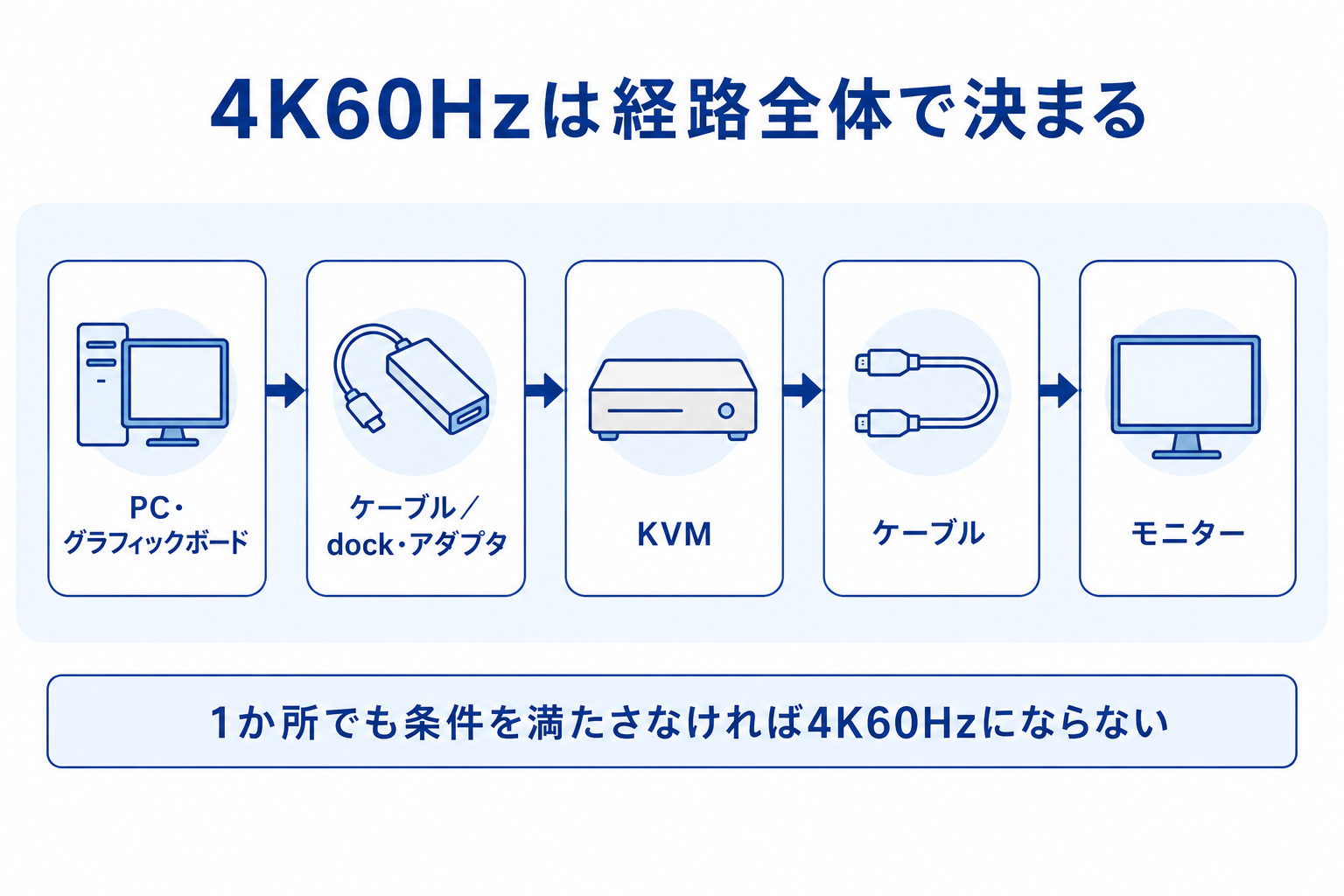
PC・グラフィックボード側の出力
まず、PC側がその解像度とリフレッシュレートを出力できるかを確認します。前述のとおり、ラトックシステムはRS-460UH-4Kの注意事項で「パソコン/グラフィックカード、ディスプレイの両方が、ご使用になる解像度とリフレッシュレートに対応している必要があります」と明記しています。
Macを使っている場合、Appleは機種ごとの技術仕様で、接続できる外部ディスプレイの最大数と、それぞれの最大解像度・リフレッシュレートを確認するよう案内しています。同社は、実際に出せる上限が「Mac機種、ディスプレイ、使用する映像ケーブルとアダプタ、そして他に接続しているディスプレイの解像度とリフレッシュレート」によって変わると説明しています。
Windows PCやグラフィックボード側の出力条件については、この記事の調査ではメーカー公式の一次情報を確認できていません。使用中のPC・グラフィックボードのメーカー仕様で確認してください。
PC→KVMのケーブル
HDMIケーブルには種類があり、扱える帯域が違います。HDMI Licensing Administratorの公式情報では、次のように整理されています。
- High Speed HDMI Cable: 最大10.2Gbps、4K@30Hz
- Premium High Speed HDMI Cable: 最大18Gbps、4K60・HDR・BT.2020を含む拡張色空間
- Ultra High Speed HDMI Cable: 最大48Gbps、8K@60・4K@120
つまり、手元にあるHDMIケーブルがHigh Speedのものだと、4K30Hzまでということになります。同社によれば、Premium HDMI Cable認証プログラムは「4K@60Hzと18Gbpsの帯域に対応することを保証するための試験と認証を追加するもの」で、認証ケーブルには偽造防止ラベルとQRコードが付き、購入時に確認できます。
なお、上記のケーブル区分はケーブル側が扱える内容を示すものです。HDRや広色域で表示できるかどうかは、4K60Hzとは別に、PC・KVM・モニターそれぞれの対応を確認する必要があります。この記事ではHDR対応の有無は扱いません。
DisplayPortケーブルについては、DisplayPort.orgがUSB-CからDisplayPortへ変換する場合に「DP認証のアダプタケーブルを使うのが最善」と案内しています。
KVM本体の対象構成での仕様
KVM本体は、「最大解像度」ではなく「自分が使う構成での対応」を見ます。確認したい項目は次のとおりです。
- 解像度とリフレッシュレートの組み合わせ(「4K対応」ではなく「3840×2160@60Hz」の形で書かれているか)
- クロマ(4:4:4 / 4:2:0)と色深度の条件が付いていないか
- PC接続台数とモニター数が自分の構成と一致するか
- USB-C接続の場合、ホスト側に求められる条件(DisplayPort Alt Modeなど)
KVM→モニターのケーブル
見落としやすいのがこの区間です。KVMとモニターをつなぐケーブルにも、4K60Hz固有の条件がメーカーから示されています。
ラトックシステムはRS-250UHDP-4Kについて「解像度が1080pを超える場合、ディスプレイと本製品の接続にはプレミアムHDMIケーブルをご使用ください。」と案内し、RS-460UH-4Kについても「4K60Hzの解像度で出力する場合、ディスプレイと本製品との接続にはPremiumハイスピードHDMIケーブルをご使用ください」と明記しています。
一方、400-SW038とSW-KVM4U3HDについては、ディスプレイ側ケーブルに求められる種類が公式ページで確認できませんでした。どのケーブルが付属し、どれを自分で用意するのかは製品ごとに異なるため、その内訳は後半の「購入前に確認しておきたいポイント」で整理します。
モニター側の入力と設定
最後にモニター側です。入力端子がその解像度とリフレッシュレートに対応している必要があります。
さらに、モニター側の設定が影響する場合もあります。EIZOは公式FAQで、MacをHDMI接続すると「PCで一般的な『RGB・フルレンジの信号(全階調を表示できる状態)』が出力されず、テレビ用の『YUV・リミテッドレンジの信号(限定された階調を表示する状態)』が出力される」ため、階調が正しく表示されないことがあると説明しています。対処として、対応機種では管理者設定でHDMIの「信号フォーマット」を「PC」(機種によっては「RGB」または「4K 60Hz」)へ変更するよう案内しています。
これはEIZO製モニターの機種依存の設定に関する説明であり、すべてのモニターに当てはまるものではありません。ただし、「4K60Hzで表示できること」と「意図した色や階調で表示できること」が別の話であることを示す例として参考になります。
接続構成別の4K60Hz対応KVM候補
ここまでの確認を踏まえて、構成別の候補を整理します。順位ではなく、それぞれの条件に対する候補です。
| 条件で選ぶなら | 製品 | PC台数・モニター数 | 映像端子 | メーカーが明示する4K60Hzの条件 | USB・ケーブル | 対応OS(公式明記) |
|---|---|---|---|---|---|---|
| HDMI・PC2台・モニター1台で、ケーブル一体型の手元スイッチを使いたい | 400-SW038(サンワダイレクト) | PC2台・モニター1台 | HDMI | 3840×2160(60Hz、4:4:4)/4096×2160(60/50/30/25/24Hz、4:4:4/4:2:2/4:2:0)。4096×2160(60Hz、4:4:4)出力時は色深度8bitのみ | USB Aコネクタ×2。PC側ケーブルは本体一体型、モニター側HDMIは別途(種類の指定は公式ページで確認できず) | Windows 11〜XP、macOS 26〜10.12 |
| HDMI・PC2台・モニター1台で、映像ケーブルの条件を明確にしたい | RS-250UHDP-4K(ラトックシステム) | PC2台・モニター1台 | HDMI | 4096×2160(60Hz RGB/8bit)/3840×2160(@60Hz RGB/8bit)。対応ディスプレイは「4K、HDCP2.2対応」 | USBキーボード・マウス(Type-A)。PC側にPremium High Speed認証HDMIケーブル×2付属、モニター側は別途(1080p超はプレミアムHDMIケーブル指定) | Windows 11/10/8.1、Windows Server、macOS Monterey〜Mojave、Chromebook、iPad、Androidタブレット |
| HDMI・PC3〜4台・モニター1台をまとめたい | RS-460UH-4K(ラトックシステム) | PC4台・モニター1台 | HDMI | 最大4096×2160@60Hz、主な対応3840×2160@60Hz。クロマ・色深度の条件は公式ページに記載なし | USB2.0 Type-A×4(4ポート合計最大500mA)。PC側HDMI×4付属、モニター側は別途(4K60Hz時はPremiumハイスピードHDMIケーブル指定) | Windows 11/10、macOS Sonoma(14)、Chromebook |
| HDMI・PC4台で、EDID機能とUSB 5Gbpsハブも必要 | SW-KVM4U3HD(サンワサプライ) | PC4台・モニター1台 | HDMI | 4096×2160/3840×2160(60/50/30/25/24Hz、4:4:4/4:2:2/4:2:0)。4K60Hz 4:4:4出力時は色深度8bitのみ | USB 5Gbpsハブ2ポート。PC側HDMI×4付属、モニター側は別途(種類の指定は公式ページで確認できず) | Windows 11〜8、Windows Server、macOS(Tahoe〜Mountain Lion)、Linux |
| DisplayPort・PC2台・モニター1台 | SW-KVM2DPUUS(サンワサプライ) | PC2台・モニター1台 | DisplayPort 1.2 | 4096×2160(60Hz、4:4:4)/3840×2160(60Hz、4:4:4) | USB2.0(キーボード用・マウス用各1)。PC側DisplayPortケーブル×2付属、モニター側は別途 | Windows 11/10/8.1/8、macOS 10.12〜15 |
| USB-CノートとHDMIデスクトップの混在構成 | SW-KVM2DK(サンワサプライ) | PC2台(USB-C 1台+HDMI 1台)・モニター1台 | PC1=USB Type-C、PC2=HDMI/出力はHDMI(Ver.2.0b) | 4096×2160/3840×2160(60/50/30/25/24Hz、4:4:4/4:2:2/4:2:0)。4K60Hz 4:4:4出力時は色深度8bitのみ。PC1側はDisplayPort Alt mode(DP1.4以上)対応が必要 | USB 5Gbps Type-A×3、USB1.1 Type-A×2(キーボード・マウス専用)。PC側3本付属、モニター側HDMIは別途 | Windows、macOS |
| (補足)USB-C対応PC2台を、外部電源なしでシンプルに切り替えたい | SV211HDUC(StarTech.com) | PC2台・モニター1台 | USB-C×2(ホスト側)/HDMI×1(出力) | 4K(3840×2160)@60Hz。ホスト側のDisplayPort Alt Mode対応が必須 | USB 2.0 Type-A×2(キーボード・マウス用、480Mbps)。USB-Cケーブル付属 | Windows、Linux、macOS、iPadOS、Android |
この表は接続条件別の適合性を整理したもので、総合的な順位ではありません。空欄や「公式ページに記載なし」は、対応・非対応のどちらかを意味するものではなく、公式情報で確認できなかったことを示します。価格や在庫は変動するため、購入前に各販売ページで確認してください。
HDMI・PC2台・モニター1台なら400-SW038かRS-250UHDP-4K
もっとも多いであろう「HDMIのPC2台、4Kモニター1台」という構成では、2つの方向があります。
サンワダイレクトの400-SW038は、PC側のケーブルが本体と一体になっているタイプで、手元スイッチで切り替えます。対応解像度は「3840×2160(60Hz、4:4:4)」が公式に明示されており、4096×2160側は「60/50/30/25/24Hz、4:4:4/4:2:2/4:2:0」と組み合わせが列挙されています。4096×2160を60Hz・4:4:4で出す場合は色深度が8bitのみになります。USBはAコネクタ2ポートで、USBキーボードは最大4個、USBマウスは最大3個に対応すると記載されています。対応OSはWindows 11から旧世代、macOSは26から10.12までと幅広く明記されています。電源はmicroUSB(5V/500mA)です。参考価格は税込11,800円(2026年8月26日時点のサンワダイレクト表示。時期により割引表示あり)。
ラトックシステムのRS-250UHDP-4Kは、映像ケーブルの条件を製品側で明確にしている点が特徴です。対応解像度は「4096×2160(60Hz RGB/8bit)/3840×2160(@60Hz RGB/8bit)」、対応ディスプレイは「HDMI入力に対応したディスプレイ(4K、HDCP2.2対応)」と指定されています。PC接続用には「認証取得済 Premium High Speed HDMIケーブル」が2本標準添付され、そのうえで「解像度が1080pを超える場合、ディスプレイと本製品の接続にはプレミアムHDMIケーブルをご使用ください。」と案内されています。切替は本体ボタンとホットキー([Scroll Lock]2回)ですが、「Macではホットキー切替ができません」と明記されています。公式のmacOS対応表記はMonterey(12)までで、400-SW038やSW-KVM4U3HDより範囲が狭い点は確認が必要です。電源はACアダプター(DC+5V/2A)。参考価格は税別24,800円(2026年8月26日時点)。
なお、RS-250UHDP-4Kには公式に「パソコンの切替後、画面表示されるまで10秒以上かかる場合があります」という注意が記載されています。切り替えの速さや安定性については、この記事では実機検証をしていないため評価していません。
HDMI・PC3〜4台・モニター1台ならRS-460UH-4K
ラトックシステムのRS-460UH-4Kは、4台のPCで1台のディスプレイを共有するHDMI切替器です。最大解像度は「4096×2160@60Hz」、主な対応解像度として「3840×2160@60Hz、2560×1440@120/60Hz、1920×1080@240/120/60Hz」が明示されています。
この記事の観点で重要なのは、4K60Hzの成立条件を公式に説明している点です。「4K60Hzの解像度で出力する場合、ディスプレイと本製品との接続にはPremiumハイスピードHDMIケーブルをご使用ください」という案内に加え、「パソコン/グラフィックカード、ディスプレイの両方が、ご使用になる解像度とリフレッシュレートに対応している必要があります」と注意事項に書かれています。
USBはType-A×4(USB2.0、4ポート合計最大500mA)。電源はPCのUSBポートから供給し、不足する場合は付属の給電用USBケーブルと別途用意するUSB-ACアダプターを使う設計です。切替は本体ボタンと手元スイッチで、「ホットキーの切り替えには対応していません」と明記されています。対応OSはWindows 11/10、macOS Sonoma(14)、Chromebookです。付属品はHDMIケーブル4本、USB B to Aケーブル4本、給電用USBケーブル1本、手元スイッチ。参考価格は税別18,500円(2026年8月26日時点)。
クロマや色深度の条件は公式ページに記載がないため、4:4:4での表示が必須の用途では、購入前にメーカーへ確認することをおすすめします。
PC4台でEDID機能とUSB 5GbpsハブもほしいならSW-KVM4U3HD
サンワサプライのSW-KVM4U3HDは、同じ「HDMI・PC4台・モニター1台・4K60Hz」でも、機能構成が大きく異なります。
対応解像度は「4096×2160(60/50/30/25/24Hz、4:4:4/4:2:2/4:2:0)」「3840×2160(60/50/30/25/24Hz、4:4:4/4:2:2/4:2:0)」で、4K60Hzの4:4:4出力時は色深度8bitのみと明記されています。
この製品の特徴は、ディスプレイエミュレーション機能です。公式ページには「ディスプレイエミュレーション機能(EDID読み出し回路)を搭載しています。ディスプレイのEDIDを読み込みKVMに保存、DDC通信時に各ポートへ応答することで裏起動時に画面解像度が変わる、画面サイズが変わるという問題が発生しません。」と説明されています。切り替えていない側のPCを起動したときに解像度やウィンドウ配置が崩れる、という事象を避けたい場合の候補になります。
USBは5Gbpsハブを2ポート搭載し、KVM・USBハブ・オーディオを独立して切り替えられます。対応OSはWindows・Windows Server・macOS(Tahoe〜Mountain Lion)・Linuxと明記されています。同じPC4台のRS-460UH-4K(Windows 11/10・macOS Sonoma(14)・Chromebook)とは対応範囲が異なるため、使っているOSで絞り込めます。電源はACアダプタ(DC5V 4A)必須です。付属品はHDMIケーブル4本、USB 5Gbpsケーブル4本、オーディオケーブル4本で、モニター側のHDMIケーブルは含まれません。
一方で、参考価格は税込118,800円(税抜108,000円、2026年8月26日時点)で、同じPC4台カテゴリのRS-460UH-4K(税別18,500円)とは価格帯が大きく異なります。EDID機能・USB 5Gbps・Linux対応・独立切替といった機能が自分の用途に必要かどうかで判断が分かれる製品です。
DisplayPort・PC2台・モニター1台ならSW-KVM2DPUUS
PCもモニターもDisplayPortで、モニター1台・PC2台という構成なら、サンワサプライのSW-KVM2DPUUSが候補になります。
対応解像度は「4096×2160(60Hz、4:4:4)」「3840×2160(60Hz、4:4:4)」で、4K60Hzを4:4:4で明示している点がこの記事の観点では重要です。DisplayPortは1.2、HDCPは2.3(パススルー)。USBはPC側にUSB2.0 Bコネクタ×2、コンソール側にキーボード用・マウス用のUSB2.0 Aコネクタが各1です。切替は本体ボタン。電源はUSBポートからの供給(最大150mA)。付属品はDisplayPortケーブル1.5m×2、USBケーブル1.0m×2、電源用ケーブル1.0m×1で、モニター側のDisplayPortケーブルは別途必要です。参考価格は税込17,600円(税抜16,000円、2026年8月26日時点)。
この製品は「エミュレーション非搭載」と明記されています。切り替えのたびに解像度やウィンドウ配置が戻る事象が気になる場合は、この点を確認してください。
なお、同じサンワサプライのDisplayPort切替器でも、冒頭で触れたSW-KVM2WDPUは「3840×2160(60Hz、4:2:0)」「3840×2160(30Hz、4:4:4)」という仕様です。ラインアップ表ではどちらも「4K/60Hz」と表示されるため、DisplayPort環境で4:4:4が必要な場合は、必ず詳細仕様まで確認してください。DisplayPort対応製品を横断的に比較したい場合は、この記事の範囲を超えます。DPバージョンやDSCを含めたDisplayPort KVMの選び方はこちらで詳しく解説しています。
USB-CノートとHDMIデスクトップの混在ならSW-KVM2DK
USB-Cケーブル1本でつなぐノートPCと、HDMI出力のデスクトップPCを1台のモニターで切り替えたい場合は、サンワサプライのSW-KVM2DKが候補です。
対応解像度は「4096×2160(60/50/30/25/24Hz、4:4:4/4:2:2/4:2:0)」「3840×2160(同)」で、4K60Hzの4:4:4出力時は色深度8bitのみ。HDMIはVer.2.0b、HDCPは2.2対応と明記されています。
USB-C側(PC1)には条件があります。公式仕様では「USB 5Gbps(USB3.2 Gen1)」かつ「DisplayPort Alt mode(DP1.4以上)に対応」と指定されています。手持ちのノートPCのUSB-Cポートがこの条件を満たすかどうかを、購入前に確認してください。
USBは5GbpsのType-A×3に加え、キーボード・マウス専用のUSB1.1 Type-A×2。付属品はHDMIケーブル1.5m×1、USB3.2ケーブル1.8m×1、Type-Cケーブル1.5m×1、ACアダプタで、モニター側のHDMIケーブルは別途必要です。電源はACアダプタ(DC12V 1A)。対応OSはWindows、macOS。
制約も公式に明記されています。Bluetoothキーボード・マウスは非対応、Nキーロールオーバー機能を搭載したゲーミングキーボードは動作対応せず、キーボードに搭載されたUSBハブポートは本製品経由では使えません。またこの製品は「エミュレーション非搭載」です。参考価格は税込49,500円(税抜45,000円、2026年8月26日時点)。
USB-C接続そのものの互換性や給電の詳細は、USB-C KVMのおすすめ|給電・PC構成・互換性で選ぶで扱っています。
補足候補:USB-C対応PC2台をシンプルに切り替えるSV211HDUC
StarTech.comのSV211HDUCは、USB-C対応PC2台を1組のHDMIモニター・USBキーボード・マウスで切り替えるKVMスイッチです。公式データシートで対応モニター数は1台、最大解像度は4K(3840×2160)@60Hzと明記されています。
ホスト側の条件として、公式データシートに「Your USB-C ports must support DisplayPort over USB-C (DP Alt mode) in order to work with this KVM switch」と記載されています。USB共有ポートはUSB 2.0 Type-A×2(480Mbps、キーボード・マウス用)で、周辺機器の高速転送には向きません。電源はバスパワーで、外部ACアダプタは不要です。切替は本体ボタンのみで、ホットキー機能は搭載していません。対応OSはWindows・Linux・macOS・iPadOS・Androidと幅広く記載されています。
この製品を補足候補としているのは、日本国内での取り扱い状況と価格をこの記事の調査で確認できていないためです。国内で入手できるかを確認したうえで検討してください。
購入前に確認しておきたいポイント
候補が絞れたら、購入前に次の点を確認しておくと、届いてから困りにくくなります。
ケーブルは「付属するもの」と「別途用意するもの」を分けて数える
この記事で挙げた候補のうち、公式に付属品を確認できた製品では、付属のHDMI・DisplayPortケーブルはいずれもPC側の接続用です。ラトックシステムはRS-250UHDP-4Kについて「※ディスプレイに接続するHDMIケーブルは別途ご用意ください。」と明記しています。モニター側のケーブルは別途用意する前提で考えてください(SV211HDUCについては、付属するUSB-Cケーブル以外の同梱が公式データシートで確認できていません)。
さらに、そのケーブルに求められる種類が製品によって異なります。前述のとおり、ラトックシステムの2機種はディスプレイ側の接続にプレミアムHDMIケーブルを使うよう明示しており、400-SW038とSW-KVM4U3HDについては公式ページで種類の指定を確認できませんでした。
注意
HDMI Licensing Administratorの整理では、4K60Hzに対応づけられているのはPremium High Speed HDMI Cable(18Gbps)以上で、High Speed HDMI Cable(10.2Gbps)は4K@30Hzです。手持ちのケーブルの種類が分からない場合は、認証ラベルとQRコードで確認できるPremium認証ケーブルを新たに用意しておくと確実です。
変換アダプタは方向と信号の条件を確認する
端子の形が合うことと、映像が通ることは別です。EIZOの公式FAQが説明するとおり、PC側がHDMI出力の場合、モニターのDisplayPort / USB Type-Cへ変換しても映像信号は出力されません。変換ケーブル・アダプタの多くは逆方向を前提としているためです。同FAQは、内部で信号変換を行う製品もあるとしたうえで、「コンピュータ(出力側):HDMI → モニター(入力側):DisplayPort」で動作可能と明記されているかを確認するよう案内しています。
DisplayPort環境でも同様です。サンワサプライはSW-KVM2WDPUの対応パソコン欄で、MiniDisplayPort出力しか搭載しないPCについて、変換ケーブルで接続は可能になるものの「ケーブルの仕様・性能によりディスプレイが認識できない場合や画質が劣化する場合があります」と注記しています。
ドックやハブを経由する構成は事前に切り分ける
PCとKVMの間にUSB-Cドックが入る場合、出力条件が変わることがあります。前述のラトックシステムのアダプター製品の注記が示すように、条件を満たすポートに接続していても、PC側の帯域設計やGPU仕様で出力が制限される場合があります。Appleも、表示に問題があるときはドックやハブを経由せずMacのポートへ直接つなぐよう案内しています。
まずはドックを外した直結構成で4K60Hzが出るかを確認し、そのうえでドックを挟むと切り分けやすくなります。
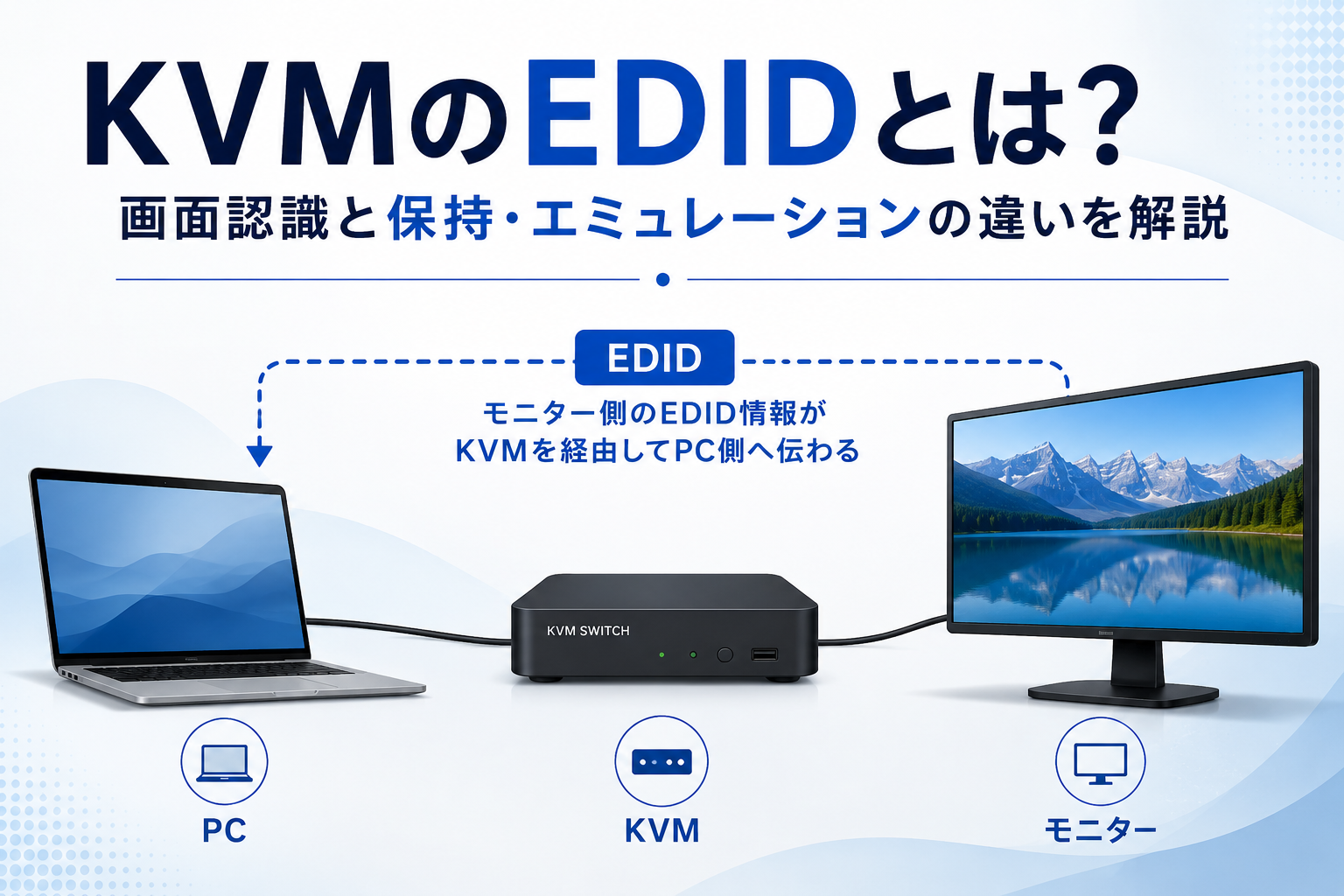
切り替えのたびに解像度が戻る場合はEDID関連の仕様を確認する
切り替えていない側のPCを起動したときに解像度やウィンドウ配置が変わる、という事象があります。
サンワサプライはSW-KVM4U3HDの説明で、ディスプレイエミュレーション機能(EDID読み出し回路)によって「裏起動時に画面解像度が変わる、画面サイズが変わるという問題が発生しません」としています。一方、エミュレーション非搭載のSW-KVM2DKでは、公式のよくある質問に「モニターの解像度が低く出力され、一度変更しても切り替える度に元に戻る。」という項目が掲載されています。メーカー側もこの事象を既知の論点として扱っている、ということです。
複数PCで解像度やウィンドウ配置を維持したい場合は、EDID関連の機能が明記されているかを購入条件に入れておくと判断しやすくなります。ただし、公式ページにEDIDの記載がないことは、非対応であることを意味しません。この記事で挙げた候補のうち、EDID関連機能の内容が公式に説明されているのはSW-KVM4U3HDです。400-SW038は商品ページに「EDID保存機能」というカテゴリ表示がありますが、詳細な仕様は記載されていません。SW-KVM2DPUUSとSW-KVM2DKは「エミュレーション非搭載」と明記されており、RS-250UHDP-4K・RS-460UH-4K・SV211HDUCはEDIDに関する記載自体が確認できませんでした。EDIDの仕組み自体の解説は、この記事では扱いません。
すでにKVMを使っていて、切り替えるたびに解像度や画面配置が変わって困っている場合は、KVM切り替え後に解像度・画面配置が変わる原因と対処法で確認できます。
対応OSの範囲はカテゴリが同じでも異なる
同じ「HDMI・4K60Hz・モニター1台」でも、メーカーが明示する対応OSの範囲はかなり違います。
- 400-SW038: Windows 11〜XP、macOS 26〜10.12
- SW-KVM4U3HD: Windows・Windows Server・macOS(Tahoe〜Mountain Lion)・Linux
- RS-250UHDP-4K: Windows 11/10/8.1・Windows Server・macOS Monterey(12)〜Mojave(10.14)・Chromebook・iPad・Androidタブレット
- RS-460UH-4K: Windows 11/10・macOS Sonoma(14)・Chromebook
新しいmacOSを使っている場合や、Linux・Chromebookを含む環境では、この差が候補を絞る条件になります。なお、対応OSに記載があることは、あらゆる解像度やディスプレイ構成での動作を保証するものではありません。
MacとWindowsを1台のKVMで混在させる場合の注意点はMacとWindowsで使えるKVMおすすめ|スリープ復帰・互換性で選ぶで扱っています。
よくある質問
「4K対応」と書いてあれば4K60Hzで使えますか
いいえ。「4K対応」は解像度を扱えることを示すだけで、リフレッシュレートは別です。実際に、サンワサプライのSW-KVM2HUUSは4K対応のHDMI切替器ですが、公式仕様の対応解像度は「4096×2160(30Hz、4:4:4)」「3840×2160(30Hz、4:4:4)」で、上限は30Hzです。解像度とリフレッシュレートを必ずセットで確認してください。
「4K60Hz対応」のKVMを買えば必ず4K60Hzになりますか
なりません。ラトックシステムがRS-460UH-4Kの注意事項で明記しているとおり、PC・グラフィックカード側とディスプレイ側の両方が、その解像度とリフレッシュレートに対応している必要があります。加えて、両端のケーブルや、経路に入るドック・アダプタの条件も満たす必要があります。
HDMIケーブルはどれを選べばいいですか
HDMI Licensing Administratorの整理では、4K60Hzに対応づけられているのはPremium High Speed HDMI Cable(最大18Gbps)以上です。High Speed HDMI Cable(最大10.2Gbps)は4K@30Hzとされています。Premium認証ケーブルには偽造防止ラベルとQRコードが付いており、購入時に確認できます。なお、KVMメーカーによってはディスプレイ側の接続にPremiumハイスピードHDMIケーブルを指定している場合があります。
USBは2.0で足りますか、5Gbps対応が必要ですか
キーボードとマウスだけを共有するなら、USB2.0対応の製品でも足ります。外付けSSDやカードリーダー、Webカメラなども切り替えて共有したい場合は、USB 5Gbps対応のハブを備えた製品(この記事の候補ではSW-KVM4U3HD、SW-KVM2DK)が候補になります。
EDID機能は必要ですか
切り替えのたびに解像度やウィンドウ配置が変わるのを避けたい場合は、購入条件に入れる価値があります。ただし、公式ページにEDIDの記載がないことは非対応を意味しません。必要な場合は、記載が明示されている製品を選ぶか、メーカーへ確認してください。
4K120Hzや144Hzが必要な場合はどうすればいいですか
この記事は4K60Hzを維持する構成に絞っています。ゲーム用途などで4K120Hz以上が必要な場合は、必要な帯域もケーブルの種類も変わるため、対象製品の公式仕様で個別に確認してください。この記事の候補は4K60Hzを前提に選定しています。
まとめ:接続経路で選ぶ4K60Hz対応KVM
4K60Hz対応KVMは、次の順序で絞り込みます。
- 接続構成を分類する — 映像端子(HDMI / DisplayPort / USB-C)、モニター数、PC台数、ドック・アダプタの有無
- 経路ごとに条件を確認する — PC/グラフィックボードの出力、PC側ケーブル、KVM本体の対象構成での仕様、モニター側ケーブル、モニターの入力と設定
- 条件に合うカテゴリを決める — HDMIのPC2台タイプ、HDMIのPC4台タイプ、DisplayPortタイプ、USB-Cタイプ
- 候補を比較する — 400-SW038、RS-250UHDP-4K、RS-460UH-4K、SW-KVM4U3HD、SW-KVM2DPUUS、SW-KVM2DK
モニターを2台使いたい場合はデュアルモニター対応KVMスイッチのおすすめ|PC2台・モニター2台を切り替える、USB-C接続の給電やホスト構成を詳しく比較したい場合はUSB-C KVMのおすすめ|給電・PC構成・互換性で選ぶ、MacとWindowsを混在させる場合はMacとWindowsで使えるKVMおすすめ|スリープ復帰・互換性で選ぶを参照してください。KVM全般の選び方はKVMスイッチのおすすめ|PC台数・映像端子・USB規格で選ぶで扱っています。