ここが結論
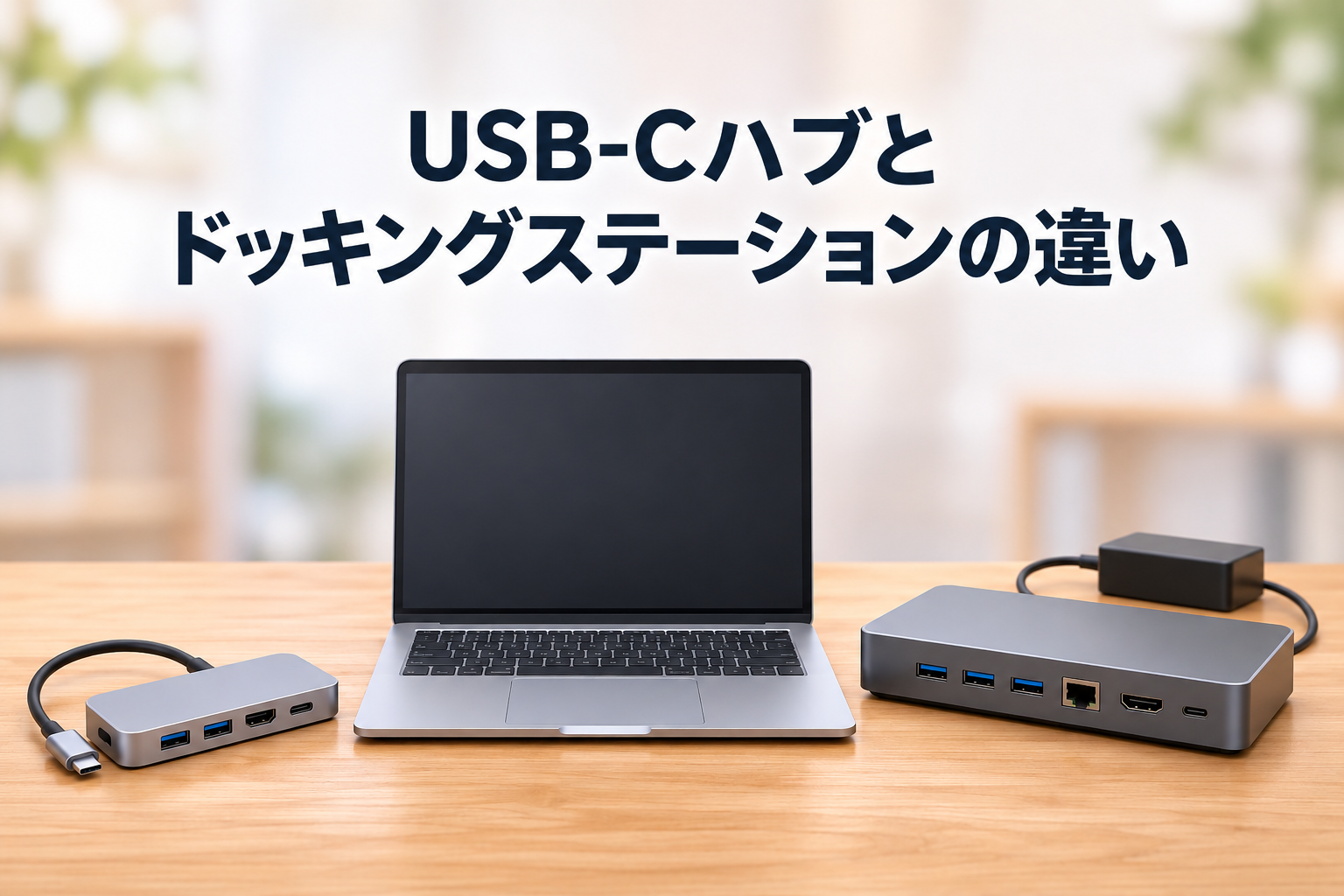
ノートパソコンのポートを増やしたいとき、「USB-Cハブ」と「ドッキングステーション」のどちらを選べばよいかは、名前だけでは判断しにくいことがあります。どちらも「ポートを増やす」製品に見えますが、電源の取り方、パソコンへの充電、使える画面の数、ポートの数や置き方に違いが出ます。
この記事では、製品の紹介ではなく、2つの違いと用途別の選び方の判断基準を整理します。内容は規格団体・メーカーの公式資料に基づくもので、筆者が実機で検証した結果ではありません。製品名や価格は掲載せず、特定の製品の推薦もしません。
先に結論を挙げると、次のとおりです。
- 多くの場合、ハブは小型で携帯向け、ドッキングステーション(以下「ドック」)は据え置きで、外部電源と多くのポートを持つ傾向があります。ただしこれは傾向で、名前だけで機能は決まりません。
- 給電と画面数は、製品だけでなくパソコン側の対応が前提になります。ドックの映像出力端子が3つあっても、3画面が使えるとは限りません。
- 用途から必要な項目を決め、購入前に仕様表で確認するのが確実です。
ハブ全般の選び方(ポート構成や転送規格の見方など)は「USB-Cハブの選び方|HDMI・PD・ポート構成の比較ポイント」で扱っています。この記事では、ハブとドックを比べて選ぶ判断に必要な範囲に絞ります。
ハブとドッキングステーションの違い
傾向としての違いを一覧にする
メーカーの説明を総合すると、ハブとドックには次のような傾向の違いがあります。いずれも「多くの場合」「一般に」という傾向で、すべての製品に当てはまるわけではありません。
| 観点 | ハブ(傾向) | ドッキングステーション(傾向) | 確認する場所 |
|---|---|---|---|
| 電源 | パソコンから電力を得ることが多い | 独自の電源アダプターを持つことが多い | 仕様表の電源方式、ACアダプターの有無 |
| パソコンへの給電 | Ankerは、パススルー充電ではハブ自体も電力を消費するため、PCに届く電力が下がると説明している | パソコンへ給電する製品が多い。ドックの合計出力と、PCに届く電力は別 | パソコンへ供給するW数、手持ちの充電器のW数 |
| 画面数 | 通常1台とされることが多い | 2台以上に対応する製品が多い。ただし使える台数は、パソコン側の対応が前提で、ドックの設計や方式にも左右される | パソコン側の仕様、OS |
| ポート | 少数 | 多数(サンワサプライの説明では、USBに加えて映像出力端子、有線LAN、SDカードスロットなど) | 仕様表のポート構成 |
| 携帯・設置 | 小型で携帯向け | 据え置き。電源アダプターが必要なことが多い | サイズ、電源 |
出典の見方は次のとおりです。電源とパソコンへの給電はAnker・HP・Plugable、画面数とポート数はHPとPlugable、日本のメーカーによるポートの説明はサンワサプライの説明を踏まえています。
違いを決める3つのポイント
表の内容は、次の3点で判断します。
- 電源とPCに届く電力:ドックの合計出力と、PCに届く電力は別です。フル速度で充電するには、ドックがPCへ供給できる電力が、PCの付属充電器と同等以上かを仕様で確認してください。
- 画面数:ドックの映像出力端子の数ではなく、使える画面の数はパソコン側の対応が前提になります。方式(Alt Mode、MST、DisplayLinkなど)によっても条件が変わるため、パソコンと製品の両方の仕様を確認してください。
- 携帯か据え置きか:HPは、ハブは旅行や一時的な接続に、ドックは常設のデスクに向くと説明しています。
価格について、Plugableはハブの価格は低めで、ドックは多くの場合ハブより高機能だと説明しています。 ここでは数値は示しません。実際の価格は製品ごとに異なるため、購入時に販売ページで確認してください。
次の節では、名前ではなく仕様で判断する理由を述べます。
名前だけでは判断できない理由
USB-IFのType-C仕様での区別(Release 2.0)
USBの規格を策定するUSB-IFのType-C仕様(Release 2.0、2019年8月)には、ハブとドックの区別に関する記載があります。ここでは、この版の記載に限って紹介します。最新の版での記載は、この記事では確認できていません。
- USB 2.0・USB 3.2のハブ:下流ポートは、オルタネートモード(Alt Mode)を実装したり、通したりしてはならない、と規定されています(§4.7)。
- USB4のハブ:USBポートを拡張するための製品とされ、USBの上流ポート・下流ポートだけを持つものと定義されています。そして、すべてのType-C下流ポートでDisplayPort Alt Modeを実装しなければならない、と規定されています(§5.2.3.2)。
- USB4ベースのドック:USB4ハブに、他のコネクタ型を出す機能や、ストレージ・ネットワークなど利用者から見える機能を加えた製品、と定義されています。
つまり、USB-IFの規格上は、USB 2.0・USB 3.2のハブの下流ポートはAlt Modeを通さない一方、USB4のハブはDisplayPort Alt Modeを実装します。「ハブは映像を出せない」と一般化することはできません。なお、USB 3.xのドックを定義する規定は、この記事では確認できていません。
DisplayPort規格を策定するVESAのFAQは、USB-IFの定義として、ハブはUSBのみに対応する製品を指し、DisplayPort Alt Modeにも対応する製品はドックと呼ぶと説明しています。 これはUSB-IFの規格を平易にまとめた説明で、上のUSB4のハブの記載とは単純には一致しません。この記事では、Type-C仕様の原文で補足します。
市場での呼び名とのずれ
実際の製品の呼び名は、規格の用語と一致しているとは限りません。
- 日本のメーカーであるサンワサプライは、USBハブを「USBポートを増やす機器」、ドッキングステーションを「USBポートに加えて、HDMIなどの映像出力端子、有線LANポート、SDカードスロットなども増やせる機器」と説明しています。
- Plugableは、ハブとドックは混同されがちで、用語が入れ替えて使われることもあり、機能に重なりがあると述べています。同社の記事は、ハブとして紹介する製品が「2台の4K60Hz、有線LAN、パススルー充電」を備える例を挙げ、「ドックにできるだけ近い」としています。
規格の用語、メーカーの製品分類、市場の呼び名の3つは、重なったり食い違ったりすることがあります。この3つの区分は編集上の整理であり、市場全体での用語の使われ方を示す一次の資料は確認できていません。
だからこそ、「ハブか、ドックか」という名前ではなく、電源・給電・映像出力・ポート構成の仕様で判断することが大切です。
給電と電源の違い
ハブ:パソコンから電力を得ることが多い
Ankerは、多くのハブは充電に対応せず、接続したノートパソコンから電力を得ると説明しています。 Plugableも、ハブは通常パソコンから電力を得るもので、パソコンに電力を供給するものではないと説明しています(傾向として)。
一部のハブにはUSB Power Delivery(PD)の入力があり、パソコンの充電器をつないで「パススルー充電」ができます。ただしAnkerは、ハブ自体も電力を消費するため、PCに届く電力は、充電器を直接つなぐ場合より低くなると説明しています。 「ハブに充電器をつなげば、直接つなぐのと同じ速さで充電できる」とは限りません。
ドック:外部電源を持つことが多い
Ankerは、ドックには通常ACアダプターが付属し、コンセントにつないでパソコンへ給電すると説明しています。 HPも、ドックは独自の電源アダプターを持ち、パソコンへ高い電力で充電することが多いと説明しています。
「ドックの合計出力」と「PCに届く電力」は別
ドックの電力では、2つの数字を区別する必要があります。HPは次のように説明しています。
- ドックの電源アダプター全体の出力(トータル電力)と、パソコンに送る電力(アップストリーム電力)は別のものです。トータル電力は、パソコンと、ドックにつないだ機器とで分け合います。
- ドックでフル速度で充電するには、ドックの供給電力が、パソコン付属の充電器と同等以上である必要があります。足りない場合は、充電が遅い、使用中にバッテリーが減る、低電力の警告が出る、といったことがあります。
また、USB Power Deliveryの規格(USB PD 3.1)は、最大240Wまでの電力供給を可能にします。 ただしこれは規格上の上限で、個々のドックやパソコンの能力を示す数字ではありません。パソコンが受け取れる電力の上限は製品ごとに異なります。
確認方法
手持ちのパソコンの充電器のW数を確認し、ドック側の「パソコンへ供給できるW数」と比べます。サンワサプライも、自分のパソコンの充電W数を確認し、PD出力のあるドックを選ぶよう説明しています。 製品名に書かれた合計W数だけで判断せず、パソコンへ届く分を仕様表で確認してください。
映像出力と画面数
画面数は、パソコン側の対応が前提になる
注意
ドックに映像出力端子がいくつあっても、使える画面数はそれだけでは決まりません。HPは、映像出力が3つのドックでも、パソコンがそのポートで2画面までしか対応していなければ、3画面は出せないと説明しています。
Plugableも、Alt Modeだけでは複数の外部ディスプレイは保証されず、画面数はパソコン、GPU、OS、ドックの設計、DisplayPortのバージョン、利用できる帯域、MSTやThunderboltの利用の有無によって決まると述べています。
規格の側でも、同じ考え方が見られます。USB-IFのType-C仕様(Release 2.0)では、USB4のホスト、ハブ、USB4ベースのドックのいずれも、必須とされるのは最初に接続されたDisplayPortディスプレイのサポートで、2台目以降は任意(optional)とされています。
さらに、USB-Cの端子を持っていても、DisplayPort over USB-Cに対応していないポートでは映像が出ません。VESAのFAQは、そうしたポートにディスプレイをつないでも映像データは届かず、画面には何も映らない(機器が壊れるわけではない)と説明しています。
方式の違い(Alt Mode/MST/DisplayLink/Thunderbolt)
ドックが映像を出す方式は、主に次の4つが説明されています。細かい対応は製品とOSによって異なるため、ここでは比較判断に必要な範囲に絞ります。
| 方式 | 仕組み | 注意点 |
|---|---|---|
| Alt Mode | パソコンの映像信号をそのまま送る(HP)。ドライバー不要(Plugable) | 画面数はパソコン次第(HP)。Alt Modeだけでは複数画面は保証されない(Plugable) |
| MST | 1つのDisplayPort信号を複数のディスプレイに分ける(HP、Plugable) | HPはWindowsで広く対応していると説明。画面数が増えると1画面あたりの解像度が下がる場合がある(HP) |
| DisplayLink | ソフトウェアとデータ圧縮で、USB経由で映像を送る(HP、Synaptics) | ドライバーが必要。パソコン側の限界を超えて画面を増やせる場合がある(HP) |
| Thunderbolt | HPが方式の一つとして挙げている。ThunderboltはUSB-Cのポートに高速な接続とDisplayPortを加えるもの(Thunderbolt Technology Community) | Thunderboltは、ホストパソコンの画面数の制限を上書きしない(Plugable) |
この表はHPとPlugableなどメーカーの説明の整理です。OS別の対応や性能を、一般則として示すものではありません。Windows側の条件(Microsoftの公式資料)は、この記事では確認していません。
DisplayLinkはドライバー方式のため、対応OSの確認が欠かせません。Synaptics(DisplayLink)の公式ダウンロードページ(2026年11月5日に確認)には、Windows用とmacOS用の現行ソフトが掲載され、対応OSが記載されています。 Windows用のページには、パソコンメーカー(OEM)が製品ごとに別のソフトを提供する場合がある、という注記もあります。個々のドックの対応は、ドックのメーカーが案内する情報で確認してください。
Macの場合
Appleは、同時に使える外部ディスプレイの数は、Macのモデルと、各ディスプレイの解像度・リフレッシュレートによって異なると説明しています。そして、対応するハブやデイジーチェーンで1つのThunderboltポートから複数のディスプレイをつなげても、接続できるディスプレイの最大数は増えないと述べています。 Macで複数画面を使いたい場合は、ハブやドックを選ぶ前に、お使いのMacの機種ごとの上限を確認してください。
macOSのMST(拡張表示)について、Plugableは、macOSは拡張表示向けのMSTに対応しておらず、モニターはミラーリングになると説明しています。また、素のM1・M2・M3のMacについては、DisplayLinkで外部ディスプレイの制限を超えられるとも述べています(macOSでのDisplayLink利用にはDisplayLink Managerと画面収録の許可が必要)。 これはメーカーの見解で、Apple公式の資料では、この記事ではMSTとDisplayLinkに関する記載を確認できていません。
Appleは、外部ディスプレイが暗い、または低解像度で表示される場合に、ハブやドックを経由せず、Macのポートに直接つなぐことを案内しています。M3搭載のMacBook Air/Proの2画面の案内でも、ハブやドック経由でミラーリングしかできない場合は、Macのポートに直接つなぐよう案内しています。 症状ごとの切り分けは、この記事では扱いません。
USB-C・USB4・Thunderboltの違いはどこに効くか
この3つは、ハブとドックの比較に必要な範囲で整理します。
- USB-Cは端子の形です。HPは、Thunderboltのドックも、USB-Cのドックも、同じUSB-Cコネクターを使いながら、速度・画面数・充電電力が異なると説明しています。コネクターの形だけでは、そのポートやドックに何ができるかは分かりません。
- USB4は、IntelがUSB-IFに提供したThunderboltのプロトコル仕様に基づく規格で、複数のデータ・表示プロトコルを同時に扱えます。単一の高速リンクを、データの種類ごとに動的に共有します。
- Thunderboltは、Thunderbolt Technology Communityの説明では、USB-Cのポートに高速な接続とDisplayPortを加える「スーパーセット」で、ドックやディスプレイ、データ機器をつなげるとされています。
Thunderbolt 4の認証要件は、Intelの2020年の発表では、2台の4Kディスプレイまたは1台の8Kディスプレイへの対応、最大4つのThunderbolt 4ポートを持つドックへの対応、パソコンの少なくとも1つのポートでの充電などでした。 これは2020年発表時点の要件です。最新のThunderboltは、この記事では扱っていません。
USB4やThunderboltの表記があっても、そのポートが実際に何台の画面や何Wの充電に対応するかは、パソコンと接続機器の仕様で確認してください。
HDMI出力の成立条件や、画面が映らないときの確認方法は、HDMI出力を扱う別の記事で扱っています。この記事では詳しくは述べません。
用途別の選び方
用途から、ハブ寄りかドック寄りかを見立てるための整理です。メーカーの説明を踏まえた編集上の整理で、各用途に向く製品を断定するものではありません。
| 用途 | 向く傾向 | 確認する項目 |
|---|---|---|
| 外出先・出張で数ポートを追加したい | ハブ寄り | サイズ、必要なポートの種類と数、パソコンから電力を得る方式か |
| デスクでモニター1台とパソコンの充電をまとめたい | ハブでも足りる場合と、ドックを検討する場合がある | パススルー充電の有無、PCに届く電力、映像出力の対応 |
| 複数モニター・有線LAN・周辺機器が多い | ドック寄り | パソコン側の画面数の上限、映像出力の方式、ポート構成、外部電源 |
| Macで複数画面を使いたい | パソコン側の上限が先 | Macの機種ごとの外部ディスプレイ数、方式の対応 |
| 1台のパソコンを複数の場所で使う | ハブとドックの併用も選択肢 | 場所ごとに必要な項目 |
外出先・出張で、数ポートを追加したい
持ち運びが中心なら、ハブ寄りの傾向があります。HPは、ハブは旅行や一時的な接続に、ドックは常設のデスクに向くと説明しています。 ハブは小型でポート拡張が中心というのが、Plugableの説明でもあります。
ハブは多くの場合、接続したパソコンから電力を得ます。 そのため、電源方式は購入前に仕様表で確認してください。
その用途で確認する項目:必要なポートの種類と数、サイズ、パソコンから電力を得る方式であること。USB-Cポートの種類や転送規格の見方は、「USB-Cハブの選び方|HDMI・PD・ポート構成の比較ポイント」を参照してください。
デスクで、モニター1台とパソコンの充電をまとめたい
モニター1台と充電だけであれば、ハブにもパススルー充電に対応した製品があります。ただし、Ankerは、パススルー充電ではハブ自体も電力を消費するため、PCに届く電力が充電器を直接つなぐ場合より低くなると説明しています。 製品によって異なる可能性があるため、仕様で確認してください。
どちらが適するかは、パソコンの充電器のW数と、製品がパソコンへ届けるW数を比べて決めます。
その用途で確認する項目:パソコンの充電器のW数、製品がパソコンへ供給するW数(または、パススルー時に届く電力の記載)、パソコンのUSB-Cポートの映像出力への対応。
複数モニター・有線LAN・周辺機器が多い
複数のモニター、有線LAN、多くの周辺機器をまとめたい場合は、ドック寄りの傾向があります。HPは、ポート数はドックが多数で、外部ディスプレイは2台以上のことが多いと説明しています。
ただし、使える画面数は製品の映像出力端子の数だけでは決まらず、パソコン側の対応が前提です。ドックを選ぶ前に、パソコンの仕様で外部ディスプレイが何台まで使えるかを確認してください。また、方式(Alt Mode、MST、DisplayLinkなど)によって、必要なドライバーや条件が変わります。
その用途で確認する項目:パソコン側の画面数の上限、ドックの映像出力の方式、ポート構成(映像出力端子・有線LAN・USBの数)、外部電源とPCに届く電力、対応OS。
Macで複数画面を使いたい
まず、お使いのMacの機種ごとの外部ディスプレイ数の上限を確認してください。上限は、ディスプレイの解像度・リフレッシュレートによっても変わります(根拠は前の「Macの場合」の節で述べています)。
そのうえで、ドックの方式がMSTかDisplayLinkかを確認します。macOSでMSTによる拡張表示が使えない点は、Plugableの見解です(前の節を参照)。 DisplayLinkを使う場合は、対応OSとドライバーを公式ページで確認してください。
その用途で確認する項目:Macの機種ごとの外部ディスプレイ数、ドックの方式(MSTかDisplayLinkかなど)、DisplayLinkの場合は対応OS、メーカーが案内するMacでの対応状況。
1台のパソコンを複数の場所で使う
自宅のデスクと外出先の両方で使う場合は、ハブとドックを使い分ける方法もあります。デスクには据え置きのドック、外出先には小型のハブ、という組み合わせです。
こうした併用では、場所ごとに必要な項目が変わります。それぞれの場所で、前の3つの用途の確認項目を当てはめて考えてください。
その用途で確認する項目:デスク側は画面数・給電・ポート構成、外出先側はサイズ・必要なポート。両方でパソコンのUSB-Cポートが対応する機能。
購入前の確認チェックリスト
購入前に、パソコン側と製品側の両方で、次の項目を確認します。確認できない項目は、メーカーの仕様表やサポートで、購入前に確認してください。
パソコン側(PC側の対応)
- USB-Cポートが映像出力と給電に対応しているか
- Thunderbolt/USB4の対応表記があるか
- 外部ディスプレイを何台まで使えるか(Macは機種ごとの上限)
- パソコンの充電器のW数
製品側
- 電源方式(パソコンから電力を得るか、外部電源か)
- パソコンへ供給できるW数(ドックの合計出力とは別に確認)
- 映像出力端子の種類と数、映像を出す方式(Alt Mode/MST/DisplayLink/Thunderbolt)
- DisplayLinkの場合は、対応OSとドライバー
- ポート構成(USB、映像出力、有線LANなど)
- 携帯向けか、据え置き向けか(サイズ、電源アダプターの要否)
名前が「ハブ」でも「ドック」でも、同じ項目で確認できます。
まとめ
USB-Cハブとドッキングステーションは、名前だけでは機能を判断できません。USB-IFの規格上の区別はあっても、市場の呼び名とは一致しないことがあります。
違いは、電源(パソコンから得るか、外部電源か)、PCに届く電力、画面数、ポート構成、携帯向けか据え置きかに現れます。給電と画面数は、パソコン側の対応が前提です。ドックの合計出力や映像出力端子の数だけでは、実際に使える条件は決まりません。
自分の用途から必要な項目を決め、前節のチェックリストで購入前に確認してください。ハブ全般の選び方は「USB-Cハブの選び方|HDMI・PD・ポート構成の比較ポイント」、HDMI出力の成立条件や映らないときの確認方法は、HDMI出力を扱う別の記事を参照してください。