PCやキーボードのホコリが気になり、電動エアダスターを使ってみたいと考えている方は多いと思います。ただ、実際に使う前に「本当に使っていいのか」「PCメーカーが禁止している使い方はないか」「ファンに風を当てても壊れないか」「静電気は大丈夫か」といった不安もあるのではないでしょうか。
ここが結論
電動エアダスターは、PC掃除に無条件で安全に使えるとは言い切れません。使用前に電動エアダスター本体とPCの両方についてメーカーの注意事項を確認する必要があります。メーカーの公式資料には清掃方法に関する記述の違いもあるため、使用する機器の条件に沿って判断することが重要です。
電動エアダスターはPC掃除に使えるのか
電動エアダスターを使ってPCやPC周辺機器を掃除している紹介記事は、技術メディアなどで見かけます。写真付きで清掃の様子を紹介している記事もあります。
ただし、これは「安全性を検証した結果」ではありません。製品紹介や使用例の紹介であって、PCメーカーが電動エアダスターの使用を推奨していることを意味するものでもありません。まずこの点を踏まえておく必要があります。
Dell公式が示す「缶入り圧縮空気」と「ブロワー」の違い
PCメーカー側の公式情報を確認すると、重要な記述が見つかります。Dell公式のサポート記事(PCの清掃・お手入れに関するガイド)には、清掃に使う道具の一つとして次のような一文があります。
Can of compressed air (don’t use a vacuum or blower, they create static)
これはDellのサポート記事にある持ち物リストの一文(逐語原文)です。意味は「缶入り圧縮空気を使用すること。ただし掃除機やブロワーは使わないこと。静電気を発生させるため」です。
つまりDellは、「缶入りの圧縮ガス式ダスター」の使用を案内する一方で、「掃除機」や「ブロワー(モーター式の送風機)」については、静電気を発生させる可能性を理由に、明示的に避けるよう案内しています。
ここで問題になるのが、この記事が扱う「電動エアダスター」(USB充電式・モーター式の送風機)が、Dellの言う「推奨される缶入り圧縮空気」と同じ扱いなのか、それとも「避けるべきブロワー」に当たるのか、という点です。Dellはこの記事内で「ブロワー」を定義していません。字義どおりに読めば、モーターで風を送る電動エアダスターは「ブロワー」に該当し得る製品カテゴリーですが、家庭用の小型な電動エアダスターを具体的に含む意図かどうかは、今回確認した資料からは確定できませんでした。
HP公式記事にも同様の区別(缶入り圧縮空気とモーター式ブロワーの区別)があるかどうかを確認しようとしましたが、今回は確認できていません。Dellの記述をHPにそのまま当てはめることはできません。
このため、本記事では「電動エアダスターは圧縮空気の一種として安全に使える」という単純化はせず、この未確定な点をそのまま読者にお伝えします。「圧縮空気で清掃できる」→「だから電動エアダスターも安全」という推論はできない、ということを前提に、以降の注意点を確認してください。
PC掃除で最初に確認すべき準備
電動エアダスターを使うかどうかに関わらず、PCを掃除する前に共通して必要な準備があります。Dell公式のサポート記事には、清掃前にPCの電源を切り、電源ケーブル(ACアダプターを含む)をコンセントとPC本体の両方から抜くことが明記されています。電源が入ったまま、あるいはケーブルを接続したままの状態で清掃しないという点も、同記事で注意されています。
まとめると、作業前の基本手順は次のとおりです。
- PCの電源を切る
- 電源ケーブル(ACアダプターを含む)を、PC側・コンセント側の両方から抜く
- 電源が入った状態・ケーブルを接続した状態での清掃は行わない
電動エアダスター本体側の注意点
次に、電動エアダスター本体メーカー側の注意点を確認します。ここでは、公式の取扱説明書を直接確認できたサンワサプライの製品(CD-ADE1BK)を例に挙げますが、以下はこの製品の取扱説明書に明記されている内容であり、電動エアダスター全機種に共通する仕様として一般化しているわけではありません。
同取扱説明書には次のような注意事項が明記されています。
- 分解・修理・改造は絶対にしないこと
- 吸気口・排気口をふさがないこと。ふさいだ状態で使用すると、過熱により故障・変形・火災・感電などの原因になる恐れがあること
- 本体のお手入れの際はUSBケーブルを抜くこと(感電やケガの恐れがあるため)
- 充電のためUSBケーブルを接続する際は、本体の電源スイッチを切ってから差し込むこと(モーターの回転による反動で本体が動き出し、傷つけたり故障の原因になる恐れがあるため)
なお、これら4点は電動エアダスター本体の一般的な取り扱い注意であり、「PC掃除」という用途そのものや、ファンへの風の当て方、静電気、清掃距離についての記載は、確認した範囲のこの取扱説明書には見当たりませんでした。PC掃除特有の注意点の多くは、電動エアダスター側のメーカー公式マニュアルにも明記されていない、という点はあらかじめ知っておくとよいでしょう。
ファンに風を当てるときの注意
PC内部のファンに電動エアダスターの風を直接当てることについては、複数の独立したメディアが「強い風でファンを無理に回転させないよう注意する」という趣旨の内容を挙げています。ファンが本来とは異なる方向や速度で回され、モーターや制御回路に負荷がかかる可能性があるという考え方です。
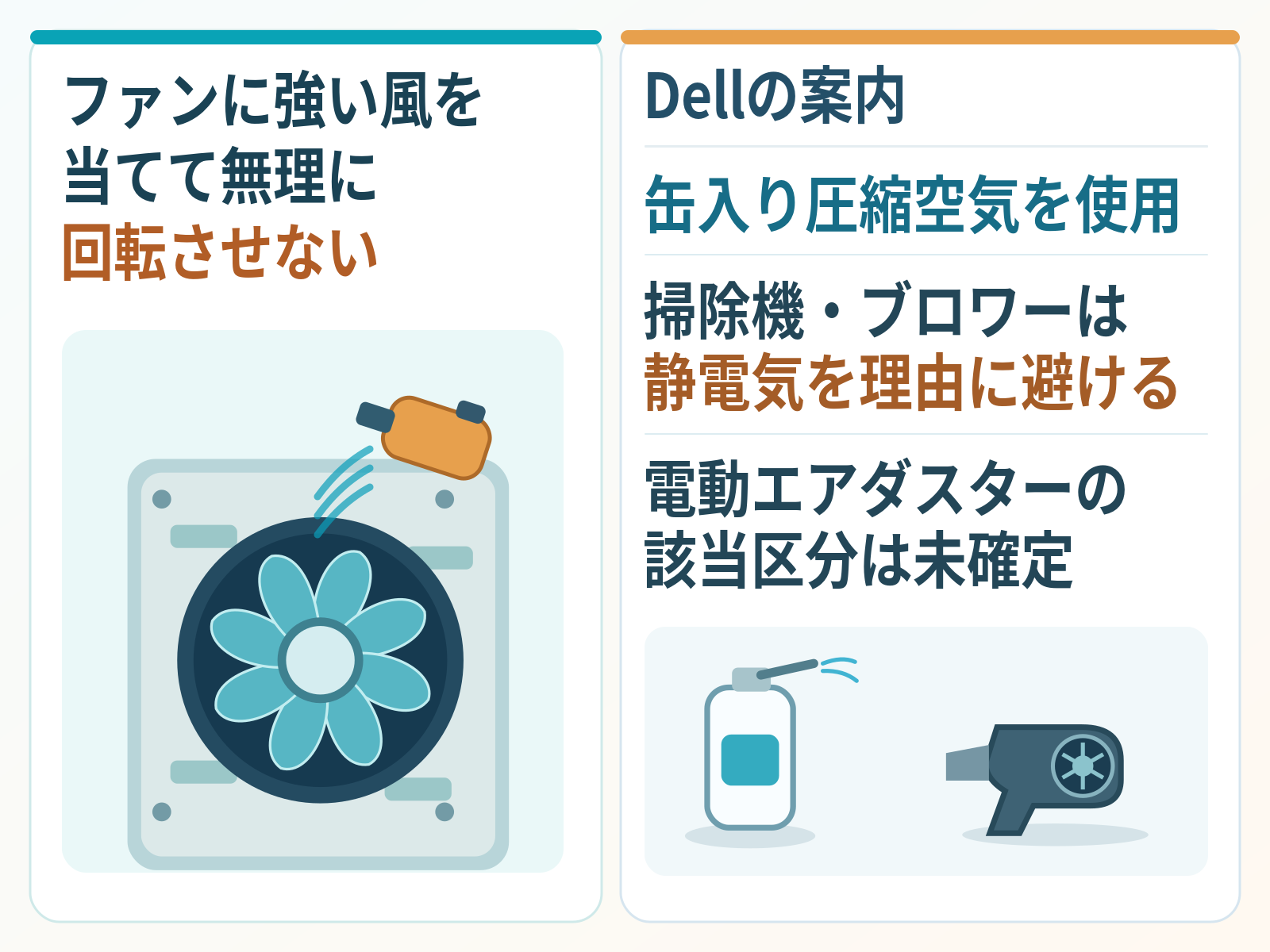
ただし、この注意は、今回確認したDell・HP・Lenovoいずれの公式資料にも明記が見当たりませんでした。つまり、「ファンを指などで押さえて固定する」という対処法は、PCメーカー公式が全PC共通の必須手順として案内しているものではありません。
この現象の理由として、「静電気」と説明されることがあります。しかし、技術的には、外力でファンが回されたときにモーターが発電機のように働いて電圧(逆起電力・back-EMF)が生じる現象と、静電気放電(electrostatic discharge)とは異なるメカニズムです。ファンの空転に関する一般的な技術文書(DCファンの制御回路に関する文書)では、back-EMFという現象が説明されていますが、これはPCケースファンや電動エアダスターの組み合わせに特有の検証結果ではなく、具体的な発生電圧や故障確率が分かっているわけでもありません。本記事では、どちらの現象が実際のリスク要因なのかを断定せず、「強い風でファンを無理に回転させないよう注意する」という実践的な注意点として扱います。
固定が必要だと判断する場合も、必ず電源を切った状態で行い、機器の構造とメーカーの指示をまず確認してください。指などを回転部に直接入れることは推奨しません。
静電気について知っておきたいこと
静電気に関しても、公式情報と独立系メディアの情報を分けて整理しておきます。
Dell公式記事が「掃除機やブロワーは静電気を発生させるため使わない」と案内していることは、前述のとおりです。これに加えて、独立系メディアでは、掃除機で内部のホコリを直接吸引すると静電気が発生しやすく、電子部品の損傷につながる可能性があるとして、ブラシやエアダスターでホコリを浮かせてから取り除く方法が紹介されています。
一方、Dell公式には静電気対策(ESD対策)に関する別の記事があり、そこでは、内部コンポーネントに手で触れる作業をする前に、金属部分に触れて放電することや、静電気防止リストバンドを接地された金属物へ接続して着用することが推奨されています。ただし、この記事が対象としているのは「ケースを開けて内部部品に手で触れる作業」であり、外部からエアダスターで送風する清掃そのものに対するメーカー公式の注意として書かれているわけではありません。両者の適用範囲が異なる点に注意してください。
まとめると、「掃除機で内部を直接吸わない」という点はメーカー・独立系メディア双方で言及される共通の注意点ですが、「静電気の心配はない」と無条件に断定できる根拠は、今回確認した資料の中には見当たりませんでした。
清掃距離の目安について
電動エアダスターをPCにどれくらい近づけて使うべきか、という具体的な距離については、情報源ごとに数値がばらついています。独立系メディアの記事では10cmから30cmまで幅のある数値が示されており、同一記事内でもセクションによって異なる数値が書かれている例も見られました。
補足
今回確認したDell・HP・Lenovoの公式資料、および電動エアダスター側の公式取扱説明書のいずれにも、具体的な清掃距離(cm単位)の指定は見当たりませんでした。これは「業界全体に統一基準が存在しない」と断定するものではなく、今回確認できた資料の範囲で距離の指定が見つからなかったという事実です。
このため、本記事では特定のcm数値を推奨として提示しません。製品に取扱説明書や案内がある場合は、まずそちらを確認してください。
ノートPCとデスクトップPCの違い
Dell公式のサポート記事では、ノートPCの清掃に関して、バッテリーを取り外すことが推奨されている記載があります。これが、同記事内で確認できたノートPCとデスクトップPCの手順の違いとして明示されている、ほぼ唯一の点でした。
ただし、これはすべてのノートPCに適用できる一般的な指示ではありません。ノートPCの構造(バッテリーが着脱式か内蔵式か等)は機種によって異なるため、まずは使用している機種の取扱説明書やメーカーの案内を確認してください。内蔵バッテリーを無理に取り外したり、清掃のために分解したりすることは避けるべきです。これ以外の具体的な手順の違いについては、今回確認した資料からは分かりませんでした。
缶タイプと電動タイプ、どちらを選ぶか(簡潔な整理)
最後に、缶(ガス)タイプのエアダスターと電動タイプの違いを簡単に整理します。
缶タイプのエアダスターには可燃性ガスを使用する製品もあり、火気や噴射方向など、製品ごとの注意事項を確認する必要があります。一方、電動タイプはモーターで送風する仕組みのため、注意すべき点が異なります。
どちらが優れているといった比較や、おすすめ機種の紹介は本記事の対象ではありません。動作原理が異なるという点だけ、参考として押さえておいてください。
まとめ
電動エアダスターによるPC掃除について、電動エアダスター本体メーカー・PCメーカー双方の公式情報を踏まえて整理しました。
- Dell公式は「缶入り圧縮空気」の使用を案内する一方、「掃除機・ブロワー」は静電気を理由に明示的に避けるよう案内しています。本記事が扱う電動エアダスターがどちらに該当するかは、Dellの記述からは確定できません
- 作業前にはPCの電源を切り、電源ケーブルを両側から抜いてください
- 電動エアダスター本体についても、分解・改造をしない、吸気口・排気口をふさがないといった注意があります
- 強い風でファンを無理に回転させないよう注意してください。固定が必要な場合は電源を切り、機器の構造とメーカーの指示を確認したうえで判断してください
- 清掃距離について、今回確認したメーカー公式資料には共通の具体的な数値は見当たりませんでした
- ノートPCは機種ごとに構造が異なるため、取扱説明書を優先してください
この記事は、電動エアダスターの使用を無条件に推奨するものでも、禁止するものでもありません。ご自身で判断するための材料として、メーカー公式の情報と、確認できなかった点の両方を正直にお伝えすることを目的としています。