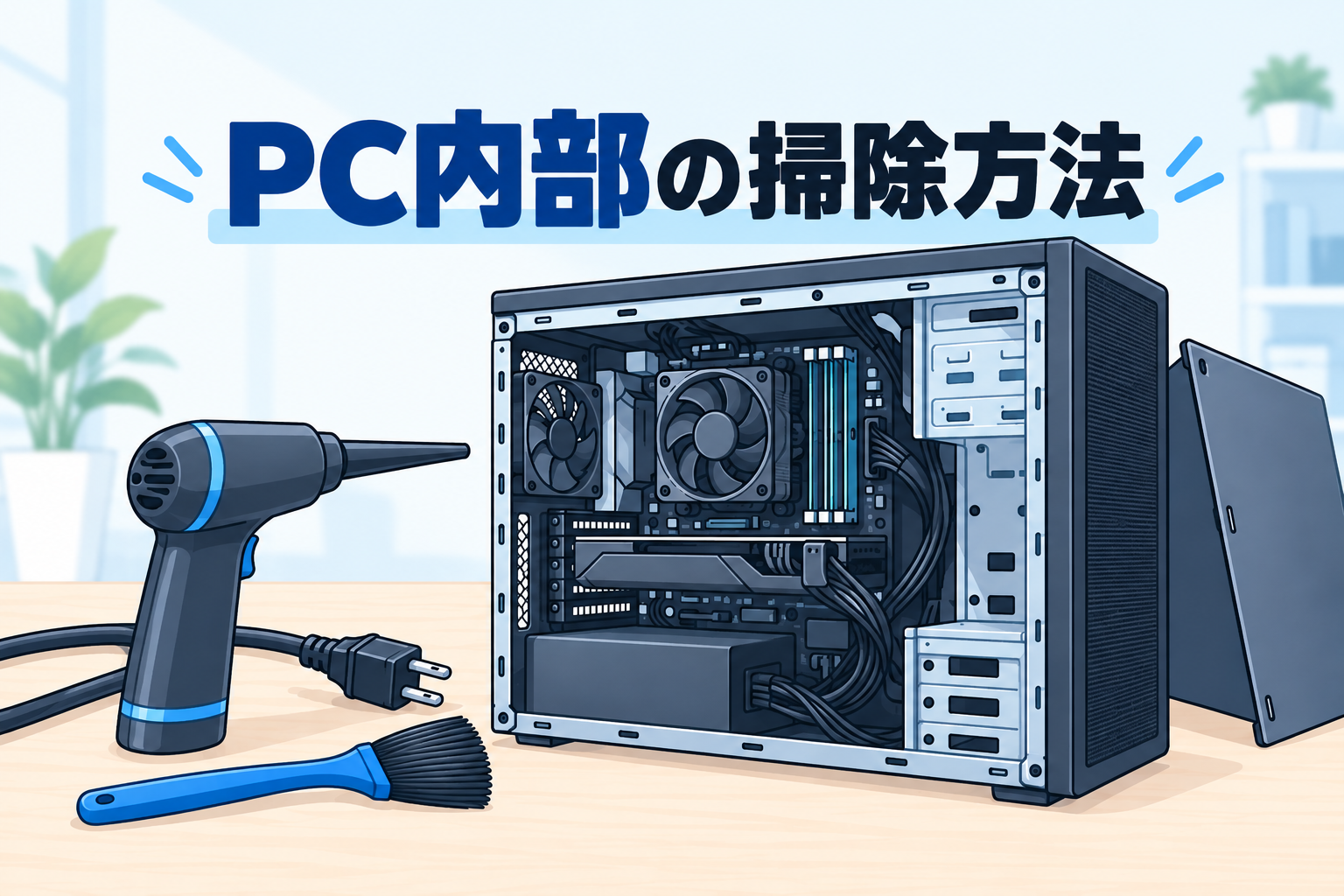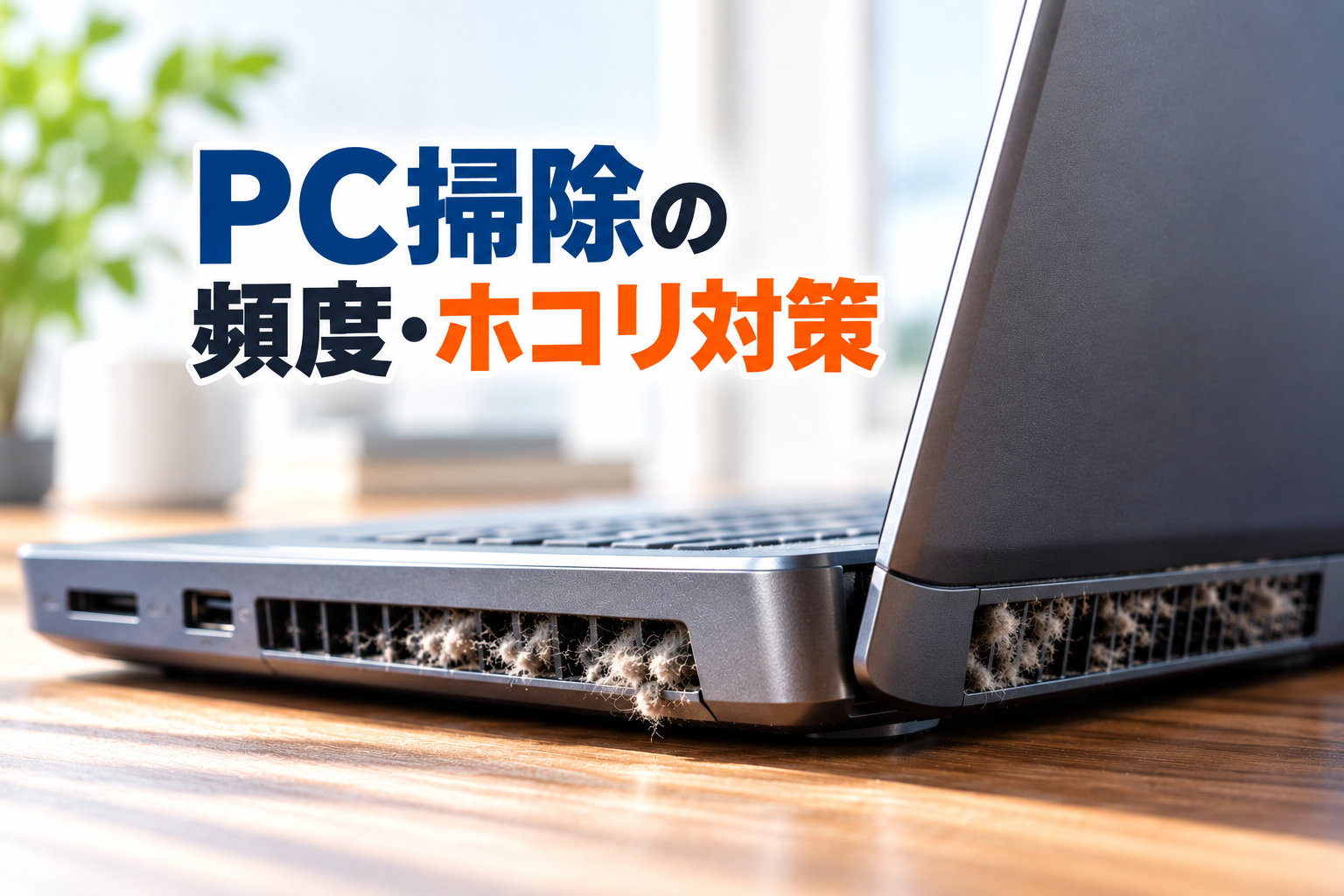
PCの掃除は、何か月ごとにすればよいのでしょうか。ホコリが気になっていても、今すぐ掃除すべきなのか、まだ様子を見てもよいのか、判断に迷うことがあります。
この記事では、一律の掃除間隔を決める代わりに、目視の堆積・通気口の状態・周辺環境・メーカーの公式手順を確認して、「今、点検や掃除が必要かどうか」を判断する考え方を整理します。デスクトップPC内部の具体的な分解手順はデスクトップPC内部の掃除方法、掃除道具の選び方はPC掃除に必要な道具は?外装・モニター・キーボード・内部の使い分けで詳しく説明しているため、この記事では再掲しません。
ここが結論
「PCは何か月ごとに掃除すればいいのか」と聞かれても、一つの数字で答えることはできません。置き場所、使用時間、周辺のホコリの量、PCの種類によって、ホコリがたまる速さは大きく変わるためです。
まず結論:点検するタイミングと掃除が必要な状態を分けて考える
この記事では、「点検」と「掃除」を分けて考えます。
点検は、目視でホコリの堆積を確認する、通気口がふさがれていないかを見る、PC周辺の環境を確認する、対象機種のメーカーが案内する清掃手順を確認する、という行為です。これは定期的に行ってよい確認作業です。
一方で、実際に掃除(分解やブロワーでのホコリ除去などの作業)に進むのは、点検の結果、汚れや詰まりが確認でき、かつ自分のPCの機種に対応した安全な手順が分かっている場合です。
Apple公式のサポート情報は、Macの清掃について、電源を切り、ケーブルを外し、柔らかい糸くずの出ない布を使うことを案内しています(出典: Apple「Macの清掃方法」)。Dell公式のサポート情報も、電源オフとケーブル取り外しを前提に、通気口やファン周辺の清掃方法を案内しています(出典: Dell「How to Clean and Maintain Your Dell Computer」)。どちらも、対象機種の公式手順を確認したうえで作業することを前提にしており、「何か月ごとに掃除する」という一律の頻度は案内していません。
数値での目安を示す記事もありますが、対象機種や環境を限定しない「3か月ごと」「半年ごと」のような断定は、この記事では行いません。まずは次の章のチェック項目で、自分のPCが今どういう状態かを確認してください。
掃除が必要か判断するチェック項目
目視でホコリが堆積している
通気口やPC背面、ノートPCのキーボード周りなどを見て、ホコリが明らかにたまっているかどうかを確認します。目に見える堆積がなければ、無理に分解して掃除する必要はありません。
通気口がふさがっている・周囲に物を置いている
Dell公式のサポート情報は、通気口の詰まりが冷却を妨げる可能性があるとして、通気を確保するよう案内しています(出典: Dell「Ventilation and overheating guidance」)。Apple公式のサポート情報も、Macを硬く平らな面で使い、通気口をふさがないことを案内しています(出典: Apple「Macの通気口をふさがない使い方」)。これらはそれぞれDell製PC・Macに関する案内ですが、通気口の周囲に物を置いていないか、布や書類でふさいでいないかを確認する視点は、点検の基本として参考になります。
ファン音や温度の変化が続いている
ファンの音が以前より大きくなった、回転が続く時間が長くなった、PCの発熱が気になるようになった、といった変化が続いている場合は、点検のきっかけにしてください。ただし、どの程度の音や温度変化が「異常」にあたるかを数値で示す確定した根拠は確認できていないため、この記事では具体的な数値基準は示しません。変化が続く、あるいは急に強くなった場合は、次の項目も確認してください。
異常がある場合は掃除で解決しようとせずサポートを確認する
注意
異音が大きい、PCが頻繁にシャットダウンする、明らかな発熱や異臭があるなど、通常の掃除で対応できる範囲を超えていると感じる場合は、自己判断で分解・清掃を進めず、メーカーのサポート窓口や取扱説明書を確認してください。ホコリの掃除で改善するかどうかが分からない異常を、掃除だけで解決しようとしないことが重要です。
ホコリがたまりやすい置き場所・使い方
床・布・通気口の近くなど環境を点検する
PCの置き場所や周辺環境も、ホコリのたまりやすさや通気口のふさがれやすさに影響します。布や毛足の長いカーペットの上に直接置いている、通気口の近くに物を積み重ねている、といった状態がないかを、前の章で確認した通気口のチェックと合わせて見ておいてください。
ただし、「床に置いているから必ずホコリがたまりやすい」「ペットがいると何倍たまる」といった具体的な因果関係や倍率を示す確定した根拠は、この記事では確認できていません。環境要因は点検の視点の一つとして扱い、断定的な数値では示しません。
PC周辺を先に清潔にする
PC本体だけでなく、PCが置かれているデスクや周辺の床にホコリがたまっていると、それが吸気口から取り込まれる要因になり得ます。本体の掃除を検討する前に、まずPC周辺を清潔に保つことも、ホコリ対策の一つとして考えてください。
ホコリをためにくくする日常対策
通気口をふさがず、周囲の空間を確保する
前の章で確認した通気口の状態に加えて、日常的な置き方そのものを見直すことも予防になります。書類やクッション、壁際への押し込みなどで通気口をふさがないこと、ベッドや布団、カーペットの上など通気口がふさがれやすい場所を避けてPCの周囲に一定の空間を確保することは、点検のたびに確認するというより、普段の置き場所として習慣にしておきたいポイントです。
ノートPC・デスクトップPC・外装・内部の違い
この記事で説明したチェック項目や環境要因は、ノートPCとデスクトップPCの両方に共通する点検の考え方です。ただし、実際に掃除へ進む段階では、機種によって手順が大きく異なります。
ノートPCは、ユーザーが自分で分解してよい機種とそうでない機種があり、通気口の位置や取り外し可否も機種ごとに異なります。自分のノートPCの取扱説明書やメーカーの公式サポート情報を確認し、分解を伴う清掃がユーザーに許可されているかどうかを先に確認してください。
デスクトップPC内部のホコリ除去については、取扱説明書で開けてよい機種かどうかを確認する手順から、側面パネルの外し方、電源ユニットを分解しないことまで、デスクトップPC内部の掃除方法で詳しく説明しています。この記事では手順を再掲しません。
外装やモニター、キーボードなど部位別の道具の選び方は、PC掃除に必要な道具は?外装・モニター・キーボード・内部の使い分けを参考にしてください。
掃除を始める前の安全確認
実際に掃除へ進む場合は、作業前の安全確認を必ず行ってください。
Apple公式のサポート情報は、Macの清掃時に電源を切り、ケーブルを外し、柔らかい糸くずの出ない布を使うこと、エアゾール・溶剤・アンモニア・研磨剤を避け、液体を機器へ直接吹き付けないことを案内しています(出典: Apple「Macの清掃方法」)。Dell公式のサポート情報も、電源オフとケーブルの取り外しを前提に清掃を行うこと、液体を直接吹き付けないことを案内しています(出典: Dell「How to Clean and Maintain Your Dell Computer」)。これらはApple・Dellそれぞれの案内であり、自分のPCのメーカーが別の手順を案内している場合は、そちらを優先してください。
電動エアダスターを使う場合の注意点は、ファンの空転や静電気、吹き付ける距離など、PC側・エアダスター側それぞれで確認しておくべき点があります。詳しくは電動エアダスターはPC掃除に使える?注意点と安全な使い方で解説しています。
まとめ:次回の点検条件を決める
一律の頻度を決める代わりに、次の4点を定期的に確認する習慣を持つことをおすすめします。
- 見える汚れ:通気口やPC周辺に目視でホコリがたまっていないか
- 通気:通気口がふさがれていないか、周囲に物を置いていないか
- 異常:ファン音や発熱に続く変化、異音・頻繁なシャットダウンなどがないか
- 公式手順:実際に掃除する場合、自分の機種のメーカーが案内する手順を確認したか
この4点のいずれかで気になる点が出てきたタイミングが、次に点検・掃除を検討する目安になります。