
ここが結論
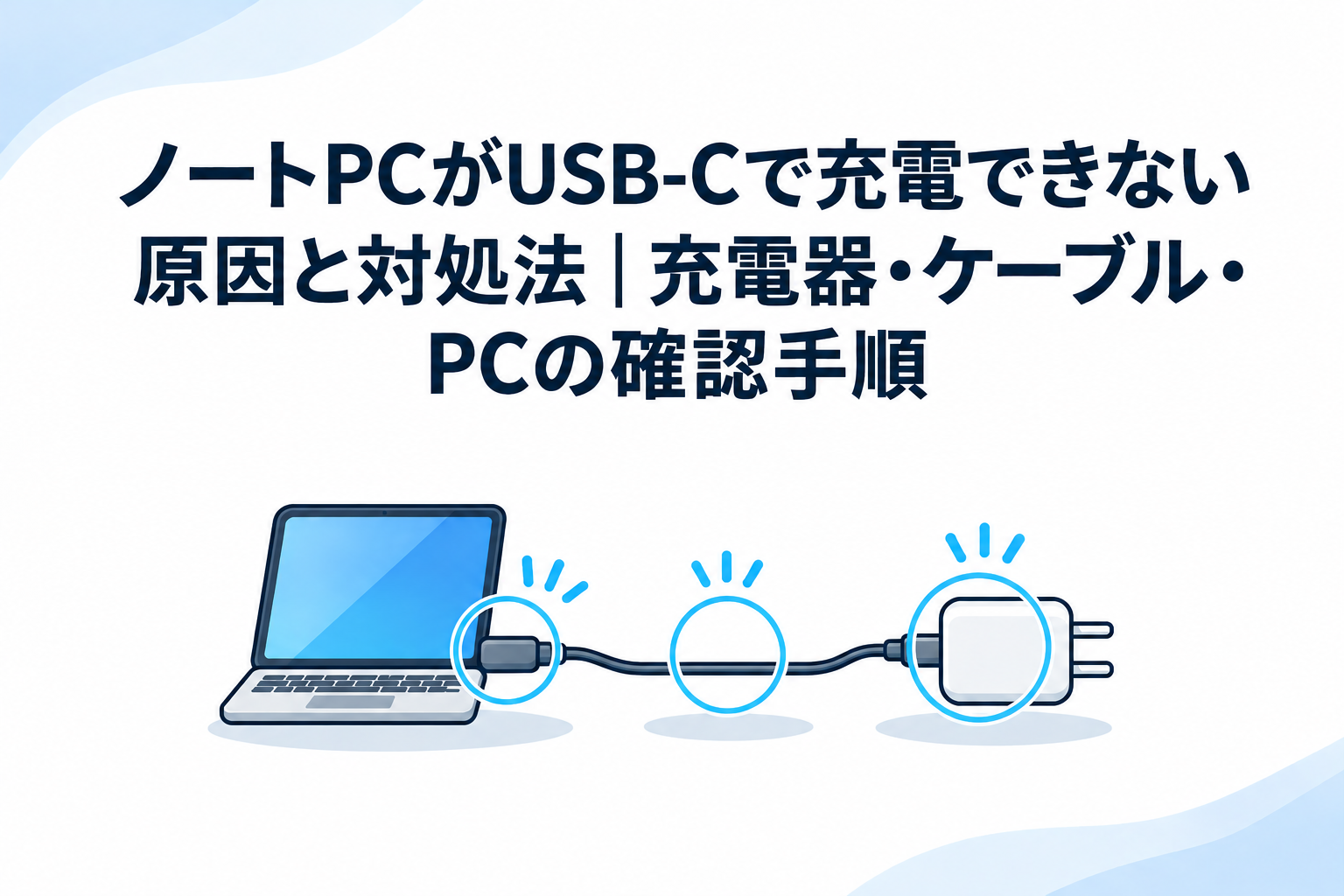
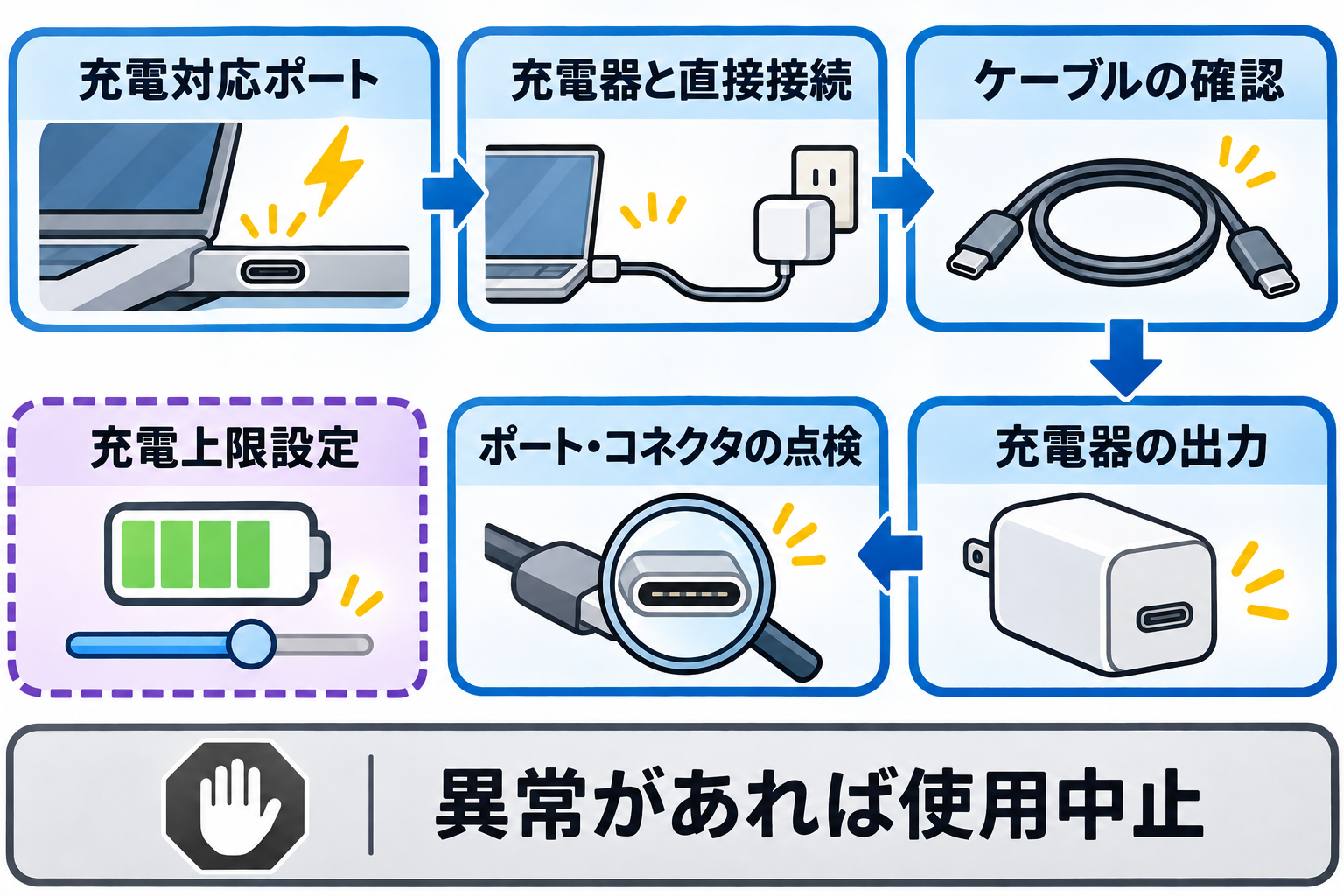
ノートPCがUSB-Cで充電できない原因は一つに決まりません。PC側のポート、充電器、ケーブル、間につないだハブやドック、バッテリーの設定のどれにも原因があり得ます。そのため、症状から原因を決めつけず、PC側のポートの充電入力対応、直接接続、ケーブル、充電器の出力、ポートとコネクタの点検、充電上限設定の順に確認して、原因の候補を絞り込みます。
この記事は、Apple、Microsoft、Dell、HP、USB-IFの公式サポート資料を読んで整理したものです。筆者が実機で切り分けや測定をした結果ではありません。また、公式資料に書かれている事実と、筆者の編集上の判断は区別して書きます。
先に安全面です。焦げ臭い、異常に熱い、本体やアダプタが変形している、といった異常があるときは、確認を続けず使用を中止してください。安全に電源を外せる場合は、電源を外してください。詳しくは「すぐ使用を中止すべき状態」で説明します。
まず症状を整理する
次の表で、いちばん近い症状を探してください。「考えられる原因」は候補であり、症状から原因が決まるわけではありません。
| 症状 | 考えられる原因の候補 | 最初に確認すること | 詳しい手順 |
|---|---|---|---|
| 接続しても反応しない | 接続したポートが充電に使えない、ケーブルが充電に対応していない、ケーブルやポートの損傷や汚れ | 接続したポートが充電入力に対応しているか。別のケーブルで試す | 手順1・3・5 |
| 充電中と表示されるが、残量が増えない | 充電器の出力不足、バッテリー保護や充電上限の設定 | 充電上限設定の有無。充電器の出力の表示 | 「充電中表示なのに残量が増えない・遅いとき」、手順4 |
| 低速充電や電力不足の警告が出る | 充電器の出力不足、ケーブルの対応、接続経路(ハブやドック経由) | 警告の表示内容。ハブやドックを外して直接接続する | 手順2・3・4 |
| 純正の充電器では充電できるが、市販の充電器ではできない | 別の充電器の出力不足や非互換、ケーブル、個体の不良 | 充電器の出力表示と、PCが必要とする電力の照合。ケーブルの交換 | 手順3・4 |
| 特定のUSB-Cポートでしか充電できない | PCが充電入力を特定のポートに限っている、ポートの汚れや損傷 | 仕様表やマニュアルでの充電対応ポートの確認。ポートの目視 | 手順1・5 |
表示される警告の名称は、PCの機種、OS、バージョンによって異なります。この記事で挙げる表示名は、公式資料で確認できた範囲の例です。
確認手順(この順に試す)
ここからの手順は、公式資料の内容をもとにした編集上の整理です。メーカーが定めた一つの手順ではありません。購入が必要かどうかの判断は、確認の結果として最後に行います。手順1〜5の途中で充電できるようになった場合は、そこで確認を終えて構いません。
手順1 そのUSB-Cポートが充電入力に対応しているか確認する
USB-Cはコネクタの形です。USB-Cポートがあっても、そのポートで充電できるとは限りません。
Microsoftは、Windows 11でUSB-C接続により速く充電するには、PC、充電器、ケーブルのいずれも標準規格に対応している必要があり、充電器とケーブルはPCが要求する電力を供給できる必要があると説明しています。また、PCの充電ポートに接続することも対処として挙げています。Surfaceでは、USB-Cポートがあっても受電しない機種があると案内されています(Surface向けの記述です)。
確認の方法は、次のとおりです。
- PCの仕様表や取扱説明書で、充電入力対応のUSB-Cポートがどれかを確認する
- ポートが複数ある場合は、充電に使えるポートに接続し直す
- PCに付属していた充電器とケーブルが手元にあれば、それでも充電できないかを確かめる
機種ごとの対応可否は、この記事では一覧にしていません。お使いのPCの仕様表で確認してください。
手順2 ハブ・ドック・他の機器を外して直接接続する
ハブやドックを経由していると、原因の切り分けが難しくなります。Microsoft(Windows 11)は、ハブやドックを原因の候補として挙げています。Dellは、同社のノートPCをハブやドックを経由して充電している場合は、充電器をPCへ直接接続して試すよう案内しています。Dellは、ドックやハブ経由では自身の消費分を除いた電力がPCへ届くため、出力不足の警告や低速充電が出る場合があると説明しています。
手順は次のとおりです。
- ハブやドック、延長用の機器を外す
- 充電器とケーブルを、PCのUSB-Cポートへ直接つなぐ
- 他の機器を充電器から外し、単独で接続する
- 充電できるかを確認する
結果の読み方は次のとおりです。
- 直接接続で正常に充電できる:PC、充電器、ケーブルに大きな問題がない可能性があり、ハブやドックを経由した接続に原因がある可能性があります。この場合は、ハブ側の確認として、USB-Cハブ経由で充電できないときの記事を参照してください。
- 直接接続でも充電できない:手順3以降へ進みます。
Appleは、Macは同時に1つのポートからのみ充電し、最も電力を供給できる接続元を使うと説明しています。複数のポートへ接続しても、速く充電されるわけではありません。そのため、複数をつないだ状態で試すより、単独で接続して確認するほうが原因を絞り込みやすくなります。
手順3 ケーブルを確認する
ケーブルは、見た目が同じでも条件が異なります。
- 充電に使えないケーブルがある:Appleは、データ転送専用で充電できないUSB-Cケーブルがあると説明しています。
- ケーブルがPCや充電器の電力要件を満たさないと、充電に影響する:Microsoftが説明しています。Surfaceでは、付属のケーブルを使うよう案内されています。すべての互換ケーブルが全機能に対応するわけではない、とされています。
- 電力表示を見る:USB-IFの認証プログラムでは、USB-C to USB-Cケーブルに60Wまたは240Wの電力表示が必要とされています。データ速度の表示は、電力表示とは別の要件です。ただし、この表示はUSB-IFの認証プログラム上の要件です。市販のケーブルすべてに表示があるとは限らず、表示があってもお使いのPCとの組み合わせを保証するものではありません。
- 損傷を確認する:Dellは、ピンの曲がりや破損による接触不良が、充電されない、接続が不安定になるといった症状の原因になるとしています。損傷したケーブルは、直ちに使用を中止して交換するよう案内しています。損傷したケーブルは、機器のポートを傷める可能性があるともされています。
確認の方法は、次のとおりです。
- ケーブルの両端のコネクタと、ケーブルの被覆を目視する
- PCに付属していたケーブルや、充電に使えると確認できている別のケーブルに替えて試す
- ケーブルを替えて充電できた場合は、元のケーブルが原因だった可能性があります
Appleは、別のUSB-Cケーブルに交換すると充電できる場合、またはケーブルを動かしたときだけ充電できる場合は、問題のあるケーブルの使用を中止し、ケーブルと電源アダプタの点検を受けるよう案内しています(Mac向けの記述です)。
手順4 充電器の出力とPCが必要とする電力を照合する
充電器の出力が足りないと、低速充電になったり、充電できなかったりします。
Microsoftは、充電器の出力が足りない場合や、PCが要求する電力に充電器とケーブルが合わない場合に、低速充電や、電源につないでいても放電する状態になり得ると説明しています。同じ資料の例では、PCが12V・3Aを要求している場合に、5V・3Aの充電器は最適ではないとされています。USB PDに対応していれば、より高い電力で充電できます。USB PDでは、接続した機器同士が、必要な電力を交渉します(USB-IF)。また、Microsoftは、USB-Cの充電器には独自仕様のものがあるため、使用する充電器はPCメーカーに確認するよう案内しています。
確認の方法は、次のとおりです。
- PCが必要とする電力を確認する:PCに付属していたACアダプタの出力表示や、メーカーの仕様表で確認します。
- お使いの充電器の出力表示を確認する:充電器本体のラベルに書かれています。Macの場合、Appleは、アダプタのラベルか、System Informationの「Power」にある「AC Charger Information」で、W数を確認できるとしています。
PCの表示や警告を見る:機器が出力不足を知らせる場合があります。
- Windows 11:「Slow charger」の通知と、タスクトレイの警告付きバッテリーアイコン(Microsoft)
- macOS Tahoe 26.4以降:バッテリーメニューの「Slow Charger」(Apple)
- Surface:バッテリーアイコンの感嘆符は、電力はあるが充電には足りない状態を示す場合があります(Microsoft)
- Dell(ドック・ハブ経由の場合):起動時の低W数アダプタの警告、低速充電のメッセージ、バッテリーアイコンの黄色い警告三角(Dell)
Surfaceでは、W数の低い充電器や、USB-Aの充電器とUSB-A to USB-Cケーブルの組み合わせが、ゆっくり充電するか、まったく充電しない場合があると案内されています(Surface向けの記述です)。
警告が出る、または充電器の出力が足りない疑いがある場合に、必要なW数をどう確認するかは、ノートPCの充電器は何W必要かを解説した記事で説明しています。この記事では、W数の選び方には踏み込みません。
手順5 ポートとコネクタを目視で点検し、清掃する
ポートの汚れや異物も、接触不良の原因になり得ます。AppleとMicrosoftは、USB-Cポートの汚れや異物を、圧縮空気で清掃するよう案内しています。Dellは、ポートの清掃に金属物を使わないよう案内しています。
- 圧縮空気で、ポートの汚れや異物を取り除く(Apple、Microsoftの案内)
- ポートの清掃に、金属製の物を使わない(Dellの案内)
- ポートの変形や破損、ケーブルやアダプタの変色が見える場合は、清掃で対処せず「すぐ使用を中止すべき状態」へ進む
この記事は、分解やバッテリーの交換といった、危険を伴う操作を案内しません。
充電中表示なのに残量が増えない・遅いとき
充電中と表示されていても、残量が増えない場合は、故障を疑う前に、充電上限設定やバッテリー保護の設定を確認してください。これは、公式資料をもとにした編集上の整理です。設定画面の名称や場所は、機種とOSによって異なります。
公式資料で確認できた例は次のとおりです。いずれも、その機種に限った記述です。
- Mac(Apple):最適化バッテリー充電では「Charging On Hold」、充電上限の設定では「Charged to [%] Limit」と表示されることがあります。「Charge to Full Now」を選ぶと、100%まで充電を進められます。
- Dell:バッテリーの設定が「Primarily AC Use」、または低いカスタム閾値になっていると、その上限を超えて充電されません。「Standard」へ変更できます。BIOSのメニューの項目は機種によって異なります。
- Surface(Microsoft):バッテリーアイコンにハート印が付き、80%までの充電になる場合は、スマート充電が有効になっている可能性があります。50%で止まる場合は、Battery Limitが有効になっている可能性があります。
警告表示の読み方は、手順4を参照してください。Microsoftは、低速充電を改善する方法として、スリープや電源オフの状態で充電することも挙げています(Windowsの案内です)。
上限の設定ではなく、出力不足の警告が出ている場合は、手順2〜4へ戻ります。
純正の充電器では充電できるのに、別の充電器でできないとき・特定のポートだけ充電できるとき
純正の充電器でだけ充電できる
原因として、次の候補があります。どれと断定することはできません。
- 別の充電器の出力が不足している、またはPCと互換でない
- ケーブルが、充電器やPCの電力要件を満たしていない
- 充電器やケーブルの個体の不良
Dellは、BIOSでアダプタが「Unknown」や誤ったW数と表示される場合は、正しく充電できない可能性があるとして、PCのW数要件に合うDell承認の充電器を試すよう案内しています(Dell機種向けの記述です)。Microsoftは、Windows PCで充電器の相談が必要な場合は、PCメーカーに相談するよう案内しています。
どの市販の充電器が、どのPCと合わないかという一般的な基準は、公式資料では確認できませんでした。この記事では、そのような基準を示しません。
特定のポートでしか充電できない
次の2つが、候補になります。どちらかと断定することはできません。
- PCが、充電入力に対応するポートを限っている(手順1)
- 使っていないポートに、汚れや損傷がある(手順5)
仕様表で、充電に使えるポートを確認したうえで、ポートを目視して点検してください。
すぐ使用を中止すべき状態
次のような状態を確認したときは、確認や清掃を続ける前に、下の項目に従ってください。
使用を中止する状態(公式資料)
- 損傷したケーブルは、直ちに使用を中止して交換するよう案内されています(Dell)。
- 別のUSB-Cケーブルに交換すると充電できる場合、またはケーブルを動かしたときだけ充電できる場合は、問題のあるケーブルの使用を中止し、ケーブルと電源アダプタの点検を受けるよう案内されています(Apple、Mac向け)。
メーカーへ連絡する状態(公式資料)
- アダプタの損傷や変色、プラグの刃以外の部分からの火花があるときは、Appleへ連絡するよう案内されています(Apple)。
点検・交換を検討する状態(公式資料)
- バッテリーの膨張や損傷は、交換の目安とされています(Dell)。
通常時の挙動と使用上の注意(停止条件ではありません)
- ACアダプタは通常の使用でも温かくなり、過熱すると自動的に停止する場合があります。換気の悪い場所や、寝具の上、布で覆った状態では使わないよう案内されています(Apple)。
筆者の編集上の判断
焦げ臭いにおい、異常に高い温度、アダプタ・ケーブル・PC本体の変形や膨らみがあるときも、使用を中止してください。安全に電源を外せる場合は、電源を外してください。そのうえで、メーカーに相談してください。「焦げ臭さ」を直接の基準として挙げた公式資料は、今回の調査では確認できていません。ここは公式資料の記述ではなく、安全を優先した編集上の判断です。どの程度の温度から異常とするかという基準は、示していません。
故障を疑う条件とメーカーサポートに相談するとき
次のような場合は、PC本体側(ポートやバッテリー)に原因がある可能性があります。メーカーサポートへ相談してください。この整理は、公式資料をもとにした編集上の判断です。
- 別の充電器、別のケーブル、別のポートで試しても、同じ症状になる
- 別のPCでは正常に充電できるのに、お使いのPCだけ充電できない
- 診断でエラーコードが頻繁に出る(Dellは、頻繁な診断エラーコードを、バッテリー交換の目安のひとつとしています)
各社の公式資料は、次のように案内しています。
- Apple:ケーブル、アダプタ、ポートの確認で解決しない場合は、Mac、アダプタ、ケーブルを持って、Apple StoreまたはApple正規サービスプロバイダへ。
- Microsoft(Surface):バッテリーアイコンに赤い×が付き、外すと電源が切れる場合は、修理の依頼(Device service and repairs)を案内されています。充電ポート、電源コネクタ、電源コードに損傷がある場合は、Microsoftへ連絡するよう案内されています。
- HP:充電されない場合の修理前の確認として、Battery Checkを実行できます。失敗IDコードは、修理依頼に使えます。Battery Checkでバッテリーの問題が診断され、保証内の場合は、無償修理を依頼できます。
- Microsoft(Windows PC):充電器について、PCメーカーに相談するよう案内されています。
保証や修理の条件は、メーカー、地域、契約によって異なります。保証状況は、メーカーで確認してください。
相談するときは、次の情報を整理しておくと、伝えやすくなります。この項目は、筆者の編集上の提案です。
- PCの型番とOS
- 試した充電器、ケーブル、ポートの組み合わせと、それぞれの結果
- 表示された警告やエラーの内容
- 異常(損傷、変色、発熱、におい)の有無
BIOS・ファームウェア・リセットについて メーカーや機種によっては、公式のリセット手順や設定の確認項目があります。たとえば、AppleのSMCリセットはIntel搭載Macに限られ、HPのハードリセットはHPの機種向けの手順です。Surfaceの強制再起動もSurface向けの手順です。これらをすべてのPCに共通の解決手順として行うことは、勧めません。お使いの機種に当てはまる手順があるかは、メーカーの公式サポートで確認してください。この記事では、具体的な操作手順は載せていません。
買い替えを考える前に確認すること
ここまでの手順で、充電器の出力不足が疑われる場合に限り、次の判断先があります。
- PCに必要なW数を確認したい:ノートPCの充電器は何W必要かを解説した記事
- PCに必要なW数を確認した結果、100WのUSB PD充電器の比較が必要になった:100W USB PD充電器の比較記事
ケーブルを替えただけで充電できた場合や、直接接続で正常に充電できた場合、充電上限設定が原因だった場合は、充電器の買い替えは必要ない可能性があります。この記事は、買い替えを勧めるものではありません。100Wの充電器を、一律に勧めるものでもありません。
よくある疑問
ケーブルだけ替えれば直りますか。
ケーブルが原因の場合は、直る可能性があります。ただし、ケーブルだけが原因とは限りません。ケーブルを替えても直らない場合は、手順1、2、4の確認へ進んでください。
ハブ経由でだけ充電できません。
手順2のとおり、直接接続で正常に充電できるなら、ハブを経由した接続に原因がある可能性があります。ハブ側の確認は、USB-Cハブ経由で充電できないときの記事を参照してください。
スマートフォンの充電器でも使えますか。
条件によります。Microsoftによると、USB PDに対応していれば、より高い電力で充電できます。PCが要求する電力に、充電器とケーブルが合う必要があります。合わない場合は、低速充電や、電源につないでいても放電する状態になる場合があります。お使いのPCが必要とする電力は、手順4を参照してください。
まとめ
ノートPCがUSB-Cで充電できないときは、症状から原因を決めつけず、次の順に確認します。
- ポートが充電入力に対応しているか
- ハブやドックを外して直接接続するとどうなるか
- ケーブルは充電に使えるか、損傷していないか
- 充電器の出力が、PCの必要とする電力に足りているか
- ポートとコネクタに汚れや損傷がないか
- 充電上限設定やバッテリー保護の設定になっていないか
確認の結果から、次の対応を判断します。
| 確認の結果 | 次の対応 |
|---|---|
| 設定、ケーブル、ポート、接続方法を見直して充電できた(損傷、変色、異常な発熱、変形、においがない場合) | 通常どおり使用する。何を変えて充電できたかを控えておくと、再発したときの確認に使える。ただし、Apple(Mac)の案内に該当するケーブル交換・接触不良の場合は、問題のあるケーブルの使用を中止し、ケーブルと電源アダプタの点検を受ける |
| 直接接続では充電できて、ハブ経由では充電できない | USB-Cハブ経由で充電できないときの記事 |
| 充電器の出力不足が疑われる | ノートPCの充電器は何W必要かを解説した記事(確認の結果、100WのUSB PD充電器が必要と分かった場合は、100W USB PD充電器の比較記事) |
| 別の充電器、ケーブル、ポートでも再現する | メーカーサポートへ相談する |
| 損傷、変色、異常な発熱、変形、においがある | 使用を中止し、安全に電源を外せる場合は電源を外して、メーカーへ相談する |
