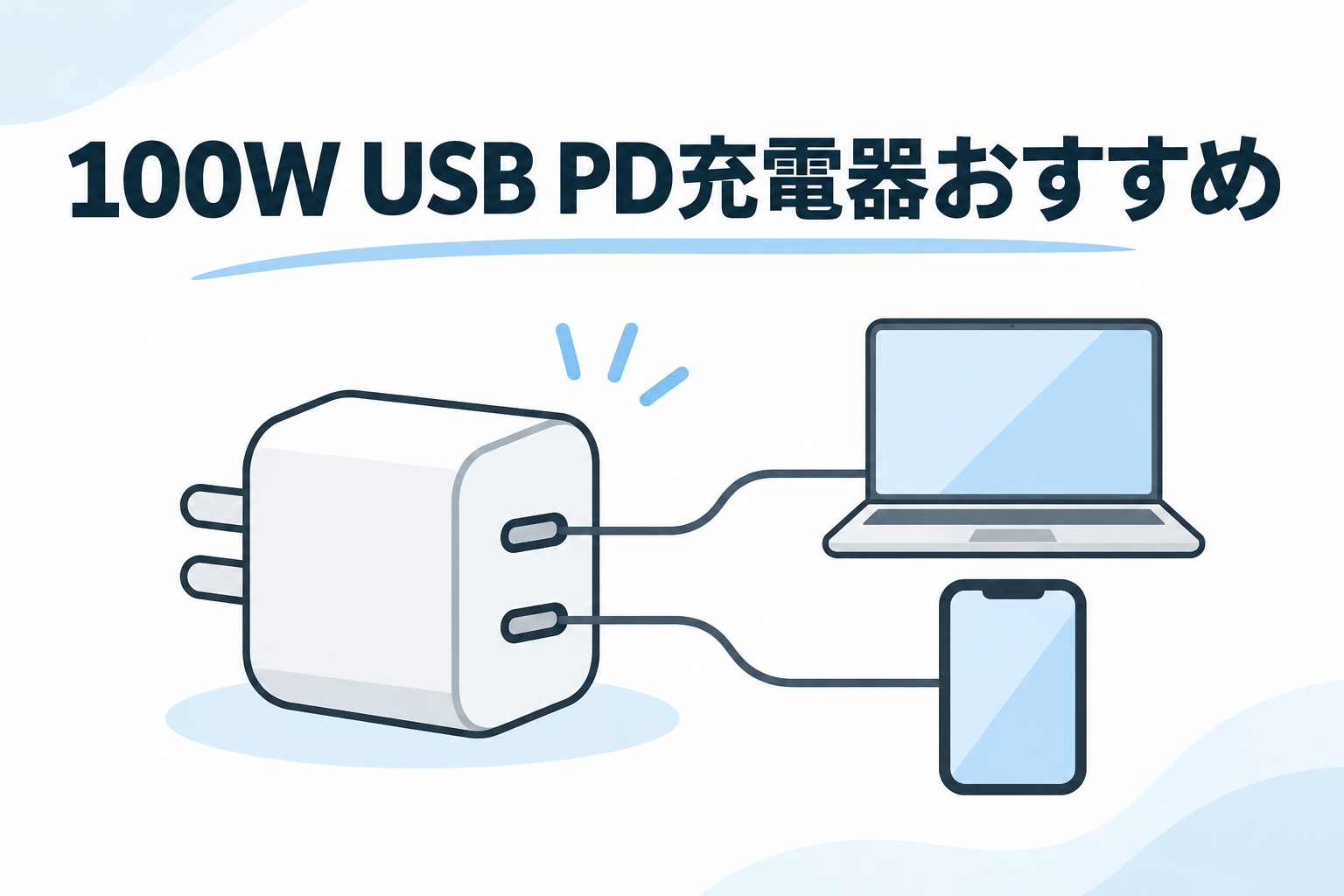

ここが結論
ノートPCの充電器は、PCメーカーが指定する推奨W数と入力条件を基準に選ぶのが基本です。45W級を推奨するPCなら45W、65W級なら65W、100W級なら100Wの充電器が候補になります。ただし、W数が同じでも必ず使えるとは限りません。PCのUSB-C充電対応、充電器のUSB PD出力(電圧・電流)、ケーブルの対応電力を確認しましょう。複数ポートを同時に使う場合は、PCにつなぐポートの出力配分にも注意が必要です。
この記事では、PCメーカーの推奨W数を起点に、USB-CとUSB PD、ケーブル、複数ポートの順に確認する方法を説明します。筆者が実機で測定した結果ではなく、価格やランキングも扱いません。
まずPCメーカーの推奨W数を確認する
最初に確認するのは、充電器の数字ではなく、お使いのPC側の情報です。AppleはMacについて、USB PD対応アダプタで充電でき、機種ごとの推奨電源を確認するよう案内しています。Macでは、推奨される最低W数以上の電源を使うことが最良の充電体験につながります。Dellも、PCの推奨W数を公式ページで確認するよう案内しています。この記事では特定の機種ごとのW数は載せていません。
確認する順序は次のとおりです。この順序は、公式資料の内容をもとにした編集上の整理で、メーカーが定めた手順ではありません。
- PCの型番を特定する:同じシリーズでも、機種や世代によって推奨W数は異なります。
- メーカーの仕様表・公式サポートを見る:型番ごとの推奨アダプタや入力条件が載っていることがあります。
- 付属の純正ACアダプタの表示を見る:アダプタ本体のOutput(出力)表記にW数や電圧・電流が書かれています。
- PCを買い替えた場合は、古いアダプタの値を流用しない:世代が変わると要求が変わることがあります。
W数がAとVの両方で書かれている場合、出力表記は「電圧と電流の組み合わせ」を示しています。付属アダプタのW数は参考情報として確認できますが、充電器を選ぶ際はPCメーカーの公式仕様やサポート情報に記載された推奨W数・入力条件を優先してください。
USB-C端子があっても充電できるとは限らない
Dellの公式ページは、USB-C形状のポートがあるだけでは充電できるかどうかは決まらず、PCの推奨W数、対応規格、使うポートの出力を確認する必要があると説明しています。USB-Cはコネクタの形です。そのポートが電力の入力(充電)に対応しているかは、別に確認します。
確認の目安は次のとおりです。
- 充電に対応したポートか:PCの仕様表や取扱説明書で、充電に使えるUSB-Cポートが指定されているか確認します。
- USB PDに対応しているか:仕様表に「USB Power Delivery」「USB PD」などの表記があるか確認します。
- 実際に接続したときの表示:充電が始まるか、PCが充電中と表示するかを確認します。新しいmacOS(macOS Tahoe 26.4以降)では、Appleのサポートページの案内によると、供給されるW数が低いとMacにSlow Chargerと表示されることがあります。表示が出た場合は、アダプタの出力やケーブルを見直す手がかりになります。
この記事のこれ以降の内容は、お使いのPCがUSB-Cで充電できることを前提にしています。
45W・65W・100Wはどう使い分けるか
45W・65W・100Wは、充電器の出力を比べるときの目安です。次の表に、PC側の推奨W数ごとに確認すべき条件と、断定できないことをまとめます。
| 充電器の出力の目安 | PC側の推奨W数 | 確認すべき条件 | 断定できないこと |
|---|---|---|---|
| 45W | 45W級を推奨する機種 | メーカーの推奨W数、USB PD対応、使用するポート、ケーブル | 機種名を確認せずに適合すると言えません。 |
| 65W | 65W級を推奨する機種 | メーカーの推奨W数を優先。USB PD対応、使用するポート、ケーブル | 「65W対応」の表示だけで、すべてのUSB-C対応ノートPCを充電できるとは言えません。 |
| 100W | 100W級を推奨する機種 | PC側が受け取れる上限、ケーブル、ほかのポートの使用状況 | 100Wの充電器だからといって、PCへ常に100Wが供給されるとは言えません。 |
45W・65W・100Wのどれを選ぶべきか
結論は、お使いのPCメーカーが示す推奨W数と入力条件を基準に選ぶことです。
ただし、「45Wは足りない」「65Wが最適」「100Wが必要」といったPCを問わない結論や、「推奨より大きい充電器なら必ず速く充電できる」という理解は成り立ちません。
USB PDの電力交渉を簡単に理解する
USB PD(Power Delivery)は、USB-IFが定めた、電力の供給を柔軟に管理する規格です。USB-IFによると、PD 3.1では最大240Wまで拡張されています。ここでの「最大」は規格が扱える範囲で、お使いのPCや充電器がその値に対応しているとは限りません。
USB PDでは、充電器とPCが対応する電圧・電流を交渉します(Dellの公式ページの説明)。
ここから、次のことが分かります。
- 充電器の最大W数は「出せる上限」:充電器が100Wを出せても、実際に受け取る電力はPCと充電器が対応する条件やPCの仕様によって異なります。
- ケーブルも条件に入る:ケーブルには電力表示(60W・240Wなど)があります。次の章で、その確認方法を説明します。
USB-Cケーブルが対応する電力を確認する
USB-Cケーブルにも、流せる電力の上限があります。PCと充電器の必要な電力を確認したうえで、ケーブルがその電力に対応しているかも見てください。
USB-IFのケーブル・コネクタのページによると、USB-IFの認証プログラムを通すUSB-C to USB-Cケーブルには、60Wまたは240Wの電力表示が必要です。データ速度の表示は、その電力表示とは別に必要です。ただし、High-Speed USB 2.0のUSB-C to USB-Cケーブルは、データ速度表示の対象外です(電力表示は必要です)。同ページの例では、20Gbpsのケーブルで20V・3Aのものに、データ速度と60Wを組み合わせた表示が求められています。
確認は次の順に進めます。
- 電力表示を見る:ケーブルに60Wまたは240Wの表示があるかを確認します。
- データ速度の表示だけで判断しない:データ速度の表示は、給電できる電力を示すものではありません。
- 表示がなければ製品仕様を確認する:製品の仕様表で、対応する電力を確認してください。
この表示は、USB-IFの認証プログラムに関する要件です。表示があっても、お使いのPCとの充電の組み合わせを保証するものではありません。たとえば、ケーブルが240Wの表示でも、PCと充電器が対応していなければ、240Wで充電されるとは限りません。
複数ポート充電器は合計出力と配分を見る
充電器に複数のポートがある場合は、次の3つを分けて確認します。
- 単ポートで使うときの最大出力
- 全ポートの合計の最大出力
- 複数のポートを同時に使うときの、各ポートの上限
『合計100W』と書かれていても、その表示だけでは、ノートPCをつないだポートの上限は分かりません。たとえば、PCとスマートフォンを同時に充電する場合は、メーカーの公式仕様や配分表で、PCをつなぐポートの同時使用時の上限を確認してください。この記事では、製品固有の公式配分表を確認できた場合を除き、数値の例は載せません。ある製品の配分を、ほかの製品の配分として扱わないでください。
購入前チェックリスト
購入前に、次の項目を確認します。
- [ ] PCの型番と、メーカーが示す推奨W数
- [ ] 使うUSB-Cポートが充電入力に対応していること
- [ ] PCと充電器の両方がUSB PDに対応していること
- [ ] 充電器の単ポート最大出力と、PCメーカーが示す入力条件が合っていること
- [ ] 使うポートの、同時使用時の上限(複数の機器をつなぐ場合)
- [ ] 同時に接続する機器(スマートフォン、タブレットなど)
- [ ] 充電器の公式の配分表(ある場合)
- [ ] ケーブルの電力表示(60W・240W)と、対応する電力(製品の仕様表で確認)
すべてが揃っても、実際の充電速度や発熱は、この記事では測定していません。購入後は、PCの充電表示を確認してください。
よくある疑問
100Wの充電器なら、どのノートPCでも十分ですか?
いいえ、そうとは限りません。100Wを出せる充電器でも、PCの仕様、ケーブル、ほかのポートの使用状況によって、実際に受け取る電力は変わります。USB-C端子があっても、その端子が充電入力に対応しているとは限りません。
推奨より小さいW数の充電器でも使えますか?
一概には言えません。PCメーカーが示す推奨W数を基準に、お使いのPCの仕様とメーカーの案内を確認してください。Macについては、Appleのサポートページが、新しいmacOS(macOS Tahoe 26.4以降)では、供給されるW数が低すぎるとSlow Chargerと表示されることがあると案内しています。
USB-Cなら、どの充電器でもよいですか?
いいえ。USB-Cの形状だけでは充電できるかどうかは決まりません。PCの推奨W数と、使うポートの充電対応を確認してください。
2台同時に充電すると、遅くなりますか?
充電器の仕様によります。複数ポートを同時に使うと、PCをつないだポートの出力が単独で使うときと同じとは限りません。同時使用時の上限は、メーカーの公式仕様や配分表で確認してください。
まとめ
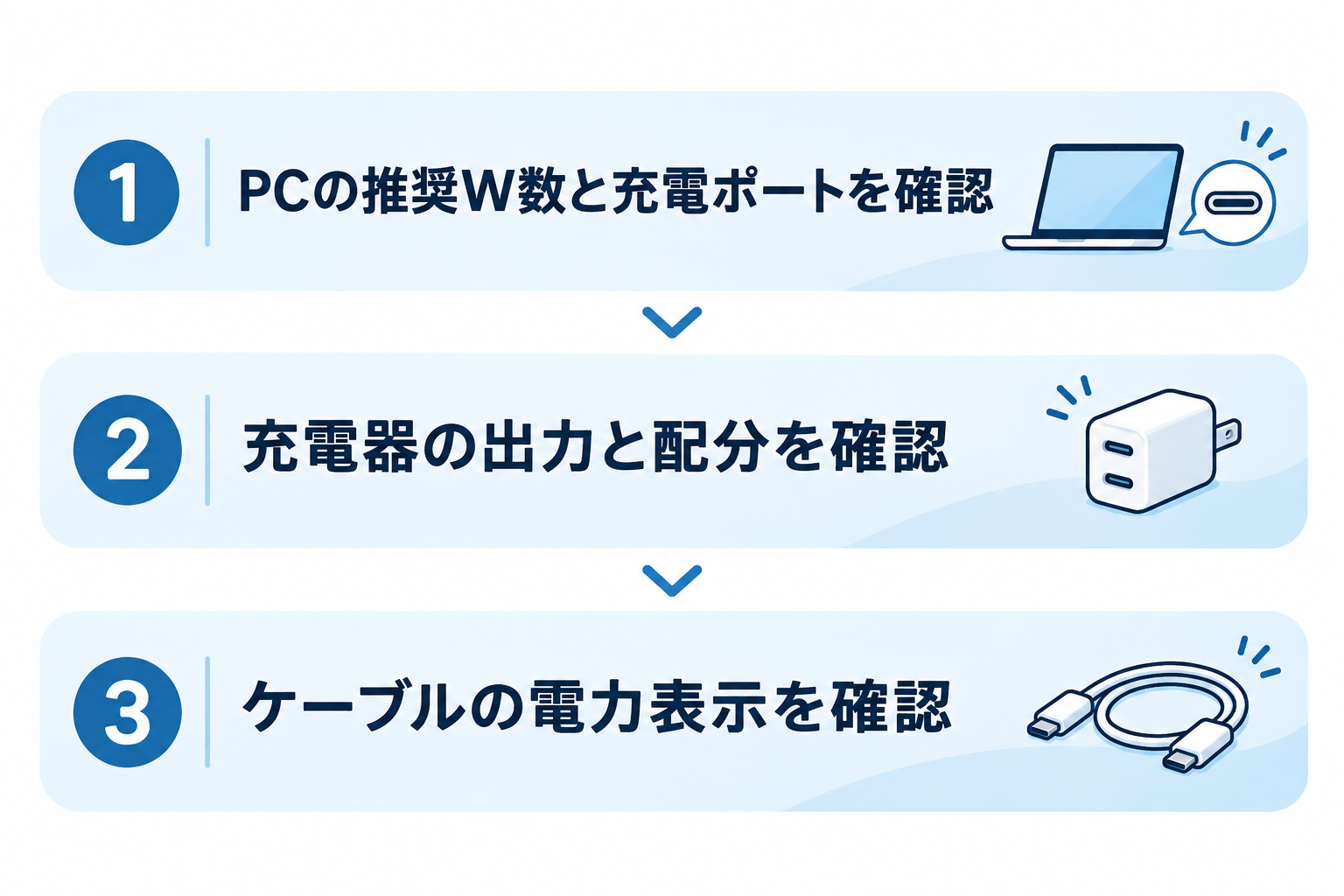
ノートPCの充電器は、45W・65W・100Wの数字だけで決めず、次の順に確認します。
- PCメーカーの推奨W数を確認する(型番を特定する)
- USB-Cポートが充電入力に対応し、USB PDにも対応しているか確認する
- 充電器の単ポート最大出力、同時使用時の各ポートの上限を確認する
- ケーブルの対応電力を、電力表示と製品の仕様で確認する
この手順で必要な条件が絞れたら、100W出力のUSB PD充電器の製品を比べたい方は、100W USB PD充電器おすすめで、公式仕様をもとにした比較を確認できます。
出典(公式資料)
取得日はいずれも2026-11-24です。USB-IFの仕様書は、版や節の改訂により記載が変わることがあります。
- USB-IF「USB Charger (USB Power Delivery)」: https://usb.org/usb-charger-pd
- USB-IF「Cables and Connectors」: https://www.usb.org/cable_connector
- Apple Support「Use a power adapter with your Mac」: https://support.apple.com/en-sg/109509
- Apple Support「Charge your Mac laptop computer」: https://support.apple.com/en-ge/102397
- Dell「USB-C Laptop Chargers」: https://www.dell.com/en-us/shopping/usb-c-laptop-chargers