USB-Cハブを使い始めたら、ハブ経由だけPCが充電されない、あるいは充電表示が出ない。原因はハブとは限らず、充電器、ケーブル、ハブの差し込み口、PC側のポートなど複数の候補があり、どこから確認すればよいのか分かりにくい症状です。
この記事では、購入後の充電トラブルに絞って、確認の順序を整理します。内容はメーカー・規格団体の公式資料に基づくもので、筆者が実機で検証した結果ではありません。充電できなくなる原因の頻度や、どの原因が多いかは、この記事では述べません。
ここが結論
最初にやることは、ハブを外してPCを充電器へ直接つなぐ直結確認です。直結で充電できるかどうかで、次に疑う場所が変わります。
まずPCを充電器へ直接つないで確認する
ハブ経由で充電できないとき、最初にハブを疑う必要はありません。同じPCを、同じ充電器とケーブルで、ハブを通さずに直接つないで充電できるかを確認します。
直結でも充電できない場合に確認する電源・ケーブル・PC側条件
直結でも充電されない場合は、ハブ側の問題として扱わず、充電器・コンセント・ケーブル・PC本体のどれかに原因がある可能性を前提に、ハブ以外の側を先に、1つずつ替えて確認します。
Appleのサポートページは、Macが充電されないときの確認として、電源、コンセント、ケーブル、ポートの状態を確認する手順を案内しています。 これはMac向けの案内であり、ハブ経由の充電条件を説明するものではありません。Windows PCなど他のPCでは、PCメーカーの案内を参照してください。
ケーブルについては、同ページが、データ転送のみで充電できないUSB-Cケーブルがあると注意しています。 見た目が同じUSB-Cケーブルでも、充電に使えるとは限りません。
直結では充電できる場合に次へ進む
直結で充電でき、ハブ経由でだけ充電できない場合は、ハブの接続方法やハブ経由の給電条件を確認する段階に進みます。ただし、この時点でハブの故障と決めることはできません。以降の項目を順に確認してください。
ハブのPD入力ポートと接続先を確認する
充電器を挿すポートとPCへつなぐポートを取扱説明書で確認
ハブによっては、充電器をつなぐ専用のポートがあります。この記事では、該当するポートを「PD入力ポート」と呼びます。製品によって、表記は「PD-IN」「パススルーポート」などと異なります。
充電器をつなぐポートを間違えていないかを、使っているハブの取扱説明書や仕様表で確認します。
- Plugableは、USBC-11IN1Eの公式KBで、アダプタをEthernetポートの横にあるプラグ記号のポート(pass-throughポート)に接続するよう案内しています。
- Ankerは、解説記事で、ハブは電力を生成せず、PD入力に充電器がつながっていないとパススルー充電は動作しないと説明しています。
上の2つの記載は、それぞれ該当する製品や解説についてのものです。自分のハブのPD入力ポートがどれかは、そのハブの取扱説明書で確認してください。パススルー給電の考え方そのものは、「USB-Cハブとドッキングステーションの違い|用途別の選び方」で説明しています。
PC側USB-Cポートの受電対応を確認
PCに複数のUSB-Cポートがある場合は、どのポートがUSB PDによる受電に対応するかを、PCメーカーの機種別仕様書で確認します。
Plugableは、USBC-11IN1Eについて、接続するPC側のUSB-CポートがPower Deliveryの受け入れに対応していることを確認するよう案内しています。 同じKBは、この製品でホストへ給電する条件として、PC側がThunderboltまたはDisplayPort Alt Modeの接続をサポートすることも記載しています。 これはUSBC-11IN1E固有の条件です。映像出力の条件とUSB PDによる充電一般の条件を同一視せず、使っている製品の取扱説明書で確認してください。
PCに別のUSB-Cポートがあれば、ハブをつなぎ替えて結果を比べます。ポートごとの対応は仕様書で確認します。
充電器とケーブルの条件を確認する
PCが必要とする電力と充電器の定格を照合
充電器の定格出力が、PCが必要とする電力に足りているかを確認します。Ankerは、解説記事で、機器が必要とするW数を満たす充電器を使うよう案内しています。 Plugableも、機器に付属のアダプタを確認するよう案内しています。
確認の基本は、PC付属の充電器の定格と、いま使っている充電器の定格を並べて見ることです。定格が異なる場合は、PCとハブそれぞれの仕様書にある必要電力・受電条件・給電条件を確認します。
ハブ経由で使うときは、充電器の定格出力がそのままPCへ届くとは限りません。ハブ自身の動作にも電力が使われる例があるためです。この点は、次の節で説明します。
充電器の定格が足りないときに、充電が遅くなるのか、残量が減るのか、警告が出るのかは、機器によって異なります。この記事の根拠にした公式資料では、そうした具体的な挙動は説明されていないため、症状から原因を断定することはしません。
充電対応ケーブルか確認し、適合品で比較
Appleのサポートページが注意しているように、充電できないUSB-Cケーブルがあります。 ケーブルの仕様が不明な場合は、ケーブルメーカーやハブの取扱説明書で充電対応を確認してください。
ケーブルが対応する電力の表示の見方は、この記事では扱いません。手元のケーブルの対応が分からない場合は、ケーブルのメーカーの仕様、またはハブの取扱説明書で確認してください。
Ankerは、A8380(Anker 553 USB-C Hub 8-in-1)の製品ページに、「100W PD wall charger and USB-C to C cable required」と記載しています。 これはこの製品の条件であり、他のハブに当てはめるものではありません。
比較するときは、充電器とケーブルを1回に1つだけ替えます。同時に複数を替えると、どれが影響したのか分からなくなります。
ハブからPCへ届く給電仕様を確認する
充電器の定格、PD入力上限、PC向け給電出力上限、PC側の受電仕様を別々に照合
ハブ経由の給電では、次の4つは別々の数値です。それぞれ、各製品の仕様書で別々に確認します。
| 確認する項目 | 見る場所 |
|---|---|
| 充電器の定格出力 | 充電器本体の表示、取扱説明書 |
| ハブのPD入力上限 | ハブの仕様表、取扱説明書 |
| ハブのPC向け給電出力上限 | ハブの仕様表、取扱説明書 |
| PC側の受電仕様(必要電力、受電に対応したポート) | PCメーカーの仕様書 |
Anker 553(A8380)の製品ページは、PD入力と、ノートPC向けの給電出力を別の数値で記載しています。PD入力は最大100W、ノートPC向けのPD出力は85Wです。 このページの数値だけから、ハブ内部で使われる電力を推測しません。
Plugableは、USBC-11IN1Eの公式KBで、アダプタは最大100Wまで受け付けること、ハブは内部用に約8Wを使うこと、ハブの総出力は約92Wであることを説明しています。
Ankerの解説記事は、ハブが自身の回路に15〜20W程度を使い、残りが機器に届くという例を挙げています。 ただし、これは解説記事の記載であり、製品ページの数値とは出典の種類が異なります。また、ハブ内部で使われる電力は、上のAnkerの解説とPlugableの案内で異なります。
つまり、ハブ内部の消費電力や、PC向けの出力は、製品によって異なります。この記事で挙げた数値を、他のハブに当てはめることはできません。
単純な引き算で給電能力を出さず、機種別の仕様例は一般値にしない
注意
充電器の定格から、ハブの内部消費の数値を引いて、PCに届く電力を計算することはしないでください。この記事の資料からは、特定のハブについてPCに実際に届く電力を計算できません。
また、USB PDの規格上の上限(USB-IFのページでは、USB PD 3.1で最大240W)は、規格が想定する上限です。個々のハブやPCが、その電力で動作するという意味ではありません。
購入前にPD入力・出力の表記をどう読むかは、「USB-Cハブの選び方|HDMI・PD・ポート構成の比較ポイント」で扱っています。この記事では、その読み方は繰り返しません。
まだ充電できないときの記録と相談先
型番・接続・直結/ハブ経由の結果を整理
ここまでの確認で解決しない場合は、メーカーに相談するときに必要な情報を整理しておきます。次の表は、記録するときの記入例であり、確認する順序を示すものではありません。数値や結果は、読者自身の機器で確認した内容を書き込みます。「直結時」の列が当てはまらない項目は、「該当なし」と記入します。
| 確認箇所 | 参照する仕様 | 直結時 | ハブ経由時 | 次の行動 |
|---|---|---|---|---|
| 充電器の定格出力 | 充電器の表示 | (記入) | (記入) | 付属の充電器と比較する |
| ハブのPD入力ポート | ハブの取扱説明書 | (記入) | (記入) | 接続先を確認する |
| ハブのPC向け給電出力上限 | ハブの仕様表 | (記入) | (記入) | PC側の受電仕様と照合する |
| PC側の受電仕様 | PCの仕様書 | (記入) | (記入) | 別のポートでも試す |
| ケーブル | ケーブルの仕様 | (記入) | (記入) | 充電対応のケーブルで試す |
あわせて、ハブとPCの型番、充電器の型番と定格、使ったケーブル、PCのどのポートを使ったか、直結とハブ経由の結果の違い、試した順序を控えておくと、メーカーに伝えやすくなります。
ハブの故障かどうかは、この記事の資料からは判断できません。別のPCや別のハブでも試して、結果を比べてから判断してください。
メーカー確認と、必要条件が不足する場合の選択肢
整理した内容を、ハブのメーカーのサポートに伝えて確認します。PC側の受電仕様や対応ポートについては、PCメーカーに確認します。
取扱説明書の条件を確認した結果、手持ちの充電器やハブが必要な条件を満たしていないと分かった場合は、条件を満たす充電器・ケーブルへの変更や、給電条件を満たすハブの検討が選択肢になります。買い替えは、確認が済んだあとの選択肢として検討してください。ハブの条件の読み方は、「USB-Cハブの選び方|HDMI・PD・ポート構成の比較ポイント」で扱っています。
映像の症状も同時に出ている場合は、映像出力の切り分けを扱う別の記事を参照してください。この記事では扱いません。
まとめ
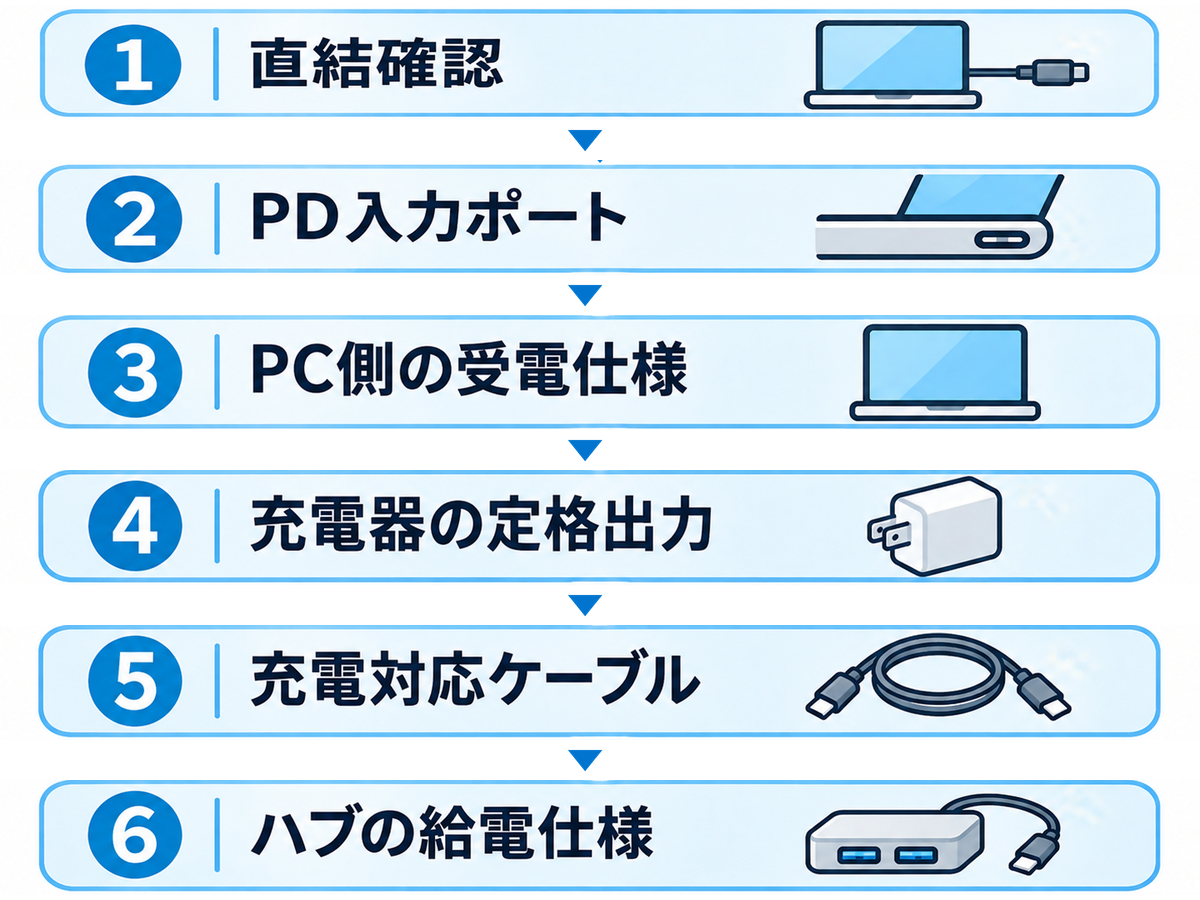
ハブ経由で充電できないときは、次の順序で確認します。以下の順序は、複数の資料の確認項目を切り分けやすいよう編集上整理したもので、メーカーが定める統一手順ではありません。
- 直結確認:同じ充電器とケーブルで、ハブなしで充電できるか
- 充電器をPD入力ポートへつないでいるか
- PC側の受電仕様と、使っているポートが対応しているか
- 充電器の定格出力が、PCの必要に足りているか
- 充電対応ケーブルを使っているか
- ハブのPD入力上限とPC向け給電出力上限が、自分の使い方に合っているか
充電器の定格、ハブのPD入力上限、PC向け給電出力、PC側の受電仕様は、別々に、それぞれの仕様書で確認してください。直結確認で切り分けたあとは、各項目を手元の取扱説明書とPCの仕様書で確認します。