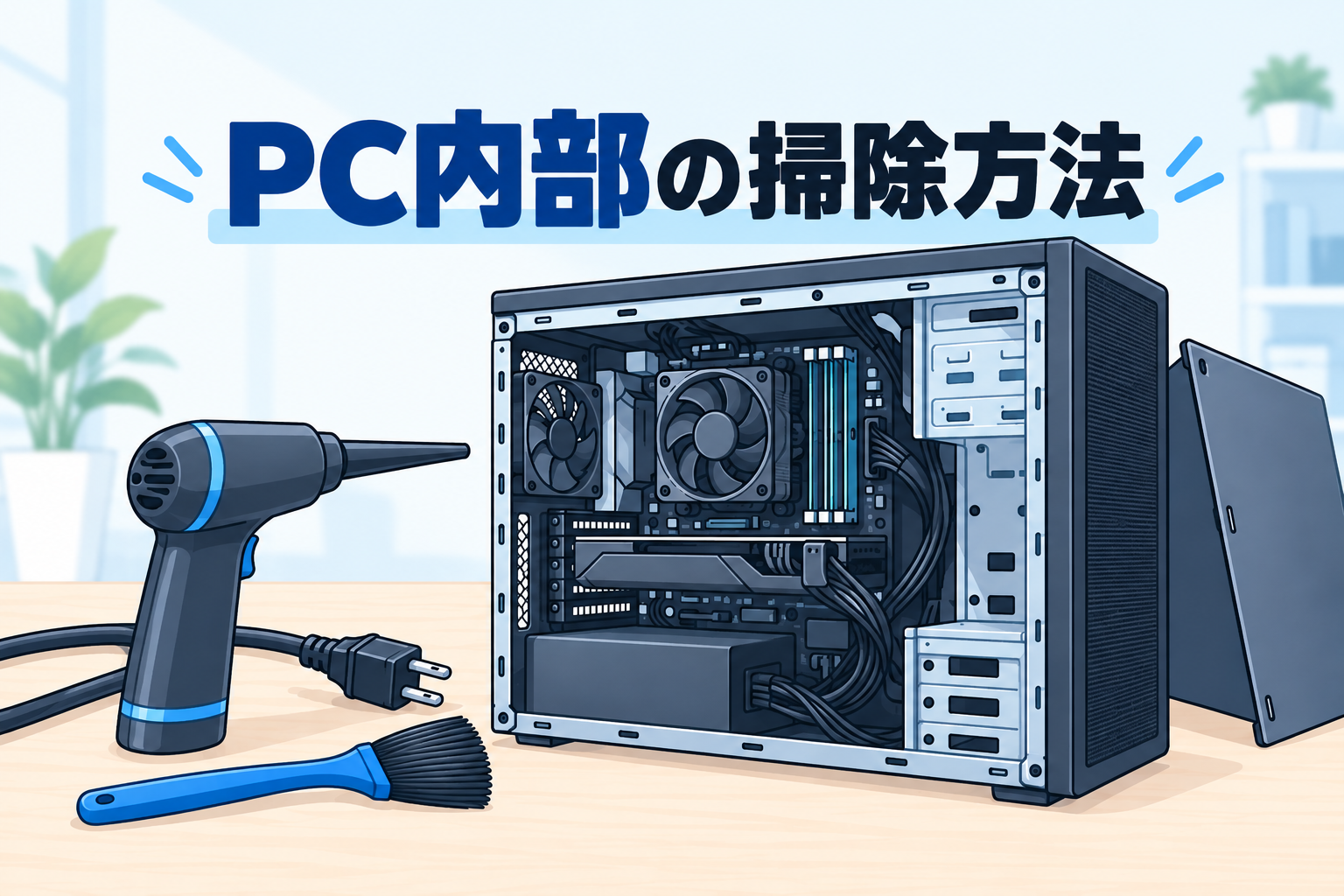
デスクトップPCの中にホコリがたまっている気がするけれど、自分で開けて掃除していいのか分からない、ファンや電源をどう扱えばいいのか不安だという方は多いと思います。パソコン内部やファン、ヒートシンクにホコリがたまると、冷却性能の低下、ファンの異音、動作の不安定化につながることがあります。
この記事では、ドスパラ公式FAQ、富士通公式Q&A、Dellのサポート情報・サービスマニュアル、CorsairのPCパーツメーカーとしての解説記事を根拠に、部品を取り外さずにホコリを落とす手順を整理します。CPUクーラー(ヒートシンク)の取り外し、サーマルグリスの交換、電源ユニットの分解、水洗い・液体洗浄は扱いません。
ケースを開けることが想定されていない機種もあります。まずご自身の機種が「ユーザーがケースを開けてよい機種」かどうかを、取扱説明書で確認してください。
ここが結論
デスクトップPC内部のホコリ除去は、取扱説明書で開けてよい機種かを確認し、電源とケーブルを外して内部が冷めるのを待ち、ファンを回さないようにしながらダストブロワーやハケでホコリを落とす、という手順が基本です。静電気の逃がし方やファンの保持方法、内部での掃除機の扱いはメーカーによって案内が異なるため、自分のPCのメーカー情報を優先してください。
掃除の前に|自分で開けてよいかを確認する
取扱説明書でカバーの外し方を確認する
デスクトップPC内部の掃除は、他の場所の掃除と違って「どう掃除するか」より先に「開けてよいかどうか」を確認する必要がある作業です。
ドスパラの公式FAQ(パソコンの内部清掃について)は、側面パネルの取り外し方について「パソコンの取扱説明書を確認し、ケースの側面パネルを取り外します」と案内しています。富士通も、本体カバーの取り外し・取り付けの方法や手順、注意点は機種によって異なるため、必ず取扱説明書を確認してから行うよう案内しています。
ユーザーがカバーを外せる範囲は、メーカー・シリーズによって異なります。富士通は、デスクトップで本体カバーを取り外せるのはFMV Desktop DシリーズまたはESPRIMO DH(WD)シリーズのみだと案内しており、これは富士通のデスクトップに関する案内です。「どのメーカーのデスクトップでも同様にカバーを外せる」とは限らないため、まず自分の機種の取扱説明書で、カバーを外してよいかどうかと、その手順を確認してください。
なお、今回の調査では、HP・NEC・Lenovoのデスクトップ内部清掃について、各社の公式手順そのものは確認できていません。これらのメーカーのPCをお使いの場合は、各社の取扱説明書やサポート情報を優先してください。
保証への影響を確認する
もう一つ、作業前に確認しておきたいのが保証への影響です。
ドスパラの公式FAQは、「お客様の作業によるパーツの破損や故障は、通常保証の対象外となり、有償修理になる場合があります」と案内しています。Dellのサービスマニュアルにも、多くの修理は認定サービス技術者のみが行えるものであり、ユーザーが行ってよいのは製品ドキュメントで許可されたトラブルシューティングと簡単な修理に限られること、Dellが許可していない作業による損傷は保証の対象にならないことが明記されています。
製品によっては、ケースを開けることやメーカーが認めていない作業が保証に影響する場合があります。作業前に、お使いの製品の保証条件を確認してください。
無理にすべてのホコリを取り除こうとする必要はありません。ドスパラのFAQも「無理にすべてのほこりを取り除こうとせず、ご自身で対応できる範囲で作業してください」と案内しています。取り外しも、必要な箇所だけにとどめます。元の状態に戻せなくなると、正常に動作しなくなることがあるためです。
用意するものと作業環境
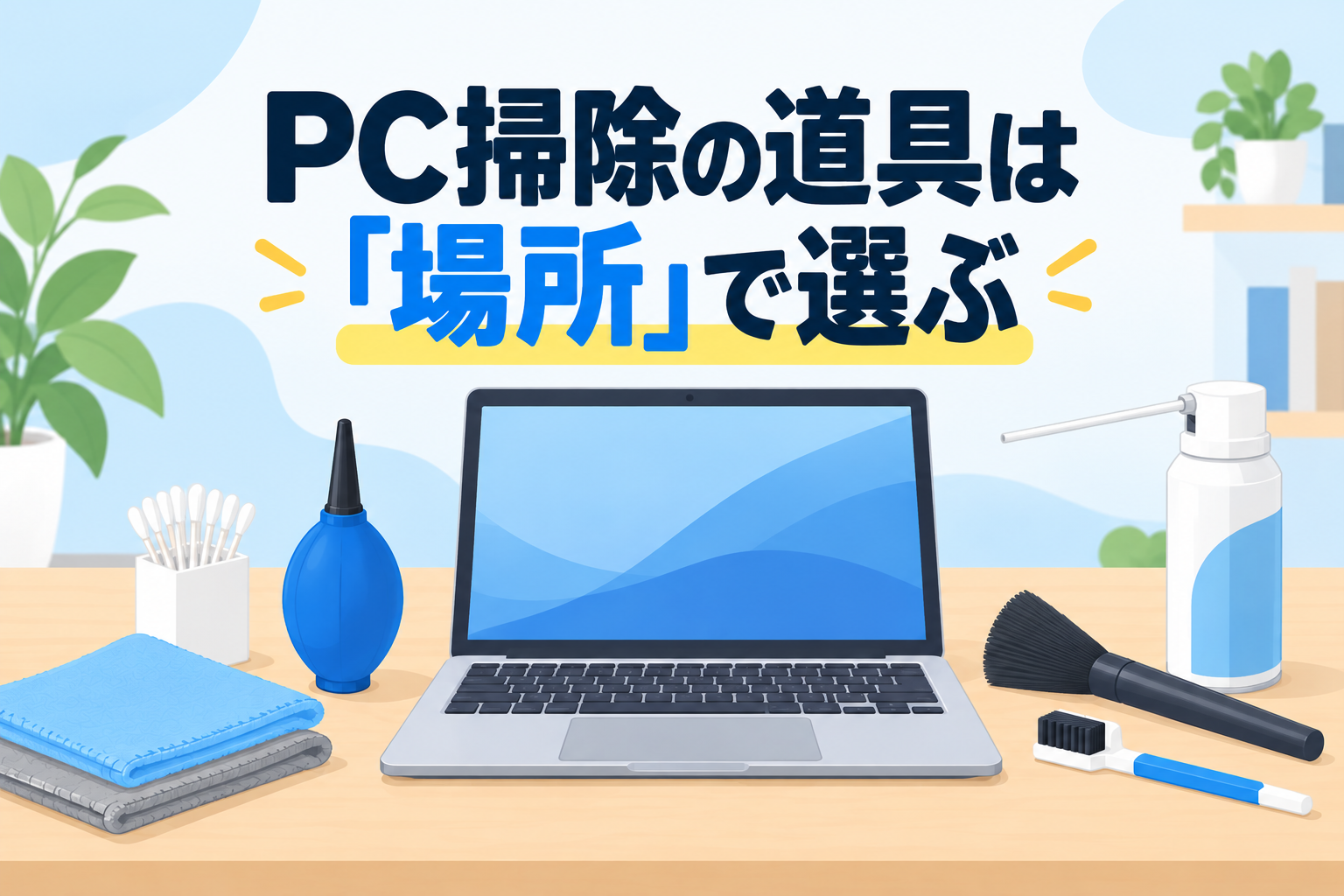
内部のホコリを落とす作業で基本になる道具は、ダストブロワーまたはエアダスター、毛先の柔らかい乾いたハケ、マスクです。ホコリが飛散するため、換気ができ、周囲にホコリが飛んでも問題のない場所で作業します。
道具の種類や、外装・ディスプレイ・キーボードなど他の場所も含めた使い分けについては、PC掃除に必要な道具は?外装・モニター・キーボード・内部の使い分けで詳しく整理しています。この記事では、内部のホコリを落とす手順に絞って説明します。
作業前の安全準備
電源を切り、ケーブルを外して冷ます
作業前に、パソコンをシャットダウンし、電源ケーブルと周辺機器のケーブルを取り外します。パソコン本体の電源スイッチやPSU(電源ユニット)のスイッチをオフにできる機種では、それも行います。
ここで注意したいのは、電源ボタンやPSUスイッチをオフにするだけでは、通電が完全に止まらない場合があることです。Lenovo ThinkCentre M70cの保守マニュアルは、機器上の電源制御ボタンや電源ユニットのスイッチをオフにしても、機器に供給される電流は遮断されないと説明し、すべての電流を取り除くにはすべての電源コードを電源から外すよう案内しています。スタンバイ電源を持つDell製品についても、Dellのサービスマニュアルは、ケースを開ける前にコンセントから抜く必要があるとしており、これらの機種はオフにしていても実質的に通電している状態だと説明しています。電源スイッチの操作だけで安心せず、電源ケーブルそのものを抜いてください。
なお富士通は、Windows 8.1/8以降のOSを使っている場合、Windowsのシャットダウンではなく、パソコンの電源を完全に切るよう案内しています(完全に切る具体的な方法は別のQ&Aで案内されており、本記事では扱いません)。これは富士通の案内であり、他社機種にそのまま当てはまるとは限りません。
内部が熱を持っている場合は、冷めるまで待ちます。ドスパラのFAQは「パソコン内部が熱を持っている場合は、温度が下がってから作業してください」と案内しています。富士通は、デスクトップの本体カバーを取り外す作業について、「CPU付近は高温になるため、電源を切った後、10分以上経ってから作業をしてください」と案内していますが、これは富士通のデスクトップに関する案内であり、他社機種の待機時間として当てはめることはできません。Dellの一般向けサポート情報は、すべてのランプが消え、ファンが停止するまで待つよう案内しています。
静電気対策はメーカーによって方法が異なる
静電気を逃がす方法は、メーカーや資料によって案内が異なります。
- ドスパラ・富士通: 作業前に金属に触れるなどして、体にたまった静電気を逃がす(富士通は、掃除機の吸引口の先端を金属に触れさせる方法も案内しています)
- Dellの一般向けサポート情報: 塗装されていない金属面(背面のI/Oパネルなど)に少なくとも5秒以上触れる、またはESDリストバンドの使用を推奨する
- Dellのサービスマニュアル: 電源を抜いた状態で電源ボタンを押し続けて、システム基板を放電する方法や、有線のESDリストバンドの使用を案内する
- Lenovo ThinkCentre M70cの保守マニュアル: 接地した有線リストバンドを身に着けることを案内する一方、接地システムの使用は望ましいが、ESD損傷から保護するために必須ではないとも記す
ここで知っておきたいのは、Dellのサービスマニュアル自体が、シャーシに触れるだけでは感度の高い部品に対して十分なESD保護を保証できないこと、ワイヤレスの静電気防止ストラップはもはや許可されておらず十分な保護を提供しないことを記している点です。つまり同じDellの資料の中でも、場面によって案内されている対策の厳しさが異なります。
これらの違いから、「この方法さえやれば静電気は絶対に安全」と一つの方法を万能として扱うことはできません。自分のPCの取扱説明書やメーカー情報に、静電気対策の案内があればそれを優先し、案内がなければ、作業前に金属部分へ触れるなど、できる範囲の対策を行ってください。
作業場所についても、火気の近くや換気の悪い場所でエアダスターを使わないようにします。
内部のホコリを落とす手順
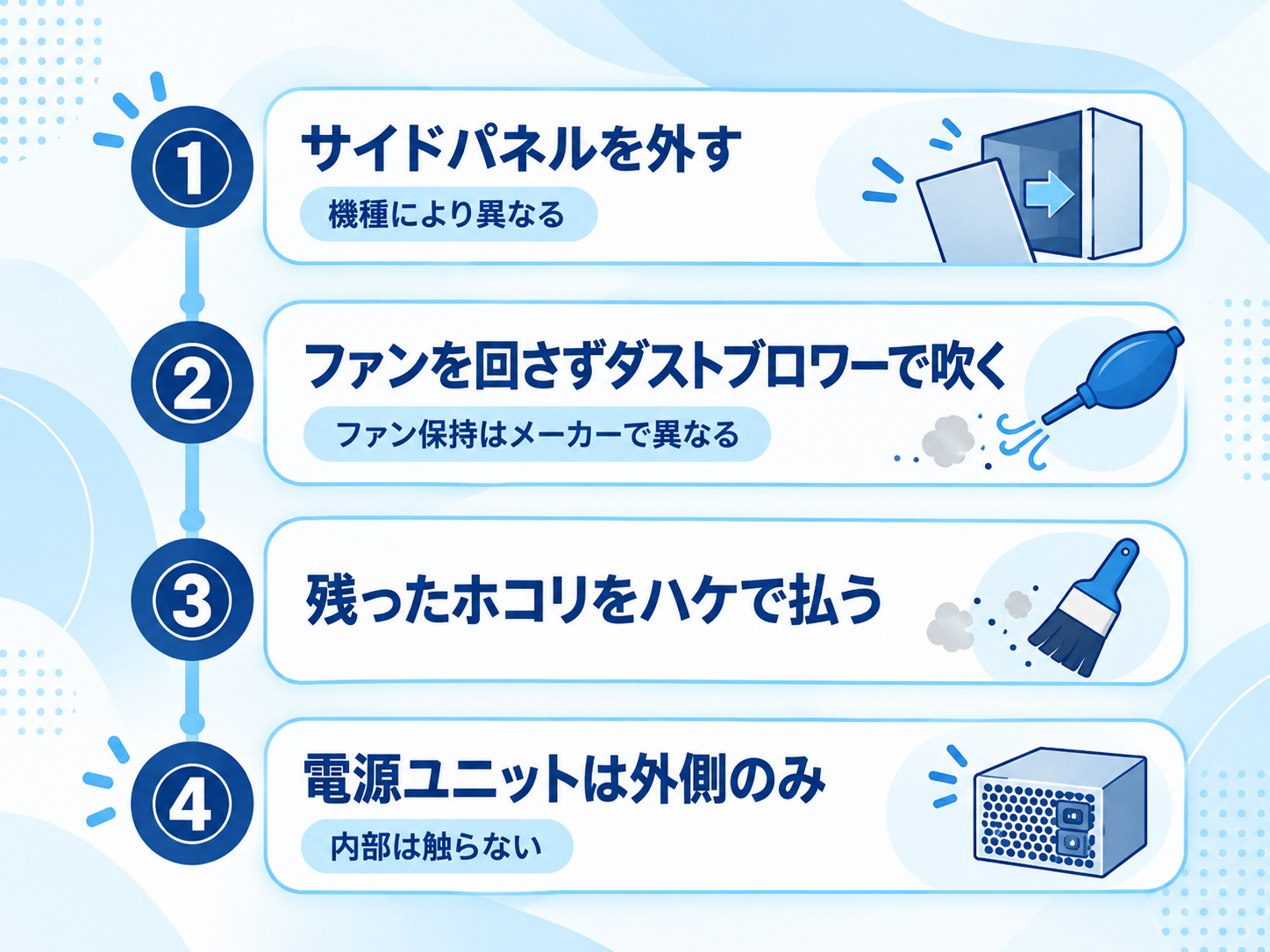
共通して行える基本の手順は、側面パネルを外す、ファンを回さないようにしてホコリを落とす、落ちないホコリをハケで払う、電源ユニットは外側だけにする、という範囲です。ここから先は、部品を取り外さない清掃に限定します。
側面パネルを外す
取扱説明書の案内に従って、ケースの側面パネルを取り外します。富士通の案内では、機種によっては、転倒を防ぐために本体を横にしたり、背面カバーを外して空冷用の通風路を清掃したりする場合があります。手順は機種ごとに異なるため、取扱説明書を確認しながら進めてください。
ファンを回さないようにしてホコリを吹く
ダストブロワーやエアダスターでホコリを吹き飛ばすときは、ファンを勢いよく回転させないよう注意します。近づけすぎず、短く区切って使用します。
ファンの保持方法は、メーカーによって案内が異なります。ドスパラは「ファンの中央部分を軽く押さえながら清掃してください」と案内しており、Corsairも、圧縮空気を当てている間はファンを静止させておくことを推奨しています。一方で富士通は、「パソコン本体内部の部品には触れないでください」「CPUファンの羽根およびその他のパソコン本体内部の部品には、極力手を触れないでください」と案内しています。
このように、「ファンを押さえる」ことを勧める資料と、「内部部品には極力触れない」ことを勧める資料の両方があります。どちらかを唯一の正解とせず、自分のPCの取扱説明書に案内があればそれを優先してください。案内がない場合も、ファンの羽根に強い力を加えないことは共通して重要です。
対象とするのは、CPUクーラー(ヒートシンク)、ケースファン周りのホコリです。
落ちないホコリはブラシで払う
ダストブロワーだけで落ちないホコリは、毛先の柔らかい乾いたハケで取り除きます。ファンや基板を傷つけないよう、力を加えずに払います。
ただしCorsairは、ファンやヒートシンクのホコリには柔らかいブラシを使い、その後に圧縮空気を当てる方法を案内する一方、マザーボードやRAMの清掃ではブラシの使用を避け、短く区切った圧縮空気で部品を動かさないよう注意して清掃するよう案内しています。
電源ユニットは外側だけにする
電源ユニットは分解しません。ドスパラのFAQは「電源ユニットは分解しないでください。内部に異物を入れたり、液体を使用したりしないでください」「電源ユニットは分解せず、外側から清掃できる範囲にとどめてください」と案内しています。ダストブロワーなどを使う場合は、排気口側ではなく、吸気口(ファン側)から行います。
注意
電源ユニットを開けるべきではない理由について、PSUメーカーのCorsairは、電源を切ってから長期間経過した電源ユニットでも、致死的な電荷を保持し得ることを挙げ、訓練を受けた技術者以外は分解を試みるべきではないとしています。Corsairは、電源ユニットを掃除する場合は、圧縮空気を優しく当て、外装は乾いた布で拭くことを推奨しています。
この「電源ユニットを開けない」という案内は、PCメーカーであるドスパラと、電源ユニットメーカーであるCorsairの公式情報で確認できたものです。Dell・HP・Lenovoなど他の大手PCメーカーが、ユーザー向けに同様の案内をしているかどうかは、今回の調査では確認できていません。いずれにしても、電源ユニットの分解は、この記事では推奨しません。
ダストフィルターがある場合
機種によっては、空冷用の通風路にダストキャッチャーやダストカバーがはめ込まれている場合があります。富士通は、こうした機種では、ダストキャッチャーやダストカバーを取り外し、通風路とともにホコリを取り除くよう案内しています。有無や取り外し方は機種によって異なるため、自分の機種の取扱説明書で確認してください。
やってはいけないこと
掃除機・液体・可燃性スプレー
内部での掃除機の扱いは、メーカーによって案内が大きく異なります。
- ドスパラ: 「掃除機は、ノズルがパーツに当たったり、ケーブルを引っ掛けたりするおそれがあるため、使用しないでください」
- Dell: 掃除機やブロワーは静電気を発生させるとして使用を避け、代わりに缶入りの圧縮空気を用意品として案内する
- 富士通: 外部の通風孔に掃除機を軽く当ててホコリを吸い取る方法を案内する一方、吸引口を内部部品に当てないこと、吸引口の先端を金属に触れさせて事前に放電することも案内する
このように、「掃除機は使ってよい」とも「掃除機は使ってはいけない」とも、一律には言えません。この記事で説明した内部のホコリを落とす手順には、掃除機を含めていません。掃除機を使うかどうかは、自分のPCのメーカーがどう案内しているかを確認してから判断してください。
内部での液体の使用も推奨しません。ドスパラは電源ユニットへの液体使用を明確に禁じています。この記事でも、内部への液体使用はおすすめしません。
可燃性物質を含む清掃用スプレーも使いません。富士通は「エアダスターなどの清掃用スプレー(可燃性物質を含むもの)を使用しないでください」と案内しています。ドスパラも、火気の近くや換気の悪い場所でエアダスターを使わないこと、製品に記載された使用方法と注意事項を守ることを案内しています。
無理な分解(ヒートシンク、電源ユニット)
この記事で説明する手順は、部品を取り外さずにホコリを落とす範囲にとどめています。CPUクーラー(ヒートシンク)の取り外しや、サーマルグリスの交換は、この記事の範囲外です。電源ユニットの分解についても、先述のとおりおすすめしません。
これらの作業は、手順を誤ると部品の破損や故障、保証の対象外になるリスクが高くなります。
掃除後の確認と、不安なときの選択肢
掃除が終わったら、内部に異物や外れたケーブルがないことを確認し、側面パネルを元に戻します。その後、電源ケーブルや周辺機器を接続し、パソコンが正常に起動することを確認します。Dellのサービスマニュアルも、作業後にカバー・パネル・ネジをすべて元に戻してから電源に接続するよう案内しています。
ここまでの判断や作業に不安がある場合、無理に自分で進める必要はありません。取扱説明書で開けてよい機種かどうかが分からない、保証条件が心配、静電気やファンの扱いに自信が持てない、といった場合は、メーカーのサポート窓口に相談するという選択肢もあります。
よくある疑問
電動エアダスターは内部の掃除に使えますか?
電動エアダスター本体とPC側の両方で、確認しておくべき注意点があります。ファンの空転や静電気、吹き付ける距離などの詳しい注意点は、電動エアダスターはPC掃除に使える?注意点と安全な使い方で解説しています。電動エアダスターを選ぶ場合の比較ポイントは、電動エアダスターおすすめ・選び方|PC掃除向けモデルの比較ポイントを参考にしてください。
エアダスターがないときはどうすればいいですか?
この記事では、エアダスターの代わりになる方法について、公式情報に基づいた案内を確認できていません。毛先の柔らかい乾いたハケで、力を加えずにホコリを払う方法はドスパラのFAQで案内されていますが、ダストブロワーやエアダスターの代替として掃除機を使うことは、先述のとおり内部ではおすすめしません。
ノートPCも同じ手順でいいですか?
この記事はデスクトップPCの内部を対象にしています。ノートPCは機種によって内部構造や清掃手順が異なるため、この記事のデスクトップPC向け手順をそのまま当てはめず、各機種の取扱説明書を確認してください。ノートPCの吸排気口の掃除や道具の選び方については、PC掃除に必要な道具は?外装・モニター・キーボード・内部の使い分けを参考にしてください。
まとめ
まずは、お使いのPCの取扱説明書と保証条件を確認し、ケースを開けてよい機種かどうかを判断するところから始めてください。