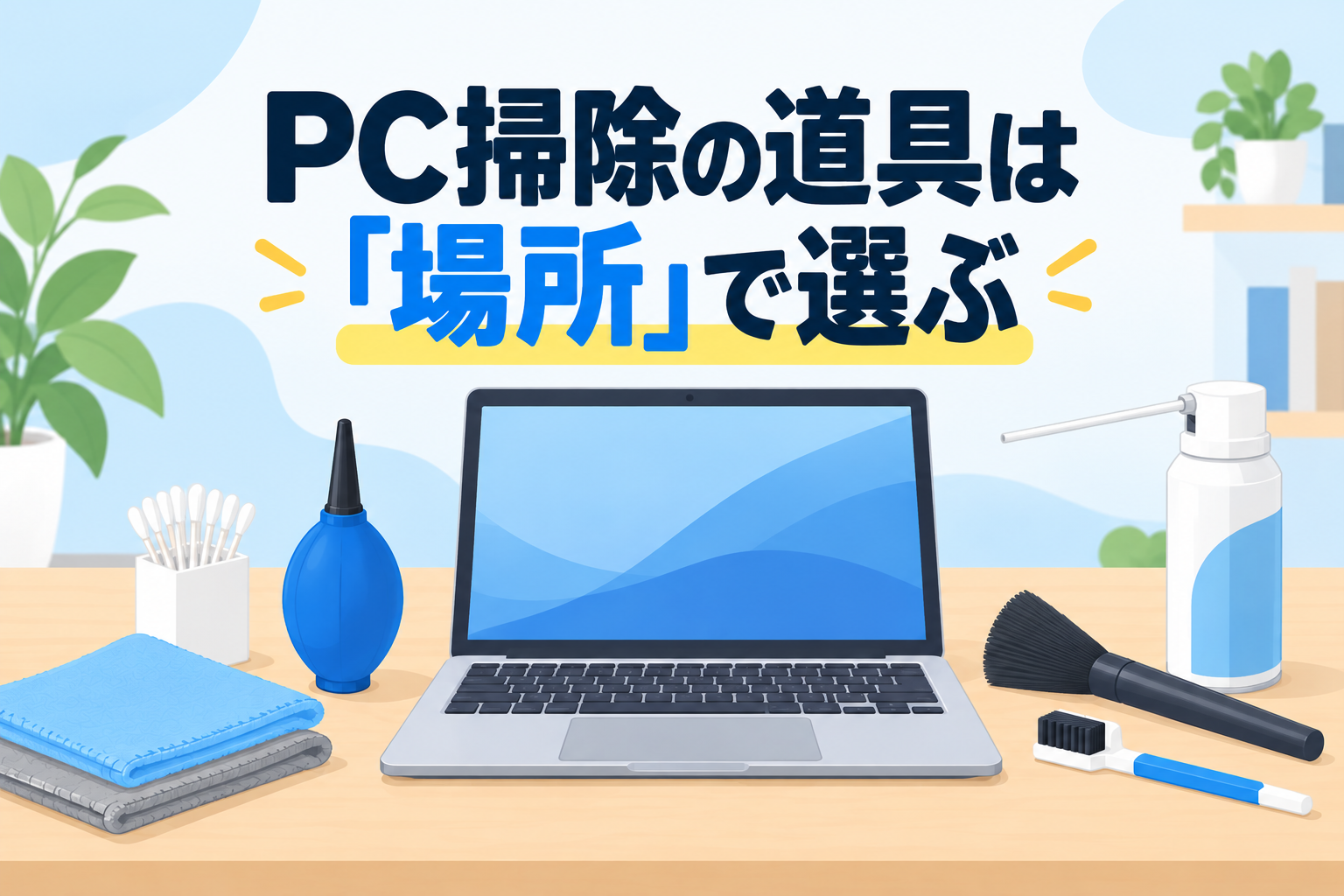
PCの掃除で失敗しやすいのは、「とりあえずエアダスターとクロスがあればいい」と、場所を区別せずに道具を選んでしまうことです。外装、ディスプレイ、キーボード、吸排気口、PC内部では、使ってよい道具も避けるべき道具も違います。特にアルコールやガラスクリーナーの可否は、メーカー・製品によって指示が分かれており、「すべてのPCで使える/使えない」と一律に言えるものではありません。
この記事では、Dell、Apple、Microsoft、Lenovo、EIZO、Samsung、NEC、富士通の公式サポート情報・マニュアルを根拠に、場所ごとに「基本の道具」「条件付きで使える道具」「避けるべき道具・行為」を整理します。掃除の手順そのものや、PCの分解手順、電動エアダスターの製品比較は扱いません。該当する内容は記事内でリンク先を案内します。
ここが結論
PC掃除の道具は外装・ディスプレイ・キーボード・吸排気口・内部で使い分け、アルコールなどの使用可否は対象製品のメーカー公式情報で確認します。PC内部を掃除する場合は、ケースを開ける前に対象機種のマニュアルと保証条件を確認してください。
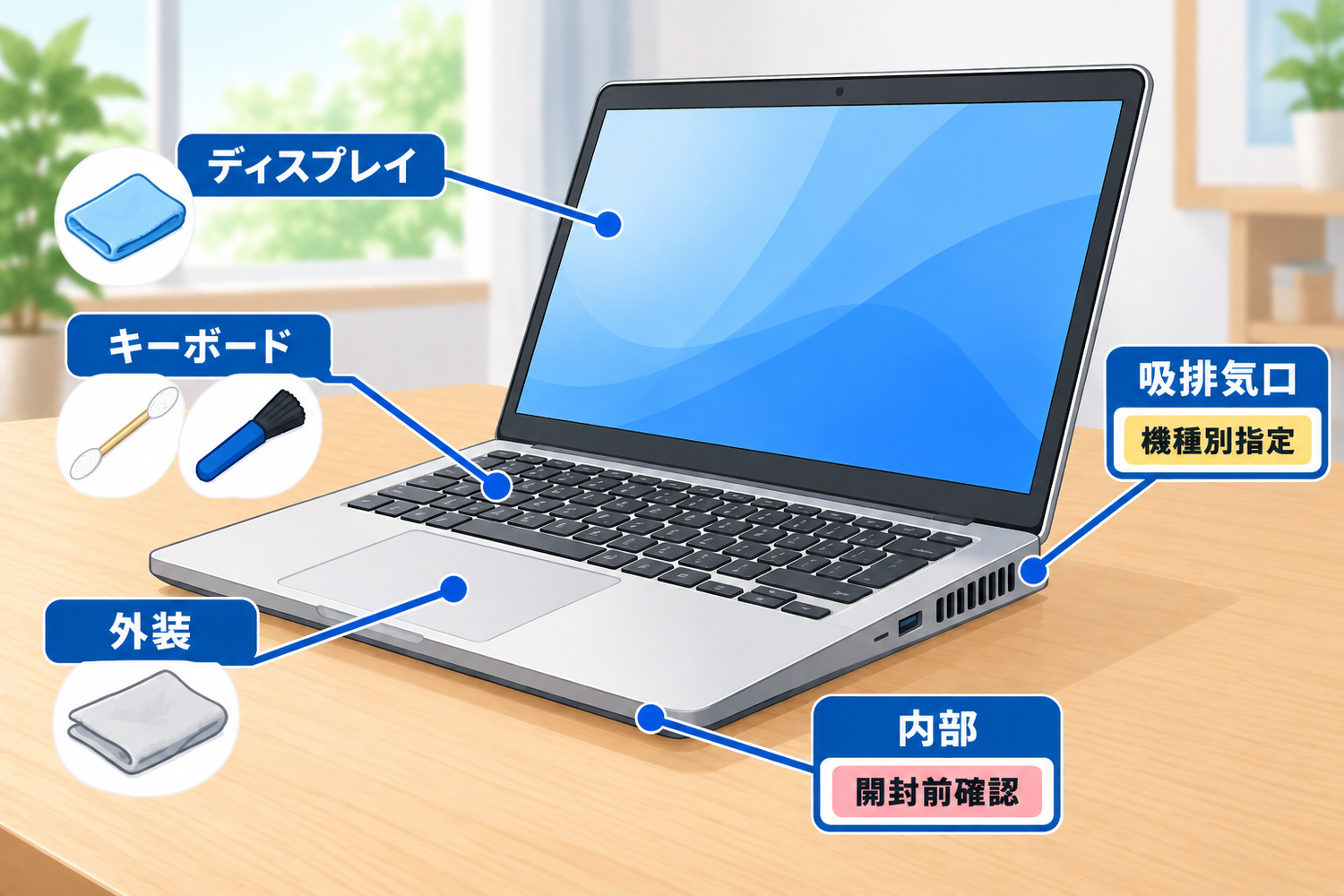
まず結論|場所別に必要な道具の早見表
| 場所 | 基本の道具 | 条件付きの道具 | 避ける道具・行為 |
|---|---|---|---|
| 外装 | 柔らかいlint-free(糸くずの出ない)クロス。汚れには水、または製品の指示に従って薄めた中性洗剤で湿らせる | 70%イソプロピルアルコール(IPA)ワイプ(Apple・Microsoftが対象製品の一部条件で可とする) | 直接スプレー、エアゾール缶、漂白剤、過酸化水素、溶剤、研磨剤、開口部への水分 |
| ディスプレイ | 乾いた柔らかいクロス。水分を使うかどうかは製品ごとに確認し、電源を切って乾いてから再度電源を入れる | モニター専用クリーナー、70%IPA(Apple・Microsoftの対象製品)、ナノテクスチャ等特殊表面専用のクロス・手順 | アンモニア系・窓用クリーナー、アセトンなどの溶剤、ペーパータオル・研磨パッド、直接スプレー、強く押す |
| キーボード | クロス、綿棒、ブロワーとブラシの組み合わせ、圧縮空気 | キープラー(取り外し可能な製品のみ)、IPA(用途・濃度はメーカー指示に従う) | 直接スプレー、ノートPCのキーの取り外し、印字部分へのアルコール使用 |
| 吸排気口・ファン周り | 対象機種のメーカーが指定する清掃道具・方法。全機種に共通する一つの正解はない | 電動エアダスター(詳細はEAD-001)、柔らかいブラシ | 掃除機・ブロワー、可燃性スプレー缶式のエアダスター、開口部への液体(いずれも対象機種のメーカー指示に従う) |
| PC内部 | 一律に推奨できる内部清掃の道具は確認できていない | メーカーが内部作業を認め、機種別の手順で道具が指定されている場合のみ、その指定に従う | 掃除機の使用(Dell製品) |
それぞれの場所について、根拠と注意点を詳しく見ていきます。
掃除の前に共通でやること
電源を切り、ケーブルを外す
掃除を始める前に、PCの電源を切り、ACアダプターと電源ケーブル、周辺機器のケーブルを外します。これはDell、Apple、Lenovo、NECの公式情報で共通して案内されている準備手順です。
バッテリーの取り外しについては、対象機種のメーカー指示に従います。ノートPCでユーザーが取り外せるバッテリーパックを備える機種では、取り外すよう案内されている場合があります。一方で、内蔵バッテリーの取り外しを一律に要求するものではありません。ご自身の機種のマニュアルで確認してください。
液体は直接かけず、布に含ませる
水やクリーナーを使う場合も、PC本体やモニターに直接スプレーしません。布に少量含ませてから拭きます。Dell、Apple、Microsoft、Lenovo、Samsung、EIZOのいずれの公式情報でも、「直接スプレーしない」という点は共通しています。
また、ポートや吸排気口、スピーカーの穴など、開口部に水分を入れないことも共通の注意点です。
外装を拭く道具
外装(筐体)は、柔らかいlint-freeクロスで拭くのが基本です。乾いた状態で軽く拭き、汚れが気になる場合は水、または製品の指示に従って薄めた中性洗剤でクロスを湿らせます。湿らせすぎないことも重要です。
70%IPAのワイプは、Appleが硬く非多孔質な表面に使ってよいとしている例や、Microsoftが対象製品の外側に70%以下のアルコールを使えるとしている例があります。ただし、これは各メーカーが自社の対象製品について案内している内容であり、他社製品にそのまま当てはまるとは限りません。
避けるべきなのは、本体への直接スプレー、エアゾール缶、漂白剤や過酸化水素を含む製品、アセトンなどの溶剤、研磨剤、そしてアンモニア系クリーナーです。これらはDell、Apple、Microsoftの複数の公式情報で、避けるべき化学品として挙げられています。
Dellの公式情報では、拭き上げを繰り返すことで仕上げに経年変化が生じる可能性があるとも案内されています。ゴシゴシと強く拭く必要はありません。
ディスプレイ(モニター)を拭く道具
基本は乾いた布、足りなければ水で湿らせた布
ディスプレイは、乾いた柔らかいクロス(マイクロファイバーなど)で拭くのが基本です。これはLenovo、Samsung、Microsoft、Apple、NEC、富士通の公式情報で共通して案内されています。
汚れが残る場合に水分を使うかどうかは、製品によって案内が異なります。Dell・Apple・Lenovoは水で湿らせた布を案内する一方、NEC・富士通の対象機種では乾拭きを基本として案内しています。ご自身のPC・モニターのメーカー情報を確認してください。水分を使った場合は、完全に乾いてから電源を入れます。
アルコールはメーカーごとに扱いが違う
ここが最も注意が必要な点です。アルコールの扱いはメーカーによって指示が異なります。
- Apple: Mac、iMacの頑固な汚れに対して、70%イソプロピルアルコールを湿らせた布を画面・筐体に使えるとしています。
- Microsoft: Surfaceシリーズについて、70%以下のイソプロピルアルコールを柔らかいlint-freeクロスにわずかに湿らせ、外側の消毒に使えるとしています。ただし、タッチスクリーンには消毒ワイプを使わないよう案内されています。
- EIZO: アルコールなどの薬品を頻繁に使うと、キャビネットやパネルの光沢ムラ、変色、画質劣化の原因になり得ると案内しています。
- Dell・Samsung: クリーニング液に含めてはいけない成分として「エチルアルコール」を挙げています。
補足
「エチルアルコール」と「イソプロピルアルコール(IPA)」は異なる物質です。Dellは70%イソプロピルアルコール混合液を清掃の用意品として挙げる一方、画面にエタノールを使うことは避けるとしており、画面にIPAを使ってよいかどうかをこのページ単独で明確に判断することはできません。
このように、どのメーカーも「アルコールは絶対に使える」「絶対に使えない」と単純には言えません。自分が使っているPC・モニターのメーカーが、その製品について何を案内しているかを確認することが前提になります。
避けたいクリーナーと布
Apple、Samsung、Microsoftは、窓用クリーナー(ガラスクリーナー)を対象製品で明確に避けるべきとしています。Dellの公式情報には、画面用クリーナーを使えるとする記述と、市販のガラスクリーナーを避けるべきとする記述が同じページ内に見られ、内容が一致していません。そのため、Dell製品についてガラスクリーナーの可否をこの一点だけで判断せず、対象機種のマニュアルを確認することをおすすめします。
ペーパータオルや研磨パッドは、Apple・Samsungの公式情報で画面に使わないよう案内されています。画面を強く押すこと、アセトンなどの溶剤、研磨剤入りのクリーナーも避けるべき対象として挙げられています。
ナノテクスチャなど特殊な表面
一部のディスプレイには、通常のガラスとは異なるコーティング(ナノテクスチャガラスなど)が使われています。Appleは、こうした特殊な表面には別の専用ガイドを参照するよう案内しており、通常の手順とは異なる扱いが必要になる場合があります。該当する製品を使っている場合は、通常の画面清掃方法をそのまま適用せず、メーカーが示す専用の手順を確認してください。
キーボードに使う道具
キーボードの掃除に使う道具は、クロス、綿棒、カメラ用のブロワーとブラシの組み合わせ、圧縮空気などです。取り外し可能なデスクトップ用キーボードやメカニカルキーボードでは、キープラーで一部のキーキャップを取り外して掃除する方法もありますが、取り外し可否は製品によって異なります。
避けるべき点として、キーボードへの直接スプレー、ノートPCのキーを取り外すこと、キーキャップの印字部分へのアルコール使用が挙げられます。複数のキーをまとめて拭くと布が引っかかって破損する可能性があるという案内もあります。
IPAを使う場合の濃度や用途はメーカー・製品によって異なり、キーボードの種類別の具体的な手順、キーキャップの外し方、IPA濃度の使い分けについては、キーボードの掃除方法|ノートPC・メカニカル別の手順と注意点で詳しく解説しています。
吸排気口・ファン周りの道具
吸排気口の掃除で使う道具は、メーカー・機種によって案内が大きく異なり、「この道具が正解」と一律に言えない場所です。
例えばDellは、缶入りの圧縮空気を清掃の用意品として挙げ、短いバーストで吹き付けることを案内しています。一方で、掃除機やブロワーは静電気を発生させる可能性があるとして避けるよう案内しています。これに対し、富士通の対象デスクトップPCでは、外部の通風孔に掃除機を軽く当ててホコリを吸い取る方法が案内されており、対象ノートPCでは乾いたマイクロファイバーで吸排気孔を拭く方法が案内されています。また、NEC・富士通の対象機種では、可燃性物質を含む清掃用スプレー(エアダスター)を避けるよう案内されています。
つまり、「掃除機は使えない」「エアダスターが正解」と単純に決められるものではなく、自分のPCのメーカーが対象機種についてどう案内しているかを確認する必要があります。 吸排気口にホコリが詰まると冷却不良の原因になるため、掃除自体は定期的に行うべきものです。
電動エアダスターを使う場合の注意点(ファンの空転、静電気、吹き付ける距離など)は、電動エアダスターはPC掃除に使える?注意点と安全な使い方で詳しく解説しています。電動エアダスターを選ぶ場合の比較ポイントは、電動エアダスターおすすめ・選び方|PC掃除向けモデルの比較ポイントを参考にしてください。
PC内部を掃除するか判断する
道具を選ぶ前に、開けられる機種か確認する
PC内部の清掃は、他の場所と違って「使う道具」より先に「開けてよいかどうか」を判断する必要がある場所です。今回確認した範囲では、すべてのPCに共通して推奨できる内部清掃の道具をメーカー公式情報から特定することはできませんでした。
注意
機種によっては、ケースを開けての内部清掃自体を推奨していなかったり、開封によって保証が無効になる可能性があったりします。まず対象機種のマニュアルを確認し、ユーザーが開けてよい範囲と、保証への影響を把握してください。メーカーが内部作業を認め、機種別の手順で清掃道具が指定されている場合は、その指定にそのまま従います。
開ける場合の前提(静電気対策・ファン停止)
内部の部品に触れる作業を行う場合、Dellの公式情報では、作業前に塗装されていない金属面(背面のI/Oパネルなど)に5秒以上触れるか、接地した静電気防止リストバンドを着用することが案内されています。また、すべてのランプが消え、ファンが停止するまで待つことも案内されています。
これらはケースを開けて内部部品に触れる作業に関する注意点であり、外部からの清掃や、ファンに風を当てる行為そのものへの注意として一般化できるものではありません。あくまで「内部を開ける」と判断した後の前提条件として捉えてください。
最初にそろえる道具の最小セット
場所ごとの道具を踏まえると、最初に用意しておくとよいのは次のようなものです。
- 柔らかいlint-freeクロス(マイクロファイバーなど)を複数枚
- 綿棒
- カメラ用のブロワー、または圧縮空気のスプレー
- 柔らかいブラシ
これらで外装・ディスプレイ・キーボードの基本的な掃除はカバーできます。アルコールやモニター専用クリーナー、吸排気口専用の道具、内部清掃用の道具は、ここまで解説したとおり製品ごとに可否が分かれるため、「最初から全部買う」のではなく、自分のPC・モニターのメーカー情報を確認してから必要なものを追加する、という順序をおすすめします。
よくある疑問
アルコールはどのPCにも使えますか?
どのPCにも一律に使えるわけではありません。先述のとおり、メーカー・製品によって可否や濃度の指示が異なります。使う前に、対象製品の公式情報でアルコールの使用が案内されているかを確認してください。
掃除機は使ってもいいですか?
製品によって異なります。Dellの公式情報では静電気を理由に掃除機の使用を避けるよう案内されていますが、富士通の対象デスクトップPCでは外部の通風孔への使用が案内されています。対象機種のメーカー情報を確認してください。
ウェットティッシュは使えますか?
本体への使用は避けたほうが安全です。市販のウェットティッシュやアルコール系の化学ぞうきんの使用を避けるよう案内しているメーカーの公式情報があります。液体を使う場合は、メーカーが案内する方法で柔らかい布に含ませて使うのが基本です。
まとめ
PCの掃除道具は、場所によって「基本」「条件付き」「避ける」が変わります。外装とディスプレイは柔らかいクロスが基本で、アルコールやクリーナーの可否はメーカー・製品ごとに確認が必要です。キーボードは専用の道具と手順があり、詳細はキーボードの掃除方法の記事を参考にしてください。吸排気口の道具はメーカー・機種で案内が分かれるため、一律に決めつけず対象機種の情報を確認します。PC内部は、道具を選ぶ前に「開けてよいかどうか」をマニュアルと保証条件から判断することが最初のステップです。
自分のPC・モニターのメーカーが何を案内しているかを確認しながら、場所に合った道具を選んでいきましょう。