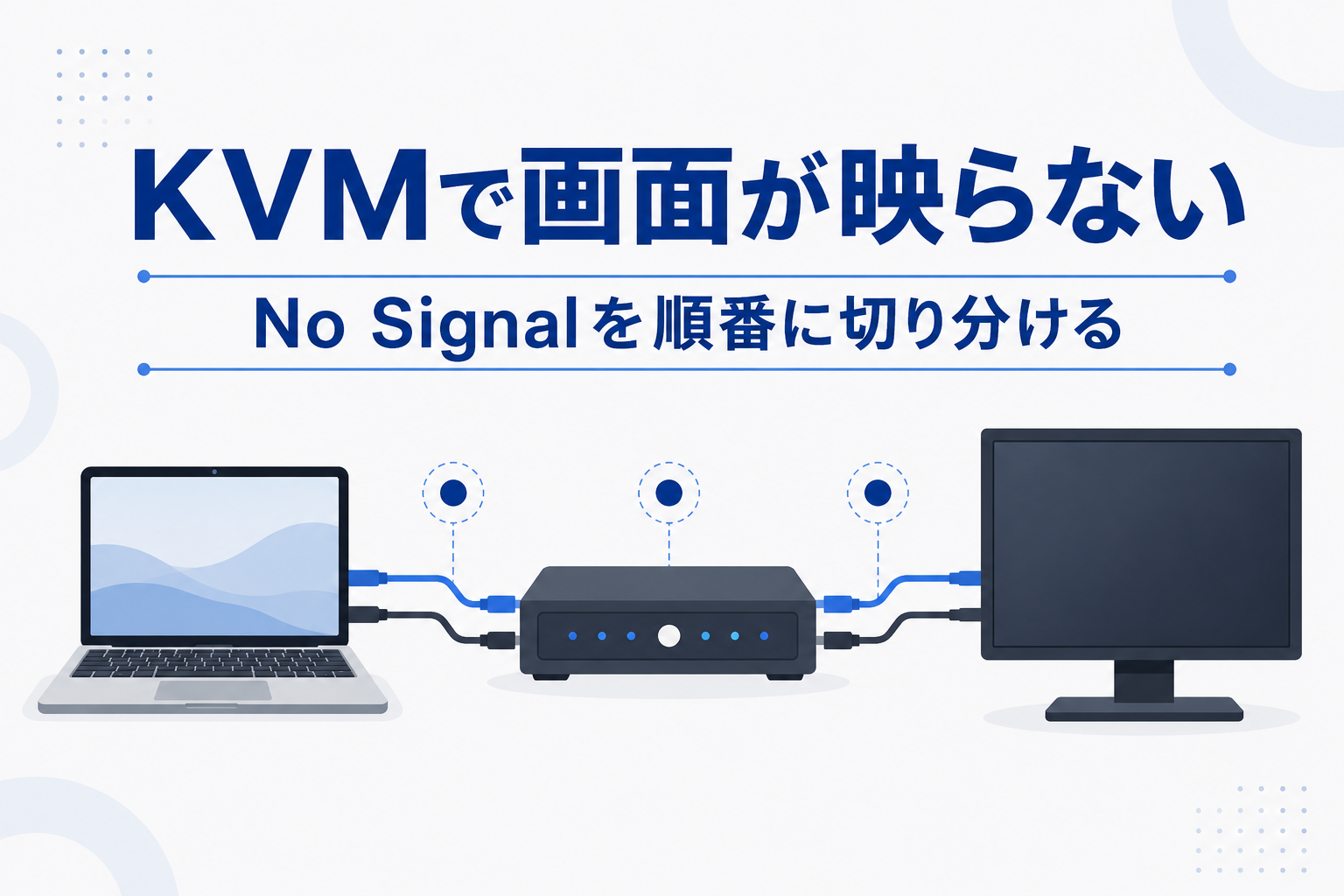
ここが結論
原因候補はKVM本体だけではありません。選択中の入力、給電、ケーブル、アダプター、ドック、PCの映像出力、表示設定など、経路のどこかで映像が成立していない可能性があります。
この記事で扱うのは、複数のPCとモニターを切り替えるハードウェアのKVMスイッチです。仮想化技術のKVM(Kernel-based Virtual Machine)で起きる黒い画面は対象外です。KVMスイッチ自体がよく分からない場合は、先にKVMスイッチとは?仕組み・USB切替器との違い・向いている人を解説を確認してください。
以下では、配線を変えずにできる確認から始め、KVMを外した直結、区間ごとの切り分け、表示条件、OS側の確認へ進みます。一度に変えるのは一要素だけにして、変更内容と結果を記録しながら進めてください。
KVMスイッチで画面が映らないときに最初に確認すること
最初に、現在の症状を短く分類します。ここでは詳しい型番をすべて調べる必要はありません。
- モニターに「No Signal」「信号なし」と出るのか、信号はあるように見えるが画面が真っ暗なのか
- すべてのPCで映らないのか、1台のPCだけ映らないのか
- 複数モニターのすべてが映らないのか、1台だけ映らないのか
- 初回接続、切り替え直後、起動中、OS起動後、設定変更後のどこで起きたのか
異常な発熱、異臭、火花、端子の破損、電源の異常がある場合は、切り分けを続けず使用を中止してください。コネクターを無理に押し込むことも避けます。
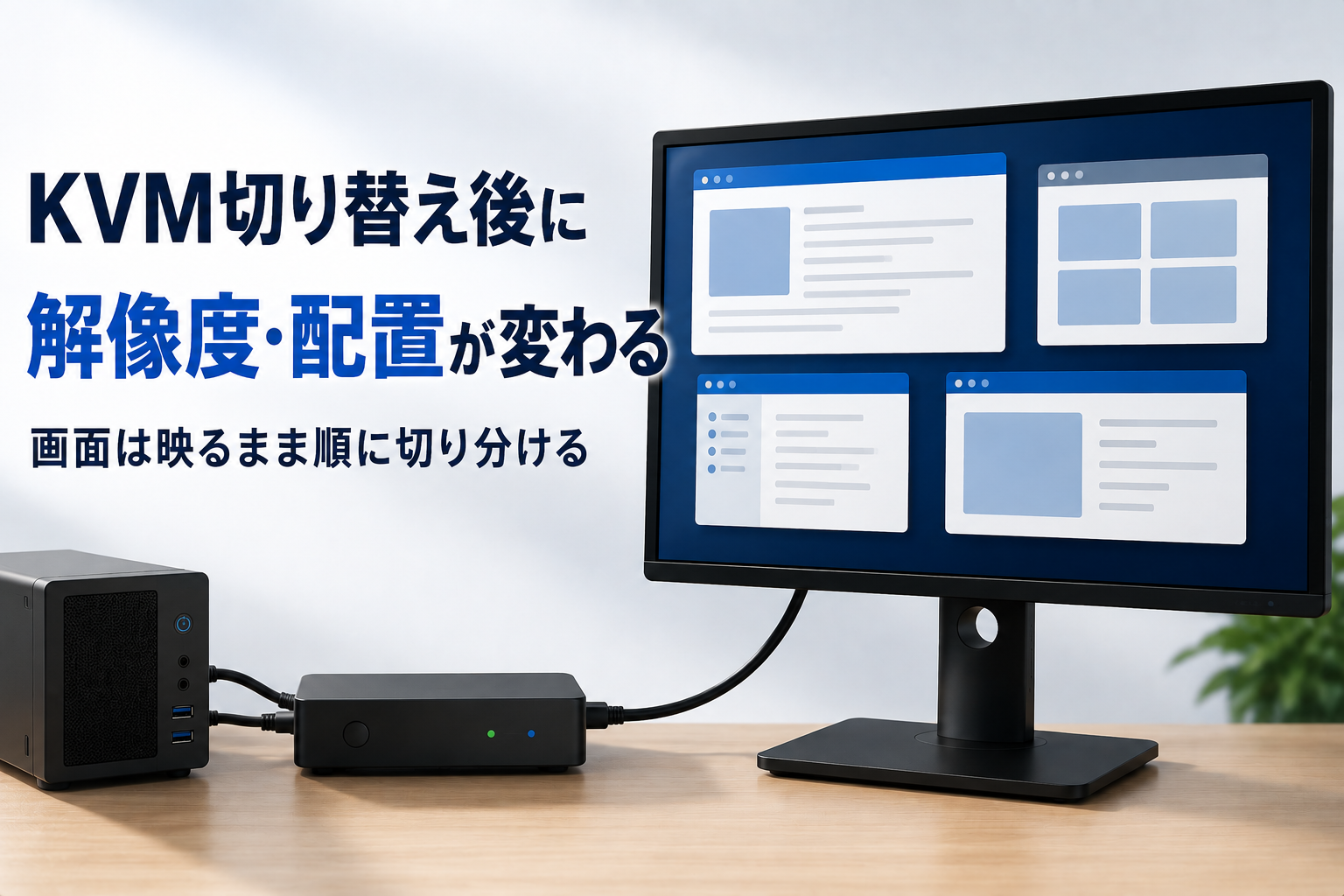
起動画面やBIOSまでは映り、WindowsまたはmacOSの起動後だけ暗転する場合は、物理経路の切り分けを何度も繰り返す前に「Windows・macOSでディスプレイ検出を確認する」へ進んでもかまいません。ただし、この症状だけでOSやドライバーが原因とは断定できません。また、映像は出ているのに切り替え後に解像度やリフレッシュレートの選択肢、画面配置が変わる場合は、KVM切り替え後に解像度・画面配置が変わる原因と対処法で確認できます。一方、KVM経由では画面が映るのに、キーボードやマウスなどのUSB機器を認識しない場合は、KVMでUSB機器を認識しない原因と対処法をご確認ください。
給電・選択ポート・モニター入力を確認する
次は、まだケーブルを抜き差しせず、表示や選択状態を確認します。
- PCとモニターが起動し、スリープ状態ではないことを確認する
- KVMの電源ランプなど、マニュアルに記載された動作表示を確認する
- 表示したいPCにつながるKVMポートが選ばれているか確認する
- モニターの入力が、KVMを接続したHDMIまたはDisplayPortなどに合っているか確認する
ここで表示が戻れば、PCやモニターの起動状態、KVMポートの選択、モニター入力、給電のいずれかが関係していた可能性があります。原因を決めつけず、どの確認後に戻ったかを記録して終了します。戻らなければ、接続を変更する前に、使用中のKVMの正確な型番とマニュアルを確認してください。
製品によって、KVM本体への給電、PC側に必要な接続、ホットプラグの可否、接続順序、起動時に選ぶポートの条件は異なります。マニュアルの接続図と注意事項に従い、指定外の電源アダプターや電圧を使わないでください。特定メーカーの再起動順、待ち時間、リセット操作を別製品へ流用するのも避けます。
KVMを外して直結できるか確認する
マニュアルの安全条件を確認できたら、KVMを経由しない最小構成を作ります。これは、PCとモニターだけの短い経路で映像が成立するかを確かめ、調べる範囲を大きく分けるための確認です。
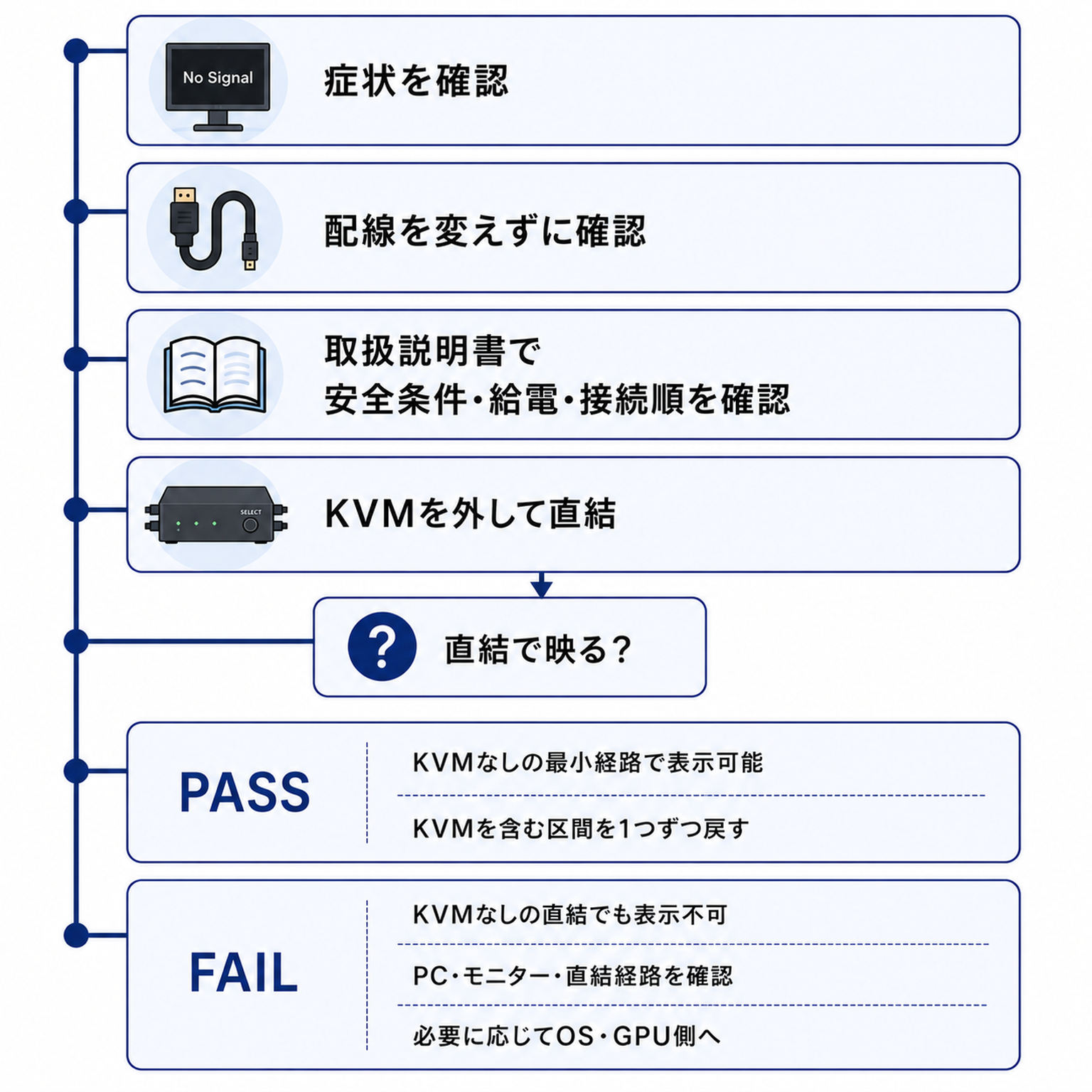
- 現在のPC、モニター、使用中の入力端子と表示条件を記録する
- マニュアルに従って安全に接続を外す
- KVMを外し、PCの映像出力とモニターを可能な範囲で同じ条件のまま直結する
- 映るかどうかと、使ったケーブルやアダプターを記録する
直結のために別のケーブルやアダプターが必要なら、それも変更点として残してください。変更点が増えると、結果の意味も限定されます。
| 直結結果 | 分かること | 次に進む範囲 |
|---|---|---|
| PASS:直結なら映る | KVMを含まない最小経路では表示できる | KVM、KVM側ポート、KVM前後のケーブルなど、追加する区間を一つずつ戻す |
| FAIL:直結でも映らない | KVMを外した直結経路でも表示できない | PCの映像出力、モニター、直結ケーブル、アダプター、OS・GPU側を確認する |
直結で映っても、KVM本体の故障が確定するわけではありません。 KVMを追加したときに増えるケーブル、ポート、給電、表示条件もまだ候補です。反対に、直結で映らなくても、KVMが無関係だと確定するわけではありません。
直結がFAILだった場合は、KVMを外したまま、モニター入力とPC側の映像出力をもう一度確認します。次に、直結に使うケーブルやアダプターを一要素ずつ確認し、利用できる場合は別の映像出力ポートまたは動作確認済みの直結経路と比較します。それでも直結で映らない場合は「Windows・macOSでディスプレイ検出を確認する」へ進み、KVMを戻す前に直結経路を確認してください。
症状別に問題のある区間を絞り込む
直結結果と最初に分類した症状を組み合わせると、優先して見る区間を選びやすくなります。
| 症状・結果 | 優先する確認 | 次の進み方 |
|---|---|---|
| すべてのPCで映らない | モニター入力、KVM出力側、共通の給電、共通の映像経路 | 全PCに共通する一要素から確認する |
| 1台のPCだけ映らない | そのPCの映像出力、PC側ケーブル、該当KVM入力、表示設定 | 映るPC側と一要素ずつ入れ替えて症状が移るか見る |
| 1台のモニターだけ映らない | KVMの該当出力ポート、ケーブル、アダプター、モニター入力、対応する画面構成 | 映るモニター側と一要素ずつ比較する |
| BIOS・起動画面までは映る | 解像度・リフレッシュレート、表示モード、OS・GPUの検出 | OS側の確認を早めるが、物理原因を除外はしない |
| 直結はPASS | KVM追加時に増える区間 | 最小構成へ一要素ずつ戻す |
| 直結はFAIL | PC、モニター、直結経路、OS・GPU | KVMを戻す前に直結経路を確認する |
たとえば1台のPCだけ映らないなら、最初からモニター側のすべてを交換する必要はありません。モニター入力と表示条件を固定し、まずPC側ケーブル、次にKVM入力ポートという順に、正常なPC側と一項目ずつ入れ替えて症状が追従するかを見ます。症状が移っても、1回の試行だけで部品の故障を確定せず、原因候補が十分に絞れた時点で無理な試行を止めます。
ケーブル・ポート・アダプター・ドックを一つずつ確認する
直結がPASSなら、表示できた構成を基準に、KVMを含む経路へ要素を一つずつ戻します。直結がFAILなら、KVMは外したまま、直結ケーブル、アダプター、PCの映像出力を一項目ずつ確認します。ケーブルとポートを同時に変えると、どちらが結果へ影響したか分からなくなるため、1回の確認では1項目だけ変えてください。
- ケーブルの両端が、マニュアルの入力・出力どおりのポートへ接続されているか確認する
- 動作が確認できた同じ種類のケーブルへ1本ずつ入れ替え、症状が移るかを見る
- KVMの別ポートを使う場合は、ケーブルや表示条件を変えずに比較する
- 変換アダプターは、端子の形だけでなく信号の向きが接続方向と合うか確認する
- USB-C映像出力を使う場合は、そのPCポートが映像出力に対応するか、PCの仕様で確認する
- ドックやハブを経由している場合は、可能なら外した最小経路と比較する
ケーブルを替えて表示が戻っても、「高品質なケーブルにすれば直る」と一般化はできません。元のケーブル、ポート、接続状態、経路の表示条件のどれが影響したかは、別々に確認する必要があります。ドックを外して映った場合も、ドック単体の故障とは限らず、PCの出力条件や接続構成との組み合わせが候補に残ります。
解像度・リフレッシュレート・画面数の上限を確認する
映像が成立する条件は、KVM本体の最大値だけでは決まりません。PCやGPUの出力、PCからKVMまでのケーブル、アダプターやドック、KVM、KVMからモニターまでのケーブル、モニター入力という経路全体を確認します。
マニュアルと各機器の仕様で、使いたい解像度とリフレッシュレートの組み合わせ、接続できる外部ディスプレイ数が経路全体の範囲内か照合してください。複数モニター構成では、PC・GPU・ドック・KVMのいずれかが希望する画面数や構成に対応していない場合があります。
切り分けとして、各機器が対応すると明記された低い解像度またはリフレッシュレートを一時的に試す方法があります。低い表示モードで映った場合は、経路の表示条件に関係する候補を優先できますが、それだけでKVMやケーブルの帯域不足、故障を断定はできません。確認後は変更した設定と結果を記録します。
Windows・macOSでディスプレイ検出を確認する
直結や物理経路を確認しても映らない場合、またはBIOS・起動画面までは映る場合は、OSが外部ディスプレイを認識しているか確認します。
OS側でディスプレイが検出されている場合は、表示モード、解像度・リフレッシュレート、外部画面への出力設定を優先して確認します。ただし、検出されていることだけで物理経路が正常だとは断定できません。検出されていない場合は、物理接続、ケーブル・アダプター・ドック、KVM固有の接続条件を優先して再確認し、マニュアルに再認識手順がある製品では、その製品固有の手順に従ってください。この結果だけでKVMの故障とは断定しません。
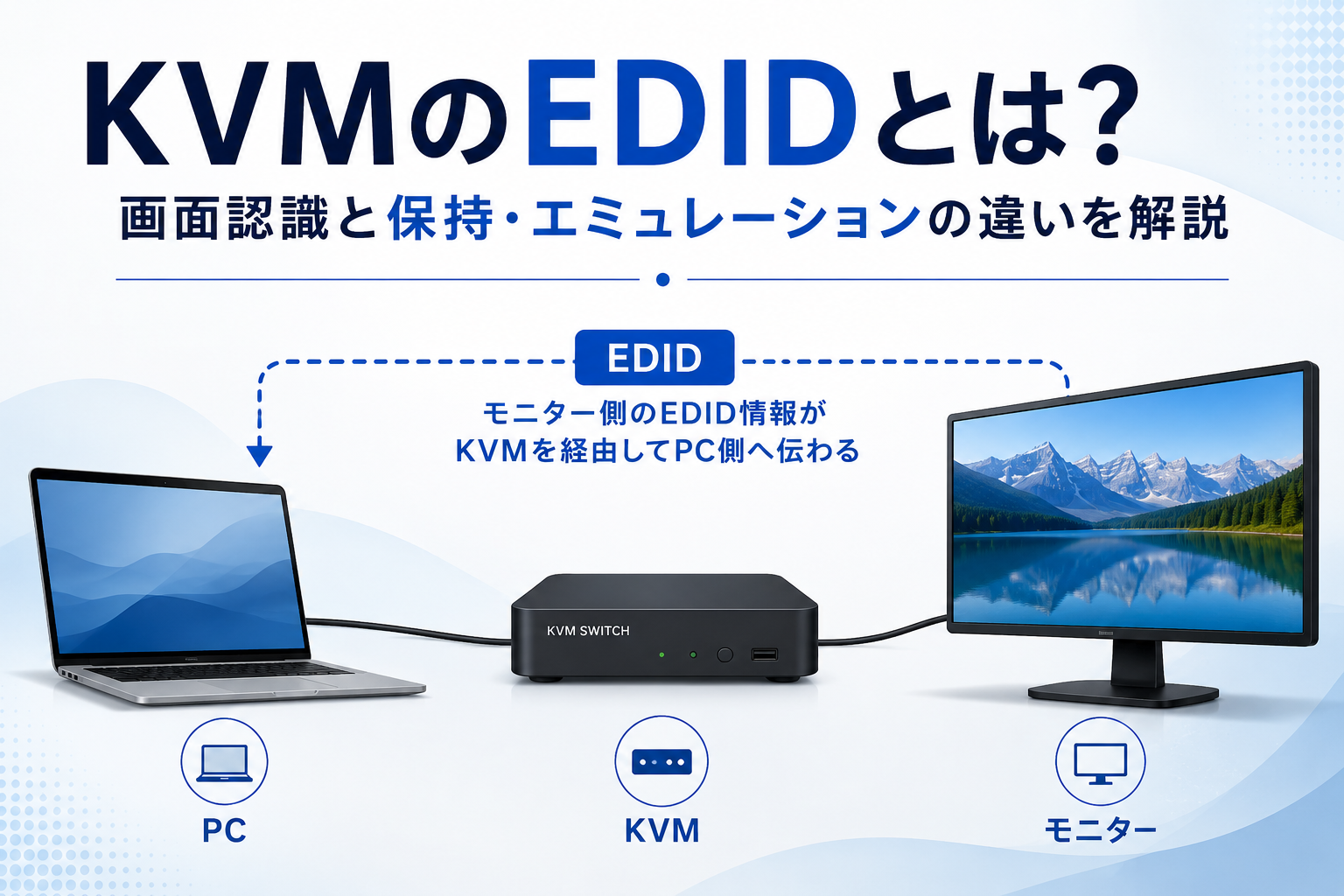
EDIDは、モニターの識別情報や対応する表示条件をPCへ伝え、ディスプレイ検出に関係する要素の一つです。ただし、検出されない原因をEDIDだけに決めることはできず、EDID対応KVMなら問題が起きないとも限りません。仕組みや製品ごとの表記の読み方は、KVMのEDIDとは?画面認識と保持・エミュレーションの違いを解説で確認できます。KVMのマニュアルにEDIDの学習・更新・リセット操作がある場合だけ、その製品固有の手順に従ってください。
Windowsの場合
Windows 11・10では、WindowsキーとPキーで外部画面を含む表示モードになっているか確認します。設定画面でディスプレイが検出されているかも確認してください。Microsoftの外部モニター接続のトラブルシューティングには、別の映像出力ポートやケーブルによる切り分け、複数画面時のGPU対応数の確認、その後の再起動やドライバー確認が案内されています。
ドライバーの削除やロールバック、BIOS変更、ファームウェア更新は、すべてのKVMに共通する初手ではありません。必要になった場合は、PC・GPU・KVMメーカーの対象機種向け手順に従ってください。会社管理のPCでは、設定変更前にIT部門の方針も確認します。
macOSの場合
macOSでは、ディスプレイ設定で外部ディスプレイが認識されているか確認します。Appleの外部ディスプレイが暗い、または解像度が低い場合の案内では、ケーブルやアダプターの対応条件、Macのモデルごとの画面数上限、ドックを外した直結、ディスプレイ検出などが確認項目として示されています。
Macのモデル、接続中のほかのディスプレイ、ケーブルやアダプターによって上限は変わります。特定モデルの操作を別のMacへそのまま当てはめず、対象モデルの仕様とAppleの案内を確認してください。
改善しない場合はマニュアルとメーカーサポートへ相談する
ここまでで改善しない場合は、試行を増やし続けるより、KVMの正確な型番とマニュアルを確認し、メーカーサポートへ結果をまとめて伝えます。少なくとも次の情報があると、どこまで切り分けたかを共有できます。
- KVM、PC、モニター、ケーブル、アダプター、ドックの正確な型番
- OS、GPUまたは映像出力ポート
- 希望する解像度、リフレッシュレート、画面数
- すべてのPCか1台だけか、すべての画面か1台だけか
- 起動中、OS起動後、切り替え直後など、症状が出るタイミング
- 直結のPASS・FAILと、一要素ずつ変えた結果
- OSのディスプレイ検出結果と、実施したマニュアル記載の手順
この時点でも、表示されないという事実だけで故障や買い替えを決める必要はありません。設定や接続の修正で解決できる余地がないか、故障または仕様上の不一致と判断できるかをメーカーへ確認します。
一方、マニュアルやメーカー回答から、現在の映像端子、解像度・リフレッシュレート、PC台数、画面数にKVMが対応しないという仕様上の不一致が確認できた場合は、条件に合う製品を選び直します。KVM全般はKVMスイッチのおすすめ|PC台数・映像端子・USB規格で選ぶ、4K60Hzの経路条件は4K60Hz対応KVMおすすめ|接続構成と映像条件で選ぶ、モニター2台構成はデュアルモニター対応KVMスイッチのおすすめ|PC2台・モニター2台を切り替えるで確認できます。
画面が映る状態へ戻った場合は、その時点で切り分けを終え、最後に変更した一要素と復旧条件を記録しておきましょう。同じ症状が再発したときや、サポートへ相談するときの手がかりになります。