ここが結論
キーボードやマウスが認識されないときは、まずそれらをPCへ直接つないで動くかを確認します。直結で動けば、問題は切替器を含む接続経路に絞れますが、それだけで切替器の故障とは断定できません。直結でも認識しない場合は、USB機器やPC側の表示を先に確認します。
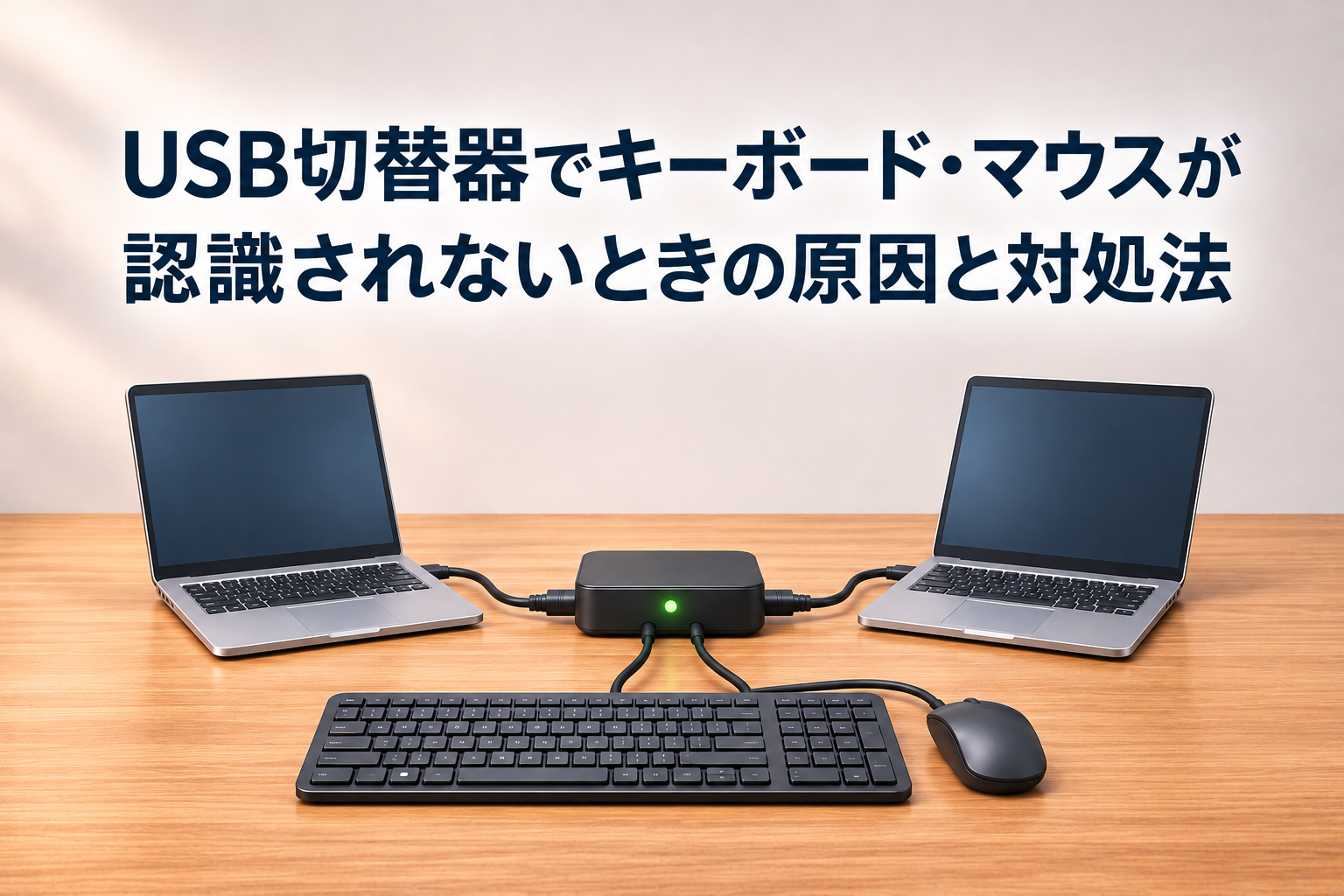
この記事の対象は、映像を切り替えない「USB専用切替器」です。内容はメーカーの公式manual・FAQと、MicrosoftおよびAppleの公式サポートに基づく整理で、筆者が実機で検証・再現した結果ではありません。特定の製品の推薦や、動作の保証もしません。
映像も切り替える機器(映像対応KVM)をお使いの場合は、診断の範囲が異なります。その場合は、映像対応KVMでUSB機器が認識されないときの確認方法を扱った別の記事を参照してください。
注意
なお、確認を始める前に、データ通信中のUSB機器(外付けストレージなど)がつながっていないかを確かめます。通信中の機器は、切替器の操作で影響を受けることがあるため、先に安全に操作を止めてください。
最初にUSB専用切替器かKVMかを確認する
最初に、お使いの機器がどちらかを確認します。
- USB専用切替器:キーボード、マウス、プリンターなどのUSB機器を、複数のPCで共有するための機器です。映像は切り替えません。
- 映像対応KVM:USB機器に加えて、ディスプレイの映像も切り替える機器です。専用のキーボード/マウスポートや、映像の経路を含む診断が必要になります。
この記事は前者を対象にします。ディスプレイのケーブルが切替器につながっている場合は、後者の可能性があります。その場合は、前述の映像対応KVM向けの記事を参照してください。
なお、Bluetooth機器、専用のUSBレシーバー、ゲーミング機器、多機能キーボードの互換性は製品ごとに異なり、この記事では一般的な可否を述べません。
キーボードとマウスをPCへ直接つないで確認する
最初の切り分けは、USB機器をPCへ直接つなぐことです。切替器を外し、キーボードとマウスを、それぞれのPCのUSBポートへ直接接続します。
直結の結果から、次のように範囲を絞ります。
| 直結の結果 | 分かること | 次の確認 |
|---|---|---|
| どちらのPCでも動く | USB機器自体は、そのPCで認識されている | 切替器を含む経路(次の節以降)を確認する |
| 片方のPCでだけ動く | そのPC側(ポート、OS、設定)にも原因がある可能性がある | 動かないPCで別のポートを試し、OS側の表示を確認する |
| どちらのPCでも動かない | 切替器より前に、USB機器または両PCの条件を確認する必要がある | 別のポートや別の機器で確認する。OS側の表示も確認する |
サンワサプライのSW-U2/SW-U4の取扱説明書は、PCへ直結すると動作するが切替器経由では認識しない場合の確認項目を挙げています。 直結の確認で、USB機器自体と切替器の経路を分けて考えるという趣旨です。Appleも、Macで電力関連の表示が出たときの案内の中で、ハブを外してMacへ直結する確認を挙げています。
次の節から、経路側を順に確認します。
PC側・機器側ポートとUSBケーブル経路を確認する
USB専用切替器には、PCにつなぐ側と、USB機器をつなぐ側のポートがあります。
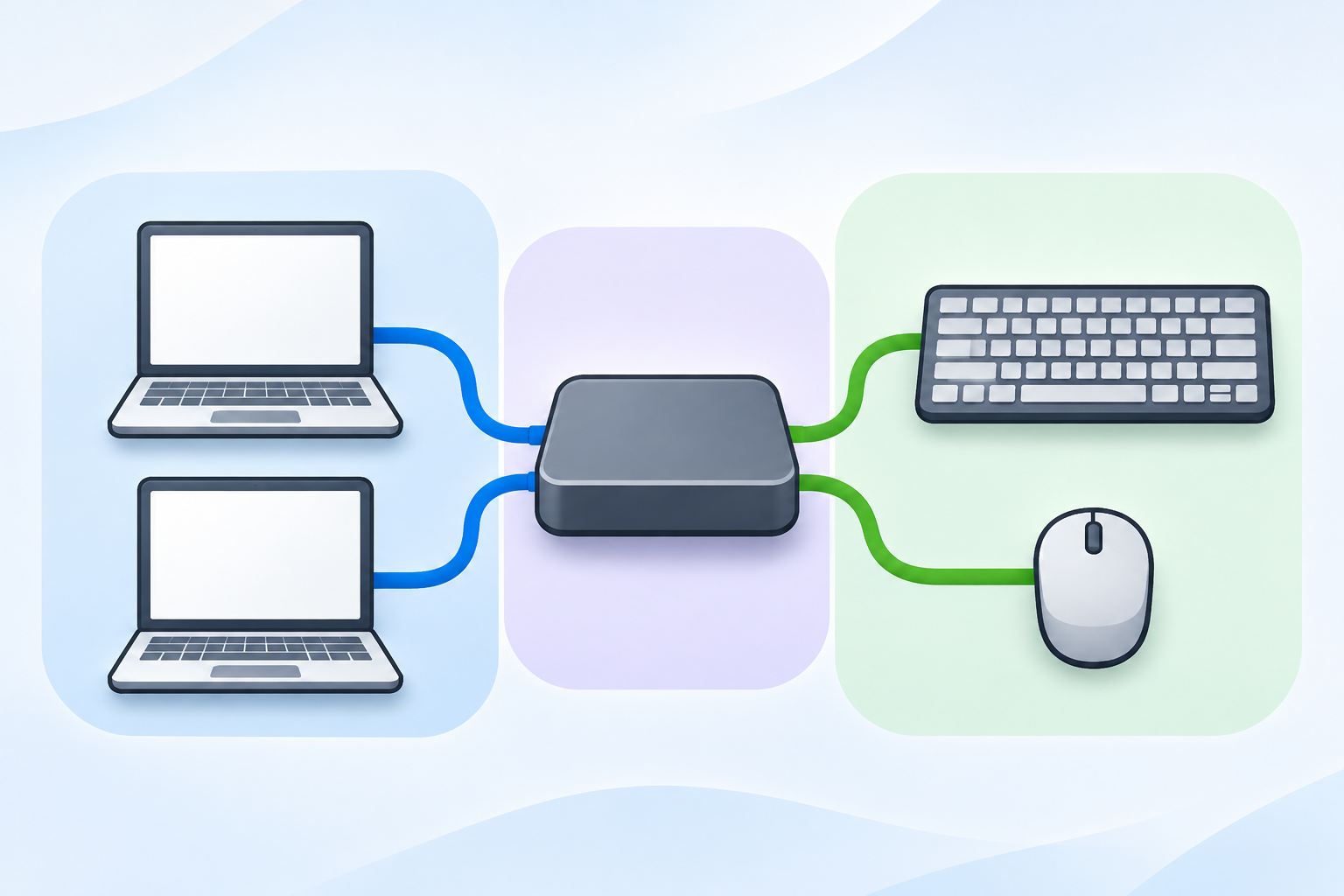
- PC側(upstream):PCのUSBポートと、切替器のPC用ポートをつなぐ側です。
- 機器側(downstream):キーボードやマウスなどのUSB機器をつなぐ側です。
サンワサプライの400-SW041の公式製品仕様は、この構成の一例です。PC2台に対応し、周辺機器側にUSB Aが2つとType-Cが2つ、PC側にUSB Aが2つあると記載されています。 ただし、端子の種類や数、給電の仕様は製品ごとに異なります。この例を他の製品に当てはめることはできません。
確認する点は次のとおりです。
- 切替器のmanualの接続図で、PC側のポートと機器側のポートを確認します。端子の形だけで役割を決めないでください。
- 各PCと切替器のPC側ポートが、必要なケーブルでつながっているかを確認します。
- キーボード・マウスが、機器側のポートにつながっているかを確認します。
サンワサプライのSW-US44HNの取扱説明書は、PC側のUSBポートと切替器のPC側ポートを接続してから、USB機器を接続する手順を案内しています。 順序の指定は、この製品のmanualの記載です。お使いの製品の手順は、そのmanualで確認してください。
また、SW-U2/SW-U4のmanualは、直結では動作して切替器経由で認識しない場合の確認項目として、接続経路の総ケーブル長と、USBからの電源供給不足を挙げています。 ただし、この製品は旧型で、manualには最大400mAなどの数値が記載されています。これらの数値は、この製品と当時のmanualに固有です。現行のUSB切替器に共通する上限や推奨値としては扱えません。延長ケーブルやハブを重ねているときは、それらを外して経路を短くしたうえで、お使いの製品のmanualで条件を確認してください。
選択先と切替後の再認識状態を確認する
次に、使いたいPCが選択されているかを確認します。
サンワサプライのSW-US32の取扱説明書は、使用するPC側をボタンで選択すると案内しています。 お使いの製品のmanualで選択方法を確認し、選択先の表示(LEDなど)が、使いたいPCと合っているかを確認します。表示の意味は製品ごとに異なります。
切替時にUSB機器の切断・再接続が行われる製品があります。エレコムのFAQは、切替時にUSBデバイスの切断と接続が行われるため、Windowsの接続音・切断音が鳴ると説明しています。 切替のたびに接続・切断の音がすること自体を、それだけで故障と断定することはできません。ただし、これはエレコムのFAQの記載で、認識にかかる時間や音の有無を、すべての製品に一般化することはできません。
SW-US44HNの取扱説明書は、LEDが点滅している間に選択先を通過しても、認識を開始しないと案内しています。 これは当該製品のLED動作の説明です。お使いの製品のLEDの意味は、manualで確認してください。
確認するときの手順は、次のとおりです。
- 使いたいPCを選択します。
- LEDなどの表示が、そのPCの選択を示し、処理が完了した状態かを、manualで確認します。
- お使いの製品のmanualに従い、選択処理が完了したことを確認してから、キーボードやマウスを操作します。
なお、ストレージなどのデータ機器を共有している場合、通信中には切り替えないでください。SW-US32のmanualは、ストレージ等はOSの安全な取り外しを行ってから切り替え、通信中は切り替えないと案内しています。 これは、キーボードやマウスの切り分けとは別の、ストレージなどの安全な扱いの話です。両者を混同しないでください。
接続機器とUSBハブを減らして1台ずつ確認する
キーボードとマウスのほかに、USBハブや他のUSB機器を、切替器につないでいませんか。機器やハブを減らして、1台ずつ確認します。
サンワサプライのFAQは、USB切替器でUSBハブを共有する場合について、「可能ですが、動作保証はできません」としています。そのうえで、USB機器は1個ずつ接続して認識させる必要があり、複数の機器を同時に認識させると、場合によっては認識ミスの可能性があると案内しています。 このFAQの対象は、ページに掲載されたSW-U2、SW-U4、SW-US22系、SW-US24系、SW-US32、SW-US44系、SW-USB41系です。USBハブの利用が常にできない、または複数機器が常に認識不良を起こす、という意味ではありません。
確認の手順は次のとおりです。
- 切替器の機器側から、キーボードとマウス以外の機器、USBハブ、延長ケーブルを外します。
- まずキーボード1台だけをつないで、認識されるかを確認します。
- 認識されたら、マウスを1台だけつないで確認します。
- 問題なく認識された場合は、外した機器やハブを、1つずつ戻します。戻すたびに、認識されるかを確認します。
どの段階で認識されなくなるかを記録すると、原因の範囲を絞りやすくなります。
症状別に問題のある範囲を絞り込む
ここまでの確認の結果を、症状ごとに整理します。次の表は確認の順序の目安であり、原因を特定するものではありません。また、症状ごとの発生頻度を示すものでもありません。
| 症状 | 確認する場所 | 次の確認 |
|---|---|---|
| 両方のPCで認識しない | USB機器の直結、PC側・機器側の接続、給電、機器の数 | 順に機器数を減らして確認する |
| 片方のPCだけ認識しない | そのPCのケーブル、ポート、選択先、OSの認識 | 左右のPCで条件を比べる |
| 切替後だけ反応しない | 認識の完了待ち、機器固有の認識解除・setup条件 | 待ってから操作する。機器のmanualを確認する |
| 特定の機器・ポートだけ認識しない | その機器の条件、そのポート | 1台ずつ接続して確認する |
両方のPCで認識しない
2台のPCのどちらでも認識されない場合は、PCではなく、USB機器、切替器の接続、給電、機器の数に共通の条件がある可能性があります。
- キーボード・マウスを、各PCへ直結して、動くかを確認します。
- 切替器につないだ場合、PC側と機器側の接続を、manualの接続図で確認します。
- 機器側につないでいる機器を、キーボード1台に減らして確認します。
SW-US32とSW-US44HNのmanualは、バスパワーの機器が、電力供給の問題で利用できない場合があることに触れています。 SW-U2/SW-U4のmanualは、USBからの電源供給不足を確認項目に挙げています。 給電の確認は、後述の節で扱います。
原因を一つに決めつけず、上の手順を1つずつ確認してください。
片方のPCだけ認識しない
片方のPCでだけ認識されない場合は、左右の条件を比べます。
- そのPCと切替器をつなぐPC側のケーブルとポート
- そのPCが選択されているか(選択先とLED)
- そのPCのOSでの認識状況
Windowsの場合は、後述のDevice Managerで状態を確認できます。 Macの場合は、電力関連の表示の有無を確認します。 片方のPCで認識されないからといって、OSやPCの故障と即断することはできません。ケーブルやポートを、認識するほうのPCと入れ替えて、条件がどう変わるかを記録してください。
切替後だけ反応しない
直結や、最初の接続では動くのに、切替のあとだけ反応しない場合は、再認識の条件を確認します。
- SW-US44HNでは、LEDが点滅している間に選択先を通過しても、認識を開始しないと案内されています。 他の製品では、その製品のmanualに従ってください。
- 切替の際にUSBの接続・切断音がしても、それだけでは故障と断定できません。
- 機器によっては、別のPCへ切り替える前に、接続中のPCからの認識解除が必要です。エレコムのU2SW-Aシリーズの取扱説明書は、USB機器によっては、別のPCへ切り替える前に、接続中のPCからの認識解除が必要で、事前のセットアップが必要な機器もあると案内しています。
これらは、製品と機器に固有の条件です。キーボードやマウスのすべてにドライバーが必要という意味ではありません。特定の機器でだけ問題が出る場合は、その機器のmanualで、ドライバー、セットアップ、取り外しの条件を確認してください。
キーボード・マウス・特定ポートだけ認識しない
キーボードだけ、マウスだけ、あるいは特定のポートだけ認識されない場合は、次のように確認します。
- その機器を、PCへ直結して動くかを確認します。
- 切替器の機器側で、その機器をつなぐポートを変えて確認します。
- 他の機器を外し、その機器1台だけで確認します。
- その機器のmanualで、ドライバー、セットアップ、取り外しの条件を確認します。
機器を変えると認識される、あるいはポートを変えると認識される、という結果が分かれば、問題の範囲が絞れます。結果は、どの機器・どのポート・どの条件で起きたかをあわせて記録してください。
製品仕様・給電・OS側の表示を確認する
ここまでで原因が絞れない場合は、給電とOSの表示を確認します。
給電
USBの機器は、USBポートから電力を受ける「バスパワー」の場合があります。SW-US32とSW-US44HNのmanualは、バスパワーの機器が、電力供給の問題で利用できない場合があると記載しています。 必要な電流や、切替器が供給できる電流の数値は、製品ごとに異なります。この記事では、必要な電流値の目安を示しません。お使いの切替器と機器のmanualで、補助給電の有無や条件を確認してください。
Windowsの場合
Microsoftのサポートは、Windows 11/10で認識されないUSB機器について、Device Managerでdevice statusやerror codeを確認するよう案内しています。電力不足が疑われる場合は、外部電源、別のPC、使っていないUSB機器の切断を案内しています。 ただし、このページはUSB-Cを中心とした一般的なUSBのサポートで、USB切替器に固有の原因を示すものではありません。
切替器を通した場合と直結した場合の確認をしたあとも、Windowsで認識されないときに、Device Managerの状態を確認してください。電力不足の表示があるときは、機器とPCの公式の手順に従います。
Macの場合
Appleのサポートは、電力不足やUSB Devices Disabledの表示が出たときの確認として、機器の再接続、別のポート、ハブを外したMacへの直結、セルフパワー型ハブのAC接続を案内しています。 Macで電力関連の表示が出た場合は、Appleの手順に従い、直結と電源の条件を確認してください。このページも、USB切替器に固有の原因を示すものではなく、すべてのMacでの挙動を示すものでもありません。
解決しない場合は再現条件を記録してメーカーへ相談する
manualの手順に沿って確認しても改善せず、直結では正常に動くのに、切替器の経路だけで失敗する場合は、メーカーのsupportに相談します。相談の際には、次の情報を添えると、状況を伝えやすくなります。
- 切替器の型番
- PCのOSの種類とバージョン
- 接続図(どのPCのどのポートから、切替器のどのポートへつないでいるか)
- キーボード・マウスなどの機器の名前と、つないでいる順
- 症状(両方のPC/片方だけ/切替後だけ/特定の機器・ポートだけ)
- 直結した結果と、機器を減らして確認した結果
- OSでの表示(Device Managerの状態、Macの電力関連の表示)
仕様が合っていないと分かった場合
原因が分からない段階で、買い替えを検討する必要はありません。ただし、manualで確認した結果、PC台数、PC側の端子、機器側のポート、USB規格、給電条件、対応機器のどれかが、お使いの条件に合っていないと分かった場合は、仕様に基づく製品の選び方を扱った別の記事(USB切替器の選び方の記事)が参考になります。
まとめ
USB切替器でキーボード・マウスが認識されないときは、故障と決めつけず、次の順序で確認します。
- 通信中の機器がないことを確認し、キーボード・マウスをPCへ直結します。
- PC側と機器側のポートと、ケーブルの経路を、manualの接続図で確認します。
- 使いたいPCを選択し、お使いの製品のmanualに従って選択処理の完了を確認してから操作します。
- 機器やハブを減らし、1台ずつ確認します。
- 症状(両方のPC、片方だけ、切替後だけ、特定の機器・ポートだけ)を記録します。
- 給電とOSの表示(Device Manager、Macの電力関連の表示)を確認します。
- 改善しない場合は、型番・OS・接続図・再現条件を添えて、メーカーのsupportに相談します。
端子、LED、待ち時間、電力の数値は、製品ごとに異なります。この記事で挙げた製品の記述は、それぞれのmanualやFAQに基づく例で、他の製品に当てはめられるものではありません。