PC2台でキーボードやマウスを共有しようとUSB切替器を探すと、4ポートの製品もあれば1ポートの製品もあり、価格も端子構成もばらばらで迷います。
ここが結論
結論から言うと、USB切替器は一番高機能な製品を選ぶ買い物ではありません。自分が共有したいUSB機器に合わせて選ぶのが基本です。
見るところは5つあります。共有する機器の数、USB-AとUSB-Cの内訳、必要なUSB規格、給電条件、そしてPC側の端子です。この5つが決まれば候補は自然に絞れます。
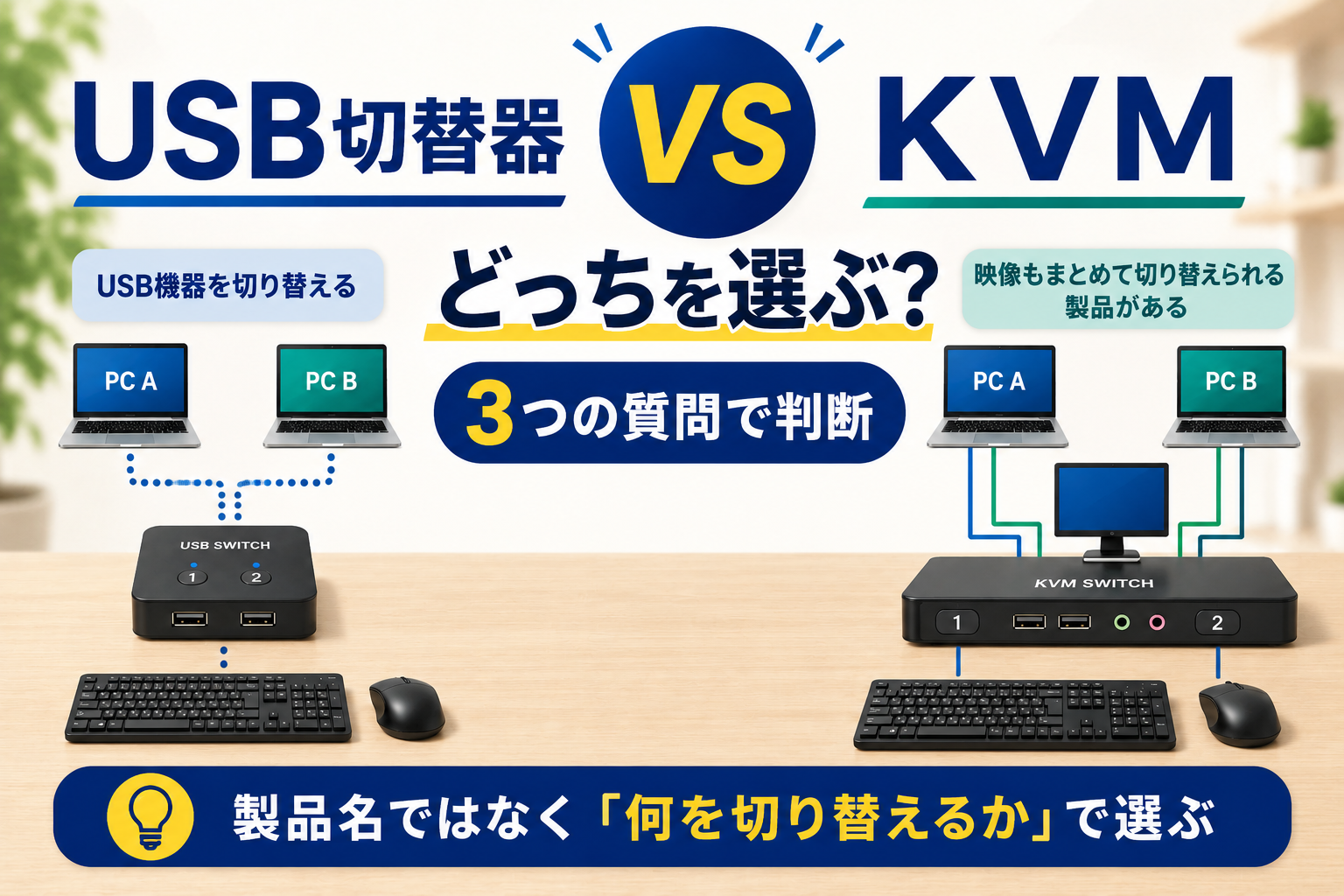
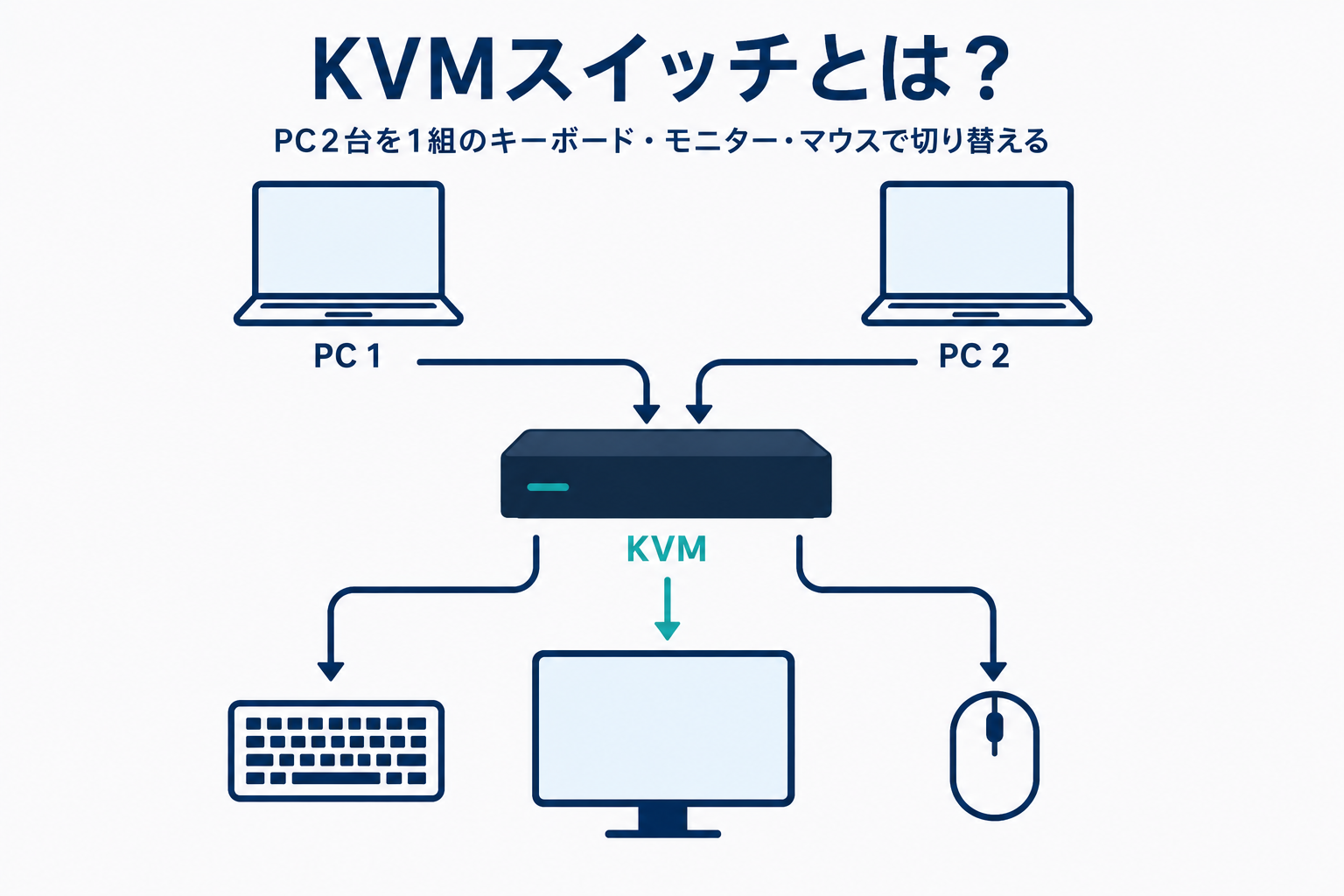
なお、キーボードやマウスだけでなくモニターの表示も一緒に切り替えたい場合、USB切替器では解決しません。その場合はKVMを検討することになります。KVM自体の仕組みは「KVMスイッチとは?」で、USB切替器との違いは「USB切替器とKVMの違い」で確認できます。
この記事では、メーカー公式情報で仕様を確認できた3製品を、用途別の候補として整理します。
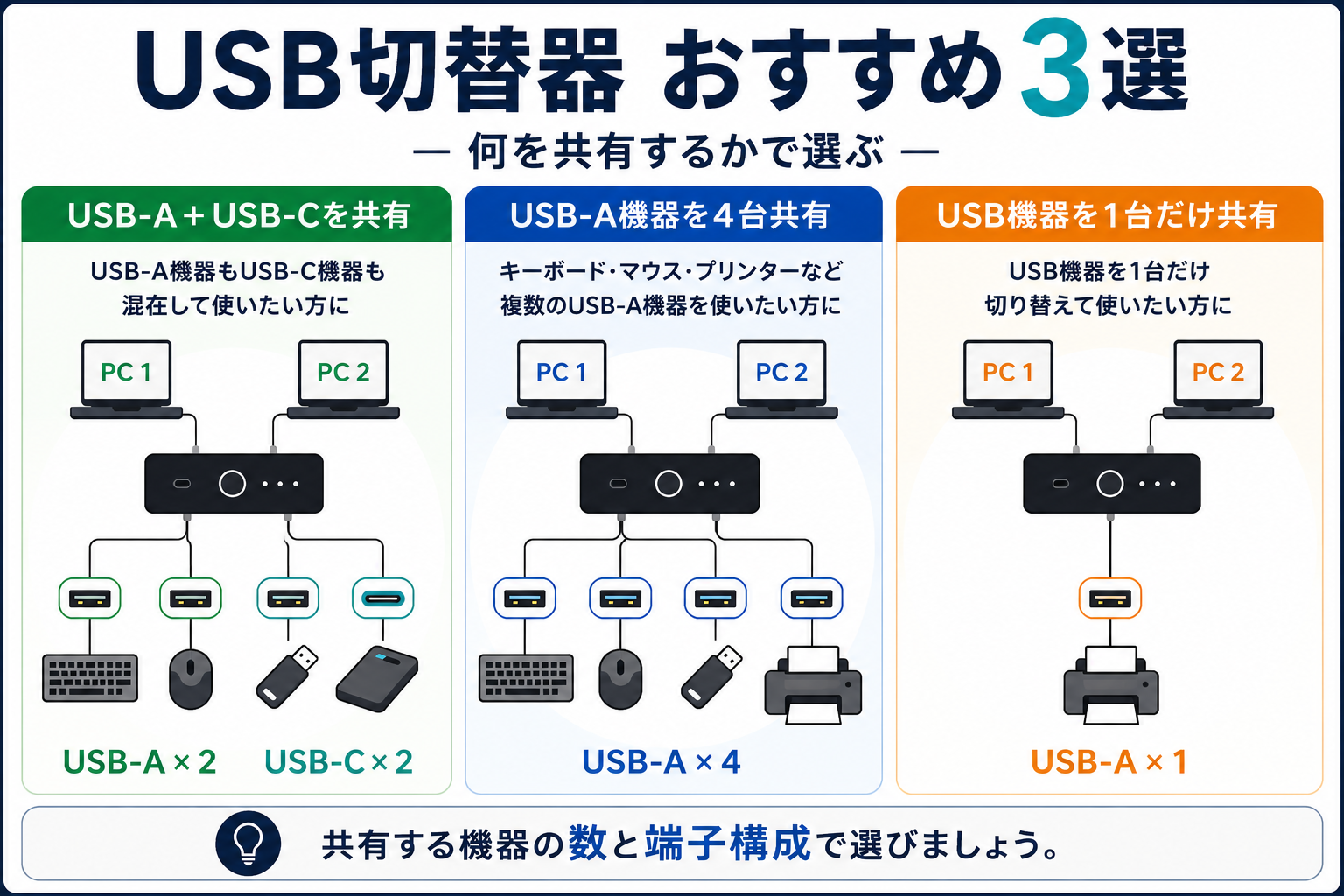
USB切替器おすすめ3選を先に比較
先に全体像です。順位ではなく、3つの利用条件それぞれに対する候補として並べています。
| 比較項目 | 400-SW041 | UGREEN 30768 | 400-SW020 |
|---|---|---|---|
| 向いている用途 | USB-AとUSB-Cの機器を混在して共有 | USB-A機器をまとめて共有 | USB機器を1台だけ共有 |
| 接続できるPC | 2台 | 2台 | 2台 |
| 共有できるUSB機器 | 最大4台 | 4台 | 1台 |
| 周辺機器側の端子 | USB-A ×2 / USB Type-C ×2 | USB-A ×4 | USB-A ×1 |
| USB規格・公称最大速度 | USB 5Gbps | USB 3.0(公称最大5Gbps) | USB 2.0 |
| PC側の接続方法 | 付属の専用ケーブル(変換アダプタでUSB-A・USB Type-Cに対応) | USB-A(PCがUSB-Cのみなら変換が必要) | USB-B(A-Bケーブル) |
| 補助給電 | あり | あり(電源アダプタ・給電ケーブルは付属しない) | なし |
| PC接続ケーブル | 付属 | USB-A to USB-A ×2付属 | A-Bケーブル1.8m ×1付属 |
この表は用途別の適合性を整理したもので、総合的な順位ではありません。価格や在庫は変動するため、購入前に各販売ページで確認してください。
同じ「4ポート」でも400-SW041とUGREEN 30768では端子の内訳が違います。ここが選び分けの分かれ目になるので、次に見るポイントで詳しく扱います。
USB切替器は5つのポイントで選ぶ
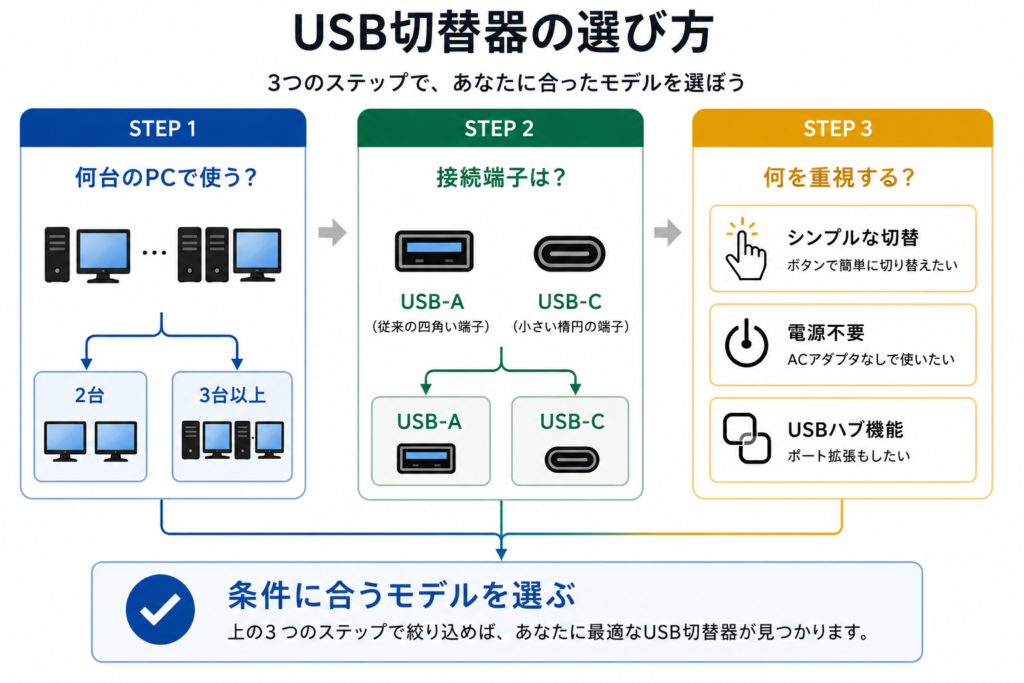
商品ページを開く前に、この5つを自分の環境で決めておくと候補が絞れます。
1. 共有するUSB機器の数
最初に数えるのは、2台のPCで使い回したいUSB機器の数です。
キーボードとマウスの2台なのか、そこにプリンターやWebカメラも加えて4台なのか。プリンターだけを共有したいのであれば1台です。
ポート数は多いほうが安心とは限りません。共有するのが1台だけなら、4ポートの製品を選んでも3ポートは空いたままになります。必要な数を満たす製品が候補になる、と考えてください。
2. USB-A / USB-Cの内訳
次に、その機器の端子がUSB-AかUSB Type-Cかを分けて数えます。合計数だけでは製品を選べないからです。
たとえば同じ4ポートでも、内訳はこう違います。
- 400-SW041:USB-A ×2 + USB Type-C ×2
- UGREEN 30768:USB-A ×4
USB-Aの機器を4台つなぎたい人が400-SW041を選ぶと、そのままつなげるのは2台までです。逆にUSB Type-Cの機器を直接つなぎたい人にとって、USB-A ×4の製品は要件を満たしません。
「4ポート」という数字は同じでも、中身は別物です。
3. 必要なUSB規格・転送速度
USB規格は、高速なUSBストレージなども共有するかどうかで見る項目です。
キーボードやマウスなど、転送速度を重視しない機器だけを共有するなら、USB 2.0の製品も候補になります。外付けSSDやUSBメモリで大きなファイルをやり取りするなら、USB 5Gbpsクラスの製品が候補になります。
ただし、メーカーが公称する規格上の速度と、実際に出る速度は同じではありません。実際の転送速度は使用環境によって変わるため、公称最大速度がそのまま出るとは限りません。「5Gbps対応」は規格の話である、と理解しておいてください。
4. 補助給電が必要か
補助給電の端子があると高性能、という話ではありません。接続する機器の消費電力で判断する条件です。
バスパワー駆動の外付けHDDやスキャナーのように消費電力が大きい機器を共有する場合は、給電まわりの仕様を確認しておく必要があります。
400-SW041はこの点をメーカーが数値で公開していて、バスパワー時は全ポート合計で最大900mA、5V/2A以上のUSB ACアダプタを接続した場合は全ポート合計で最大2,900mAとされています。消費電力の大きい機器を想定するなら、こうした数値が確認できる製品のほうが判断しやすくなります。
5. PC側がUSB-AかUSB-Cか
見落としやすいのが、周辺機器側ではなくPC側の端子です。USB Type-Cポートしかないノートパソコンでは、そのままつながらない製品があります。
3製品で確認できている接続方法は次のとおりです。
- 400-SW041:付属の専用ケーブルに変換アダプタが付いており、PC側のUSB-AとUSB Type-Cのどちらにも対応します
- UGREEN 30768:付属するのはUSB-A to USB-Aのケーブルです。PCがUSB-Cのみの場合は、公式販売ページの案内どおりC→AのOTG変換を介して付属ケーブルを使います
- 400-SW020:PC側はUSB-Bで、付属のA-Bケーブルで接続します
「USB-C対応」と書かれていても、変換を挟むのか、そのままつながるのかは製品によって違います。手元のPCの端子を確認してから商品ページを見てください。
USB-AとUSB-Cを混在して4台共有するなら400-SW041
USB-Aの機器とUSB Type-Cの機器の両方を、2台のPCで使い回したい人向けの候補です。
サンワダイレクトの400-SW041は、2台のPCで最大4台のUSB機器を共有できるUSB切替器です。周辺機器側はUSB-Aが2ポート、USB Type-Cが2ポートで、AとCが2つずつという構成になっています。規格はUSB 5Gbps準拠で、USB 2.0/1.1との上位互換もあります。
この製品が混在環境に向くのは、変換アダプタを別途用意しなくてもUSB Type-Cの機器をそのまま挿せるからです。USB-Aだけの製品にUSB-C機器をつなごうとすると、機器の数だけ変換アダプタが増えていきます。
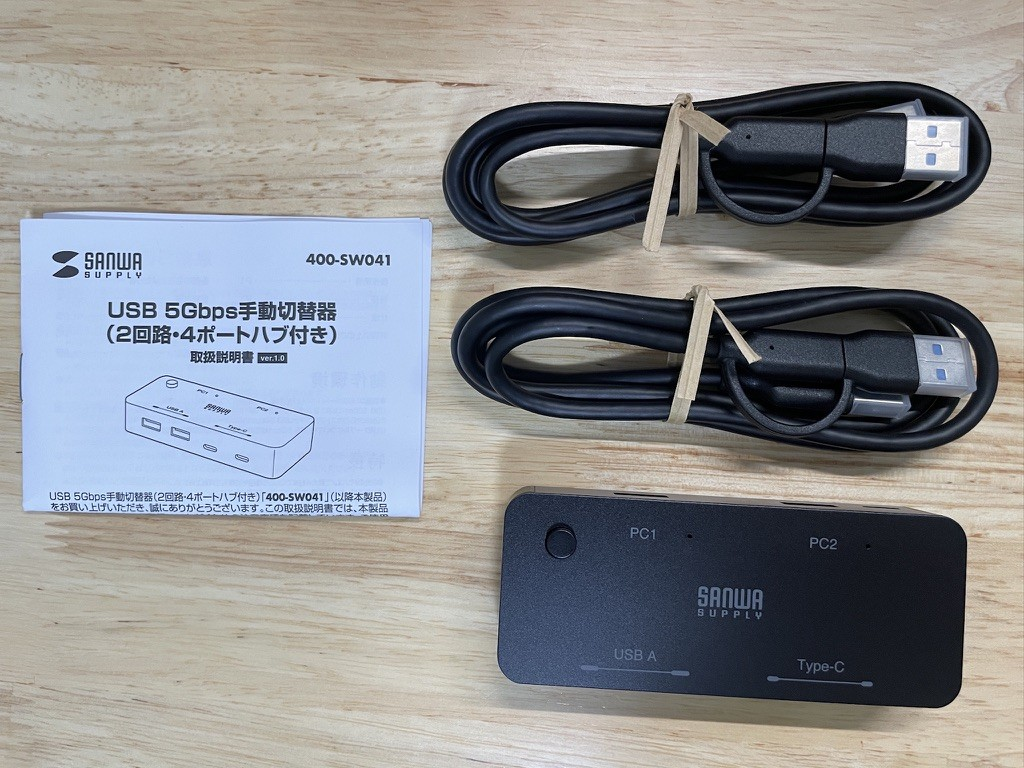
PCとの接続は、付属する変換アダプタ付きの専用ケーブルにより、PC側がUSB-AでもUSB Type-Cでも接続できます。
給電については、入力電力は5V/2Aまでで、バスパワー時の供給電流は全ポート合計で最大900mA、5V/2A以上のUSB ACアダプタを接続した場合は全ポート合計で最大2,900mAと公開されています。切替は本体ボタンで、LED表示と日本語の取扱説明書が付きます。
対応OSはメーカー公式ページに記載があり、Windows 11やmacOS 26を含む範囲が対象です。ただし対応OSの記載は、接続するUSB機器すべての動作を保証するものではありません。
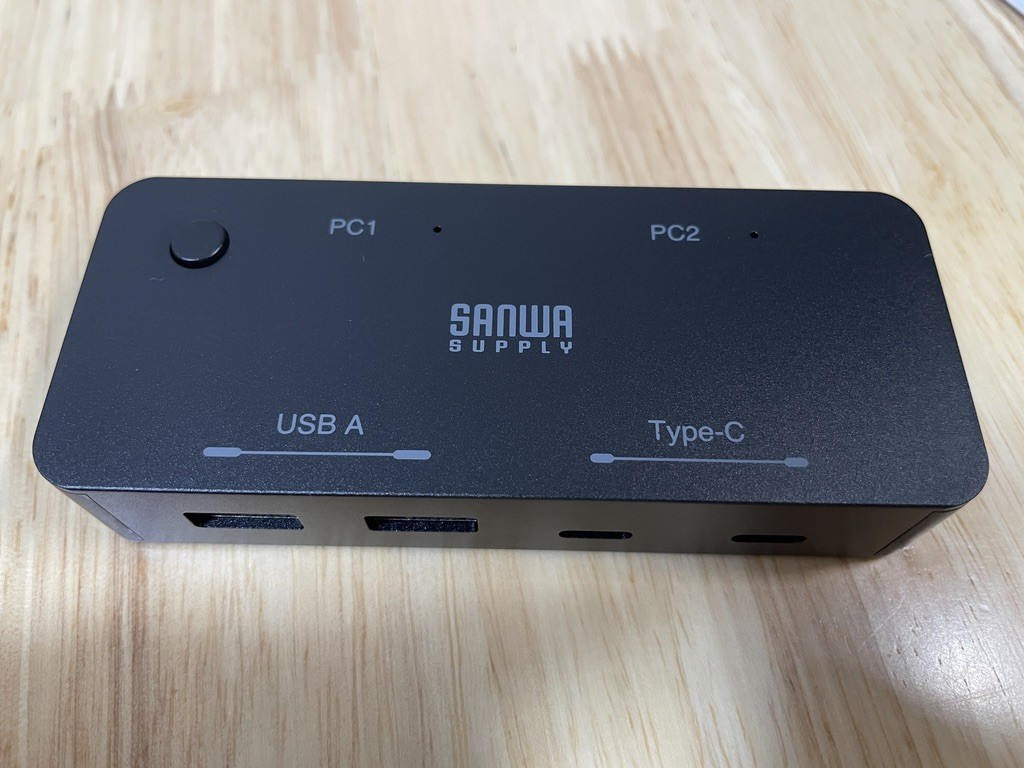
本記事では、サンワダイレクトから記事制作のために貸与を受けた400-SW041を実機で検証しています。
補足
実機では、Magic KeyboardとMagic Trackpadを接続し、2台のMac間で10回の切り替えを行ったところ、10回ともキーボードとトラックパッドを利用できました。一方、Webカメラを含む複数の機器を同時につないだ構成では、切替後に一部の機器が再認識されないケースも確認しています。
「最大4台」はメーカー公表の仕様です。一方、今回の実機検証ですべての機器の組み合わせや切替条件を確認したわけではありません。共有したい機器の構成に不安がある場合は、後述の「買う前に確認したい注意点」もあわせて確認してください。
注意点としては、USB-Aの機器を4台つなぎたい場合には向かないことです。USB-Aは2ポートなので、その用途なら次のUGREEN 30768のほうが構成に合います。
USB-A機器を4台共有するならUGREEN 30768
共有したい機器がUSB-Aばかりで、台数が3〜4台になる人向けの候補です。
UGREENの30768は、2台のPCで4台のUSB機器を共有できるUSB 3.0対応の切替器です。周辺機器側はUSB-Aが4ポートで、公称最大速度は5Gbpsとされています。日本国内でもメーカー公式の販売チャネルで取り扱いを確認できます。
400-SW041との違いは端子の内訳です。あちらはUSB-A ×2+USB Type-C ×2、こちらはUSB-A ×4。キーボード、マウス、プリンター、USBレシーバーのようにUSB-Aの機器が並ぶ環境では、こちらのほうがポートを無駄なく使えます。
確認した複数の購入者レビューでは、2台のPCをボタンで切り替えられ、USBケーブルを差し替える手間を減らせる点が挙げられていました。
PCとの接続には、USB-A to USB-Aのケーブルが2本付属します。PC側がUSB Type-Cしかない場合は、公式販売ページで案内されているとおり、C→AのOTG変換を介して付属のUSB-Aケーブルを使う形になります。この一手間が必要になる点は、USB-CのみのノートPCで使うなら押さえておきたいところです。
補助給電用の端子は備えていますが、電源アダプタと給電ケーブルは付属しません。消費電力の大きい機器を共有する予定があるなら、別途用意する必要があります。
対応OSは公式販売ページに記載があり、Windows 11などのWindows系のほか、「Mac X」およびLinuxが挙げられています。この「Mac X」はメーカーの表記そのままで、対応するmacOSのバージョンが具体的に示されているわけではありません。Macで使う予定なら、購入前に販売ページの記載を確認してください。
USB Type-Cの周辺機器を直接つなぎたい場合には向きません。周辺機器側のポートはUSB-Aのみです。
USB機器1台だけ共有するなら400-SW020
プリンターや複合機など、共有したいUSB機器が1台に決まっている人向けの候補です。
サンワダイレクトの400-SW020は、2台のPCで1台のUSB機器を共有するUSB切替器です。規格はUSB 2.0準拠で、周辺機器側のポートはUSB-Aが1つ。PC側はUSB-Bが2つで、A-Bケーブルが1本付属します。切替は本体ボタン、LED表示もあります。
共有するのが1台だけなら、4ポートでUSB 5Gbps対応の製品が必須というわけではありません。プリンターを2台のPCから使いたいだけの環境で、使わないポートのために構成を複雑にする理由はないからです。
確認した複数の購入者レビューでは、プリンターなど1台のUSB機器を2台のPCで手動切替でき、ケーブルを差し替える手間を減らせる点が挙げられていました。
対応OSはメーカー公式ページに記載があり、Windows 11やmacOS 26を含む範囲が対象です。この点も、OSが対応していることと、つなぐUSB機器が正常に動作することとは別だと考えてください。実際、メーカー自身もマウスやキーボード等について全機種の動作を保証してはいません。
制約もはっきりしています。メーカー公式では、バスパワーで動作する外付けHDDやスキャナーのように消費電力が大きい機器では、電力不足で動作が不安定になる場合があると明記されています。補助給電の端子はないため、消費電力の大きい機器を想定するなら候補から外れます。
また、周辺機器側が1ポートなので、キーボードとマウスを同時に共有する使い方はできません。その用途なら4ポートの製品を見てください。
買う前に確認したい注意点
映像も切り替えたいならUSB切替器ではありません。
まず確認したいのがここです。USB切替器が切り替えるのはUSB機器だけで、モニターの表示は切り替わりません。
PCを切り替えるたびに画面も一緒に切り替えたいなら、必要なのはKVMです。どちらを選ぶべきかはUSB切替器とKVMの違いで整理しているので、迷っている段階ならそちらを先に読んでください。
もっとも、モニター側の入力切替で足りる場合もあります。USB機器の共有だけをUSB切替器に任せる、という構成は現実的な選択肢です。
注意
USBストレージを共有するときは切替操作に注意してください。
USBメモリや外付けストレージを共有する場合、データの転送中に切替操作を行わないでください。転送中の切替は、書き込みの中断につながります。
取り外しの手順は、使っているOSの案内と、購入した製品の取扱説明書に従ってください。製品によっては、切替前に「ハードウェアの安全な取り外し」を求めるものもあります。
対応OSと、つなぐ機器が動くかどうかは別の話です。
3製品ともメーカーの公式ページに対応OSの記載があります。ただし繰り返しになりますが、対応OSはあくまでOSの話です。
特殊なキーボード、多機能マウス、USBレシーバー、Webカメラ、バスパワーで動く機器などは、切替器を挟んだときの動作が機器側の仕様にも左右されます。実際、400-SW041の検証でも、複数機器を同時につないだ構成でWebカメラが切替後に再認識されないケースを確認しました。手持ちの機器で不安がある場合は、その機器の仕様も合わせて確認しておくと安全です。
通常操作時の入力遅延や、切替の瞬間にどのくらい待たされるかが気になる場合は、USB切替器に遅延はある?で、確認できることと確認できないことを整理しています。
迷ったときの選び方
ここまでの内容を、選ぶ順番として整理します。
1. 共有したいUSB機器は何台か
- 1台だけ → 400-SW020が候補
- 2〜4台 → 次へ
2. その機器の端子は何か
- USB Type-Cの機器も直接つなぎたい → 400-SW041が候補
- USB-Aの機器だけ → UGREEN 30768が候補
3. 候補が決まったら、次の3点で見直す
- 高速なUSBストレージを共有する → USB規格と公称最大速度を確認する
- 消費電力の大きい機器を共有する → 補助給電の有無と給電まわりの仕様を確認する
- PC側がUSB Type-Cだけ → PCとの接続方法と、変換が必要かを確認する
3つ目の見直しで条件が合わなければ、ひとつ前の分岐に戻ってください。たとえば共有するのが1台でも、それがバスパワー駆動の外付けHDDなら、400-SW020は候補から外れます。
ここで挙げているのはあくまで候補です。最終的には、自分の機器構成と照らして商品ページの仕様表を確認してから決めてください。
まとめ:ポート数ではなく「何を共有するか」で選ぶ
USB切替器選びで最初に決めるのは、製品ではなく自分の条件です。
- USB-AとUSB Type-Cの機器を混在して共有したい → 400-SW041
- USB-Aの機器をまとめて共有したい → UGREEN 30768
- 共有するUSB機器は1台だけ → 400-SW020
同じ4ポートでも端子の内訳は違いますし、1台しか共有しないなら4ポートである必要もありません。ポート数の多さや規格の新しさは、そのまま「良い製品」を意味しないということです。
共有する機器の数と端子を数えて、必要なUSB規格と給電条件、PC側の端子を確認する。この順番で確認すれば、自分の環境に合う候補を絞りやすくなります。
映像も切り替えたい場合は、そもそもカテゴリが変わります。判断がついていないなら、USB切替器とKVMの違いを確認してから戻ってきてください。