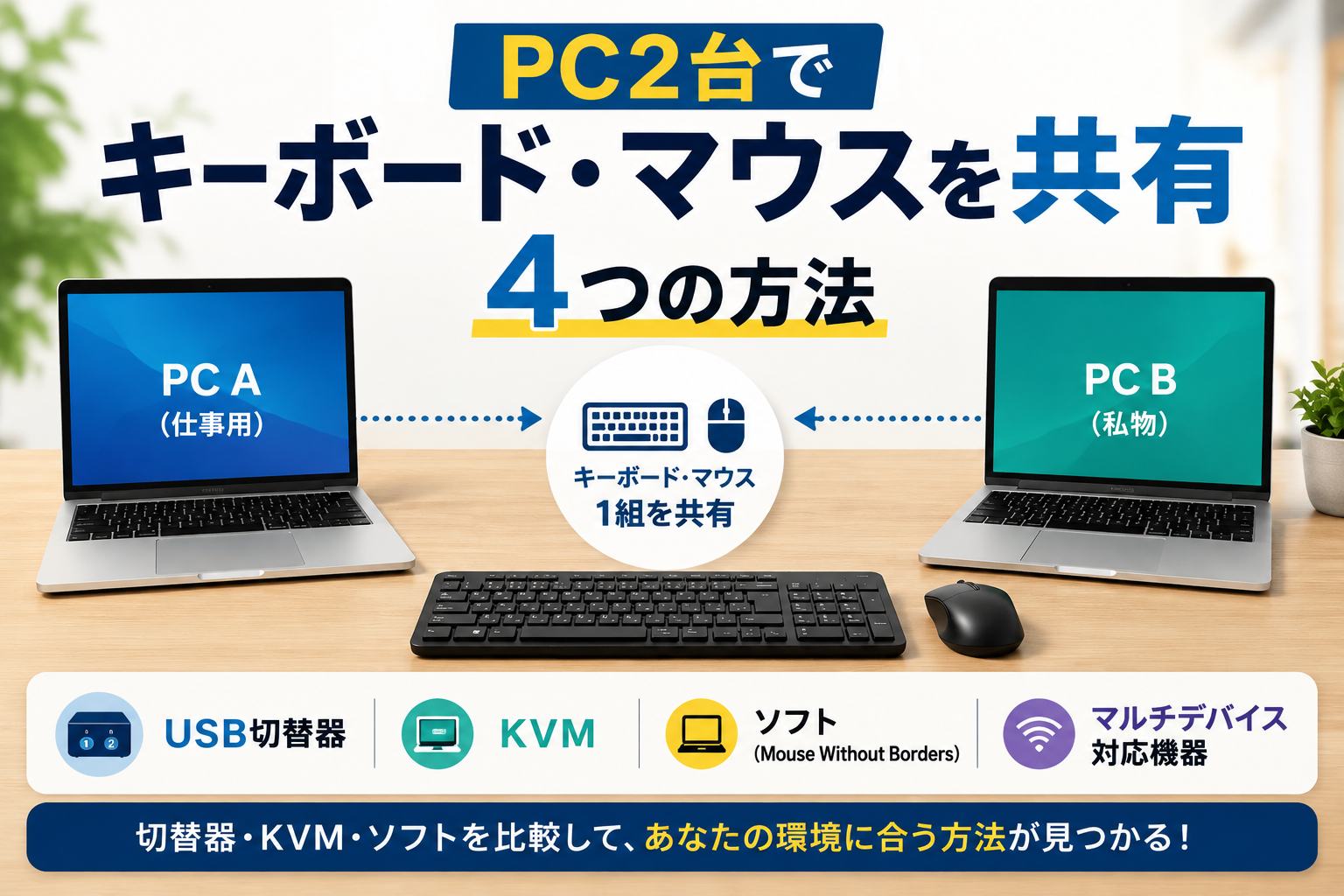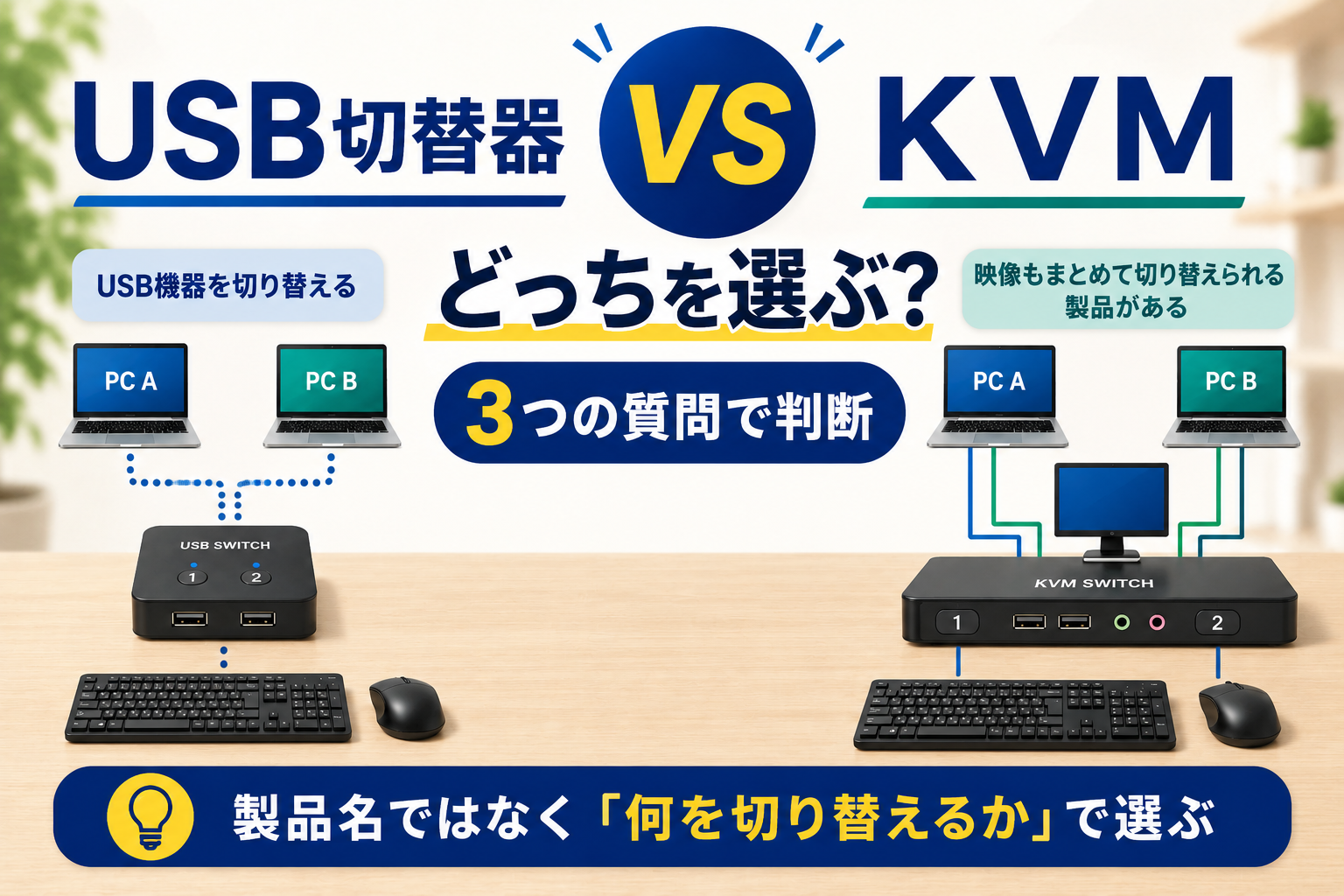
PC2台を1組のキーボード・マウスで使おうと切替器を探すと、「USB切替器」「パソコン切替器」「KVMスイッチ」という違う名前の商品が並んでいて戸惑いませんか。
できることも配線の量も違うのに、説明を読んでも自分にどちらが必要なのか決めきれない。
違いをひとことで言えば、映像(モニター)まで切り替えるかどうかです。
ただし、商品名を見ただけでは判断できません。「KVMスイッチ」という名前でも映像端子を持たない製品が実際に売られているからです。
この記事では、メーカーの公式情報をもとに両者の違いを整理したうえで、3つの質問に答えるだけで自分に必要なものが決まる形にまとめました。
ここが結論
USB機器だけを切り替えるならUSB切替器、映像もまとめて切り替えるならKVMが基本です。製品名ではなく、何を切り替えたいかで判断します。
基本は「USB機器だけならUSB切替器、映像もまとめて切り替えるならKVM」
まず全体像です。
なお、この表はメーカーが定義するカテゴリとしての違いを整理したものです。商品名として「KVMスイッチ」と表記されていても、この表のKVMに当てはまらない製品が実際にあります。その点は後半で詳しく扱います。
| 比較項目 | USB切替器 | KVM(パソコン切替器) |
|---|---|---|
| 映像(モニター)の切替 | × | ○ |
| 主に共有するもの | キーボード・マウスなどのUSB機器 | USB機器+モニター |
| 配線 | USBの接続だけで済む製品が多い | 映像の接続も加わるため増えやすい |
| 購入前に確認する項目 | PC台数/USB機器の種類と数/USB規格/切替方法 | 左記+映像端子/解像度/リフレッシュレート |
| 切替方法 | 製品による(本体ボタン・手元スイッチ・自動認識 など) | 製品による(本体ボタン・手元スイッチ・ホットキー・オートスキャン など) |
| 電源 | 製品による(バスパワーの製品、補助給電端子を持つ製品がある) | 製品による(バスパワーの製品、ACアダプタが必要な製品がある) |
| USBハブ機能 | 製品による | 製品による |
| キーボードエミュレーション | 製品による | 製品による |
| ディスプレイエミュレーション(EDID保持) | 該当なし | 製品による |
この表で「○×」と言い切れるのは映像の切替だけです。
配線・切替方法・電源・USBハブ・エミュレーションはカテゴリではなく製品ごとの仕様なので、候補製品の仕様表で確認してください。
そして、映像も切り替えたいからといって、すぐにKVMを買う必要があるとは限りません。使っているモニターによっては、切替器を追加せずに解決できる場合があります。この点は後半で扱います。
なお、この記事はUSB切替器とKVMの2つに絞って掘り下げます。ソフトウェアを使う方法やマルチデバイス対応のキーボード・マウスを含めた選択肢全体は、PC2台でキーボード・マウスを共有する4つの方法で整理しています。
USB切替器とKVMは何が違うのか
メーカーは3つのカテゴリに分けている
サンワサプライの製品分類を見ると、切替器は用途ごとに別のカテゴリとして整理されています。
- USB切替器:複数パソコンで1台のプリンタやハードディスクを共有できる機器
- パソコン切替器(KVM):複数のパソコンを1台のキーボード・ディスプレイ・マウスで操作
- ディスプレイ切替器:複数パソコンの映像出力を1台のモニターで表示
USB切替器はUSB機器を切り替え、ディスプレイ切替器は映像を切り替えます。KVMはキーボード・マウスと映像をまとめて切り替えられる製品ですが、実際に切り替えられる機器や対応する映像端子などは製品ごとに確認が必要です。
ちなみに、キーボード・マウスの共有は必要なく映像だけを切り替えたいなら、ディスプレイ切替器という選択肢もあります。
実際に切り替わるもの
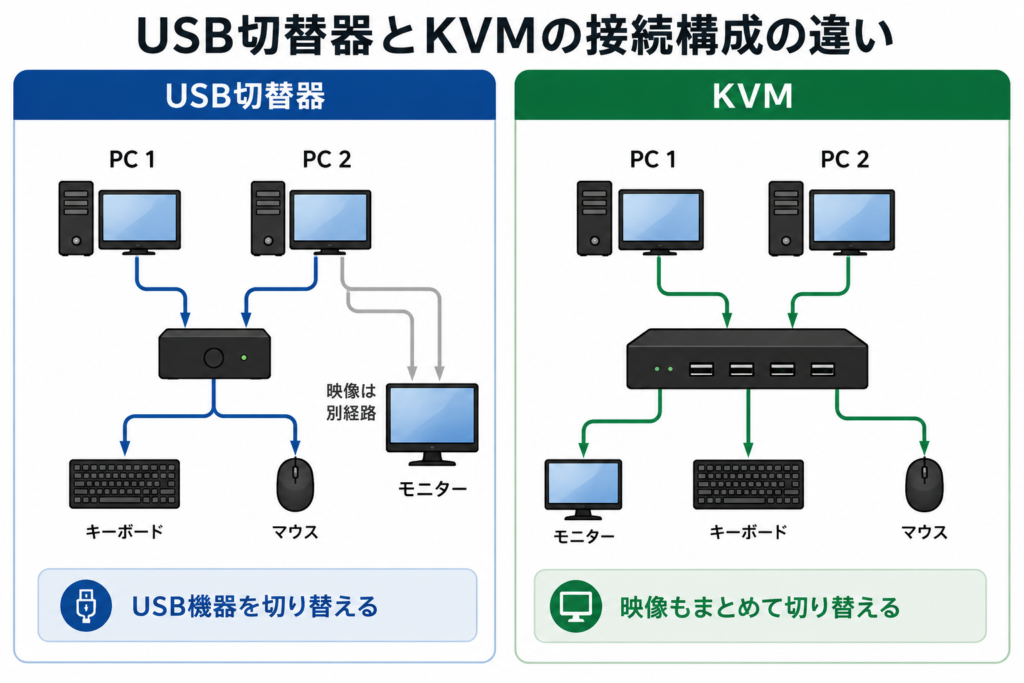
KVMは Keyboard・Video・Mouse の頭文字です。サンワサプライの公式FAQでは、複数のパソコンを1組のキーボード・ディスプレイ・マウスで操作できるハードウェアと説明されており、ソフトウェアのインストールは不要で接続のみで動作するとされています。
一方のUSB切替器は、USB機器の接続先となるパソコンを切り替えます。映像は扱いません。切り替わる対象が違うだけで、どちらが優れているという関係ではありません。KVMの仕組みをさらに詳しく知りたい場合は、「KVMスイッチとは?」で解説しています。
KVMは「上位互換」ではない
KVMのほうができることが多いのだから上位互換ではないか、と考えたくなります。
ですが、KVMを選ぶと増えるものがあります。
確認項目が増えます。 サンワダイレクトの選び方ページでは、USB切替器で確認するのはパソコン台数・接続するUSB機器の種類と数・USB規格・切替方法です。これに対しKVMでは、ディスプレイのコネクタ、キーボードとマウスのコネクタ、パソコンの数とOSと接続コネクタの状況を確認するよう案内されています。映像を扱う分だけ、確認すべきことが増えます。
配線が増えやすくなります。 KVMはUSBの接続に加えて映像の接続も必要になるため、同じパソコン台数でも配線量が増えやすくなります。実際、パソコン4台に対応する製品では、HDMI・USB・オーディオのケーブルがそれぞれ4本ずつ付属するものもあります。必要な本数は製品の構成によって変わるため、候補製品の付属品を確認してください。
製品によってはACアダプタが必要になります。 パソコンからのバスパワーで動作する製品もあれば、接続台数が多い製品やUSBハブを搭載した製品のように、ACアダプタが必要と案内されている製品もあります。
映像を切り替える必要がないなら、USB切替器で足ります。使わない機能のために確認項目と配線を増やす理由はありません。
製品名では判断できない
ここからがこの記事の本題です。
「USB切替器」「パソコン切替器」「KVMスイッチ」という呼び方は、実際の商品ページで機能と1対1に対応していません。
「KVMスイッチ」でも映像を切り替えない製品がある
サンワダイレクトの400-SW032は、商品カテゴリとして「パソコン切替器」「KVMスイッチ」と表記されています。
しかし、この製品が切り替えるのは1台のUSBキーボードとUSBマウスだけです。映像端子はありません。
つまり、この製品を買ってもモニターの表示は切り替わらない。名前は機能を保証しない、という具体例です。
「USB切替器」でもキーボード・マウスを共有できる
逆のパターンもあります。
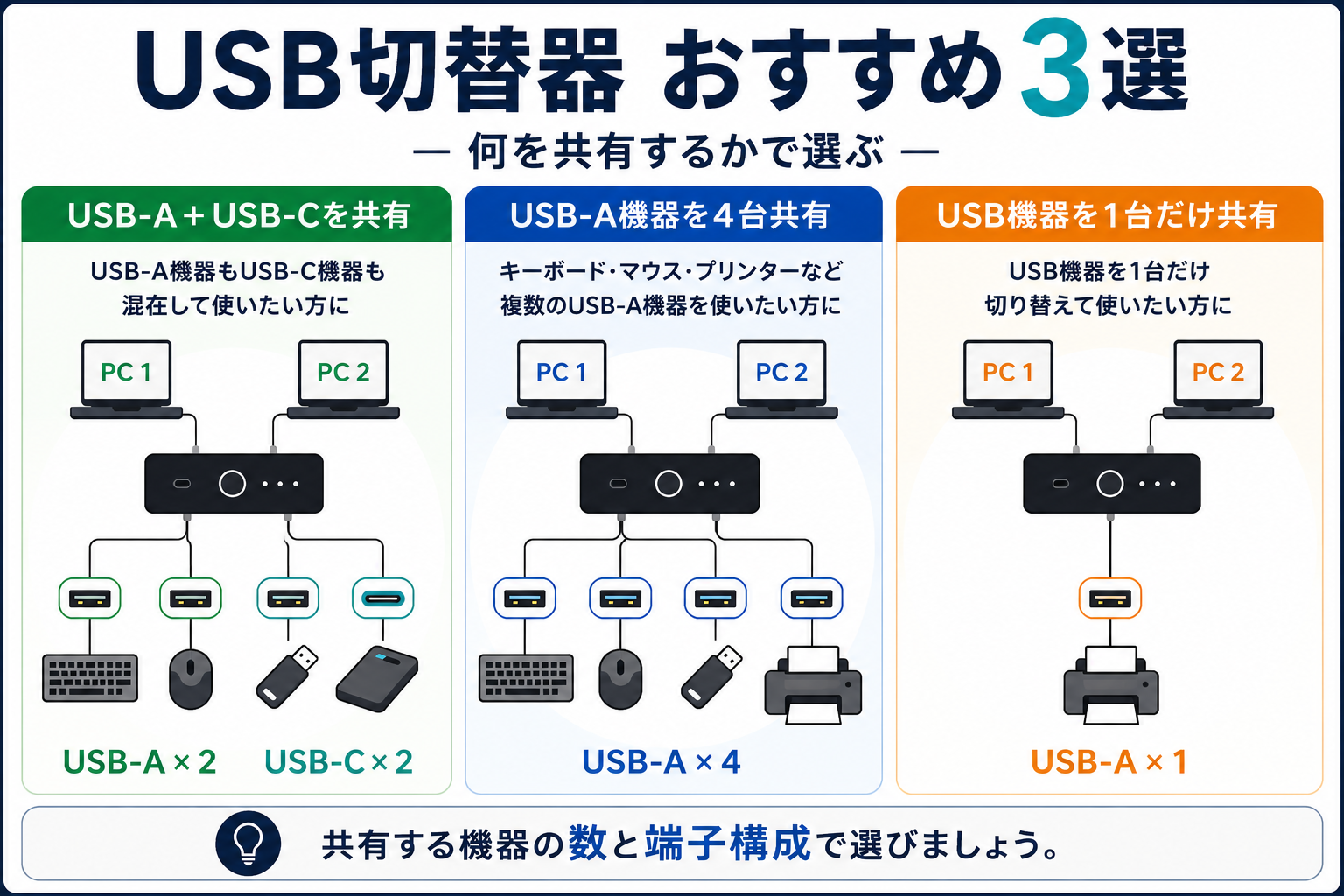
同じくサンワダイレクトの400-SW041は「USB切替器」ですが、2系統のパソコンで最大4ポートまでUSB機器を切り替えて共有できます。パソコン側はUSB AコネクタとType-Cコネクタの両方に対応しています。
「USB切替器はプリンタやハードディスクを共有するもの」というイメージがあるかもしれませんが、キーボードとマウスを含めて複数のUSB機器を共有できる製品もあります。
一方で、共有できるUSB機器が1台だけという構成の製品も存在します。同じ「USB切替器」という名前でも、接続できる機器の数はさまざまです。
商品ページで見るべき3点
では何を見れば判断できるのか。次の3点です。
- 映像端子(HDMI・DisplayPortなど)があるか
- 接続できるパソコンの台数
- 周辺機器側のUSBポート数
いちばん重要なのは1つ目です。映像端子がなければ、商品名に何と書いてあっても映像は切り替わりません。
2つ目と3つ目は、自分の環境に足りるかどうかの確認です。共有したいUSB機器がキーボードとマウス以外にもあるなら、ポート数を先に数えておきましょう。
商品名ではなく仕様表を見る。そうすることで、自分の環境に合う製品か判断しやすくなります。
3つの質問で判断する
ここからは、3つの質問に順番に答えて、自分にどちらが必要かを決めていきます。
質問1:モニターは何台のPCから使うか
1台のパソコンからしか使わない場合は、USB切替器で足ります。
USB切替器を選ぶ段階まで決まったら、USB切替器おすすめ3選で、共有するUSB機器の数や端子構成から候補を絞れます。
たとえば、デスクトップPCはモニターにつなぎ、ノートPCは内蔵画面をそのまま使うといった構成です。この場合、映像を切り替える必要がないので、キーボードとマウスの接続先だけを切り替えれば済みます。
2台のパソコンで同じモニターを使いたい場合は、質問2へ進んでください。
質問2:手元のモニターにKVM機能はないか
意外と見落とされがちですが、モニター自体にKVM機能を内蔵している製品があります。
Dellの公式サポート情報によると、対応モニターでは次の接続でパソコンを切り替えられます。
- 各パソコンからモニターへ映像ケーブル(HDMI、DisplayPort、USB-Cなど)を接続
- 各パソコンからモニターのUSBアップストリームポートへUSBケーブルを接続
- キーボードとマウスはモニターのUSB-Aダウンストリームポートに接続
手元のモニターがこの機能に対応していれば、外付けの切替器を買わずに解決できる場合があります。
すべてのモニターにこの機能があるわけではありませんし、対応台数や設定方法もモニターによって異なります。まずは使っているモニターの仕様を確認してみてください。
対応していない、または分からない場合は質問3へ進みます。
質問3:モニターの入力切替を毎回押す運用を許容できるか
USB切替器は映像を切り替えませんが、モニター側には入力切替の機能があります。
そのため、USB切替器でキーボード・マウスを切り替え、モニターの入力切替は自分で操作するという運用も考えられます。この場合、切り替えのたびにモニターの操作が1回増えます。
1日に数回の切り替えなら気にならないかもしれませんし、頻繁に行き来するなら煩わしく感じるかもしれません。
ワンアクションでまとめて切り替えたいなら、KVMが向いています。キーボード・マウス・映像の切替先が一度の操作で変わります。KVMを選ぶ段階まで決まったら、KVMスイッチのおすすめで、PC台数や映像端子から候補を絞れます。
判断フローまとめ
3つの質問をまとめると次のようになります。
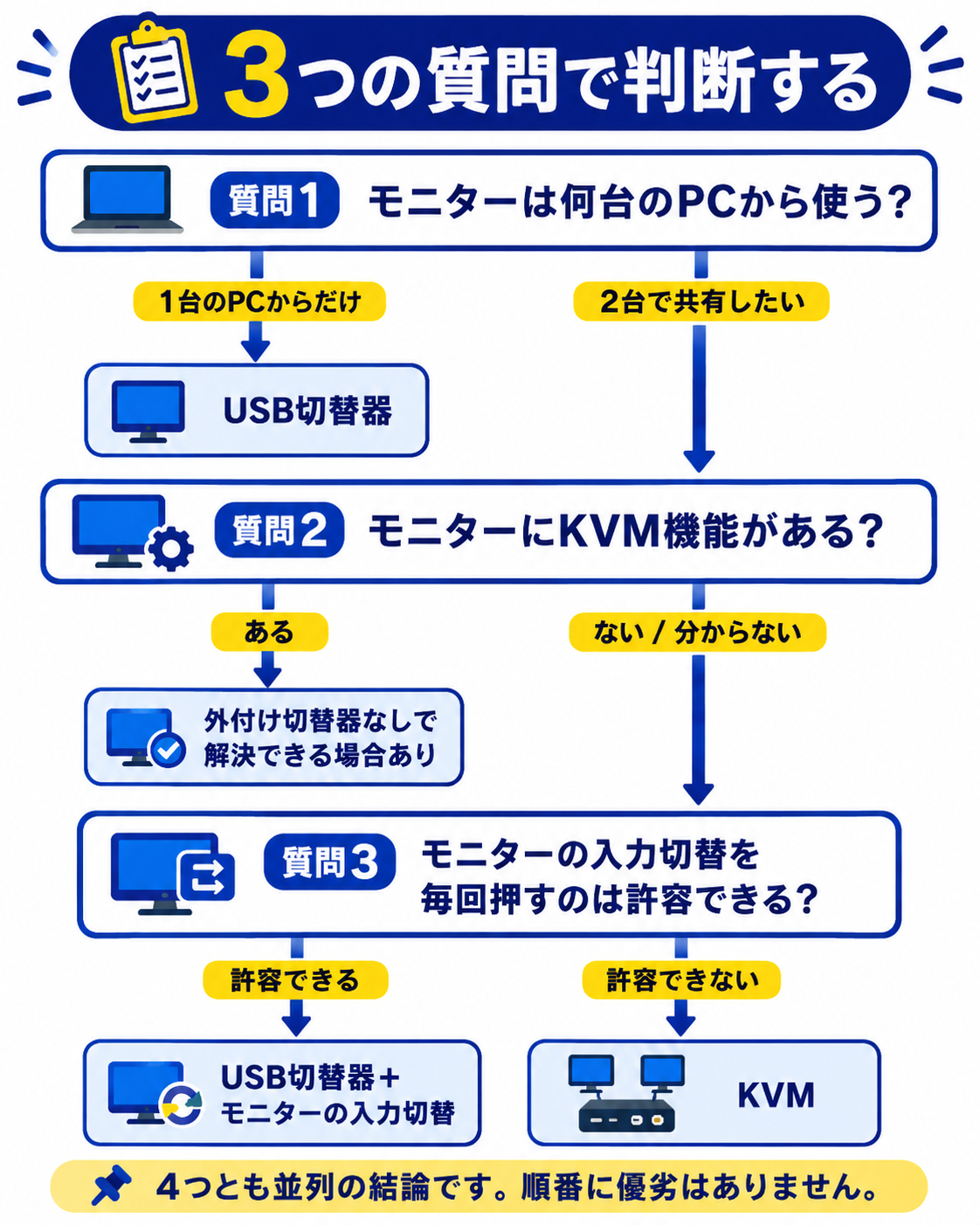
たどり着く答えは4通りあります。USB切替器かKVMかの二択ではありません。
KVMを選ぶときに追加で確認したい項目
質問3でKVMにたどり着いた方向けに、USB切替器と比べて何を追加で確認するのかを整理します。
映像端子・解像度・リフレッシュレート
USB切替器では不要だった項目です。手持ちのパソコンとモニターの映像端子に合っているか、使いたい解像度とリフレッシュレートに対応しているかを確認します。
サンワサプライのFAQでは、対応最大解像度以下であればほぼすべてのディスプレイに対応するとされています。逆に言えば、製品の対応最大解像度を先に確認しておく必要があります。
配線と電源
映像の接続が加わる分だけ配線は増えやすくなります。音声も共有する構成にすればさらに増えます。必要なケーブルの種類と本数は製品によって異なるため、購入前に付属品と別途用意するものを確認しておきましょう。
電源も製品によって異なります。ACアダプタが必要な製品を選ぶ場合は、設置場所にコンセントを確保できるかもあわせて確認しておきましょう。
切替時に画面や起動で困らないための機能
KVMの商品ページでは、エミュレーションという言葉を見かけます。判断に関わる範囲だけ説明します。
キーボードエミュレーションを搭載した製品では、切り替えていない側のパソコンにもキーボード・マウスが接続されている状態として認識されます。サンワサプライはこの仕組みにより、パソコンの電源を入れたまま切り替えられること、接続したパソコンをすべて同時に起動できることを説明しています。
ディスプレイエミュレーションは、KVMの内部にモニターの情報(EDID)を保存しておく機能です。KVM経由で接続すると画面解像度が変わる場合があり、この機能を搭載した製品であれば正常に表示できることがある、とされています。
ここで注意したいのは、どちらもKVM固有の機能ではないことです。
先ほど紹介した400-SW032は映像を切り替えない製品ですが、キーボードエミュレーションを搭載しています。逆に、KVMであれば必ず搭載しているわけでもありません。エミュレーションの有無はカテゴリではなく製品ごとの仕様なので、必要だと判断したら候補製品の仕様表で確認してください。
どちらを選ぶ場合も先に確認すること
ここまでで方向性が決まったら、購入前にもう一段だけ確認しておきたいことがあります。これはUSB切替器とKVMのどちらを選んでも共通です。
手元のキーボード・マウスが対応しているか
いちばん見落としやすく、いちばん影響が大きい項目です。
注意
Bluetooth接続のキーボード・マウスについて、今回確認した製品ではいずれも非対応と明記されていました。Bluetooth機器を使っている場合は、対応可否を購入前に確認してください。
レシーバーを使うワイヤレス機器は、製品によって扱いが異なります。使用できると案内している製品もあれば、レシーバーを切替器のキーボードポートに接続するという条件を設けている製品、Unifyingレシーバーを使うキーボード・マウスは非対応と明記している製品もあります。
このように対応条件は製品ごとに違うため、購入前に個別製品の対応条件を確認するのが確実です。
このほか、公式に非対応と案内されている例があります。
- ゲーミングキーボードなどのNキーロールオーバー機能を搭載したキーボード
- キーボードに搭載されたUSBハブ機能(切替器経由では使用できないとされています)
- 指紋認証機能付きキーボード
- マウスポート付きキーボード
いま使っているキーボード・マウスがこれらに当てはまるなら、候補製品の仕様を先に確認しておきましょう。
ケーブルの総長
見落としがちですが、接続に使えるケーブルの長さには上限があります。たとえば、パソコンと切替器とUSB機器を結ぶ総合計を5m以内とするよう案内している製品があります。
デスクの端から端まで引き回すような配置を考えている場合は、購入前に距離を測っておくと安心です。
切り替え時に注意が必要なUSB機器
キーボードとマウス以外のUSB機器も共有する場合の注意点です。
USBハードディスクやDVD-Rドライブについては、「ハードウェアの取り外し」でデバイスの使用を停止してから切り替えるよう案内している製品があります。また、バスパワーで動作する機器は、電源供給の関係で正常に動作しない場合があると案内している製品もあります。
まとめ:製品名ではなく「何を切り替えるか」で選ぶ
USB切替器とKVMの違いは、映像まで切り替えるかどうかです。
- USB機器だけ共有したい → USB切替器
- 映像もまとめて切り替えたい → KVM
- モニターにKVM機能がある → どちらも不要な場合がある
USB切替器を選ぶ場合は、USB切替器おすすめ3選で、用途別に具体的な候補を比較しています。
ただし、商品名が「USB切替器」か「KVMスイッチ」かだけでは判断できません。映像端子の有無、接続できるパソコンの台数、周辺機器側のUSBポート数という3点を仕様表で確認してください。
そして、KVMはUSB切替器の上位互換ではありません。確認項目が増え、配線も増えやすく、製品によっては電源も必要になります。映像を切り替える必要がないなら、USB切替器のほうがシンプルに済みます。
最後に、どちらを選ぶ場合も、いま使っているキーボード・マウスが対応しているかを先に確認しておきましょう。
ソフトウェアを使う方法やマルチデバイス対応キーボードも含めて、もう一度選択肢全体を見直したい場合は、PC2台でキーボード・マウスを共有する4つの方法もあわせて参考にしてください。