ここが結論
USB-Cドッキングステーションは、ポート数や「4K対応」の表記ではなく、自分のPC(OS・USB-Cポートの能力・DisplayPortのバージョン)と使いたいモニター構成が、その製品の公式条件を満たすかどうかで選びます。特にモニターを2台以上つなぐ場合、WindowsとMacで使える条件は製品ごとに大きく異なります。
この記事は、複数画面や給電をまとめたい人が、購入前に条件を絞るための比較です。メーカー公式の取扱説明書や製品ページで条件を確認できた4製品を、順位を付けずに並べます。ここでの「おすすめ」は、条件が合う読者にとっての候補という意味で、特定の製品を推薦するものではありません。内容は公式資料の記載に基づくもので、筆者が実機で試した結果ではありません。
ハブとドッキングステーションのどちらが必要か迷う場合は、「USB-Cハブとドッキングステーションの違い」を扱った記事と、「USB-Cハブのおすすめ」を扱った記事を先に確認してください。
【広告】この記事には、Amazonアソシエイト・プログラムを通じたアフィリエイトリンク(広告)が含まれます。
Amazonのアソシエイトとして、てつまるぶろぐは適格販売により収入を得ています。
先に確認する3つの条件(OS・モニター構成・給電)
次の順に確認すると、候補を絞りやすくなります。この順序はこの記事での編集上の整理で、メーカーが定めた手順ではありません。
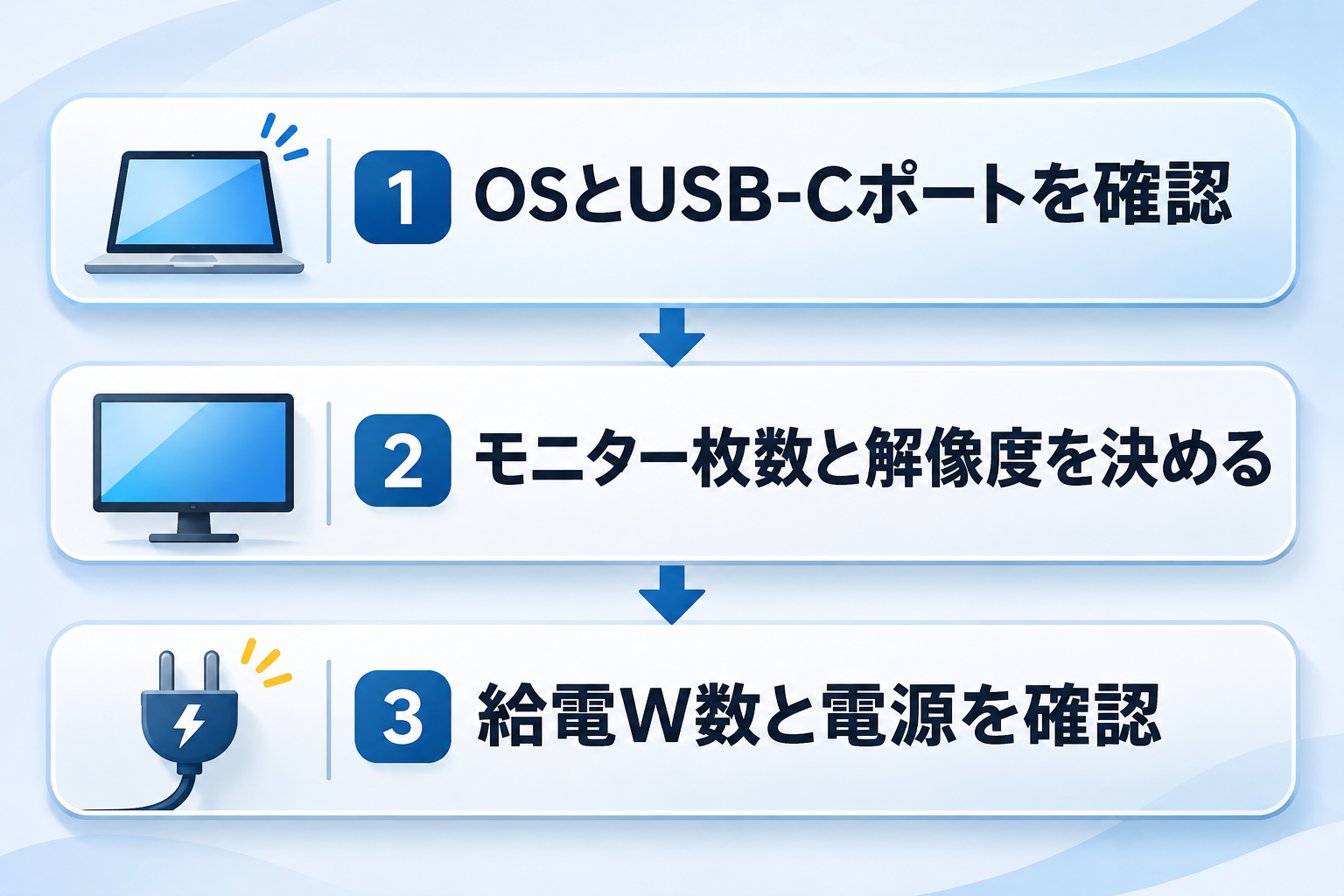
PCのOSとUSB-Cポート
最初に、使っているPCのOSと、USB-Cポートが何に対応しているかを確認します。見るのは、映像出力(DisplayPort Alt Modeなど)、データ転送の速度、PDによる充電の3点です。これらはPCメーカーの仕様やマニュアルで確認します。
製品によっては、ホスト側の条件が公式資料に明記されています。たとえばAnker A83B3のマニュアルは、ノートPCのUSB-Cが10Gbps以上のデータ転送に対応していることを確認するよう案内しています。サンワサプライ USB-CVDK12は、DisplayPort Alt mode(DP1.4以上)に対応したPCが対象です。方式そのものの仕組みは、「USB-Cハブとドッキングステーションの違い」を扱った記事と、「HDMI出力・4K60の条件」を扱った記事で説明しています。この記事では、各製品がどの条件で動くと記載されているかだけを述べます。
使いたいモニター枚数と解像度
次に、モニターを何台、どの解像度とリフレッシュレートで使いたいかを決めます。後述のとおり、同じ「2画面対応」でも、OSによって「別々の内容を表示できる」製品と「同じ内容しか表示できない」製品があります。解像度も、製品の記載値がそのまま使えるとは限りません。
必要な給電W数と電源の取り方
最後に、PCを充電しながら使いたいか、ドック用のACアダプターが付いているかを確認します。「合計出力」と「PCに届く電力」は別の数値です。詳しくは後述の「給電と電源・ケーブルで確認すること」で扱います。
PCのOSから絞る(Windows/Mac)
Windowsで複数画面を使う場合
公式資料でWindowsの複数画面の条件を確認できた範囲は次のとおりです。
| 製品 | Windowsの複数画面(公式記載) |
|---|---|
| Anker A83B65A1 | PC+HDMI 2台で、それぞれ別の内容を表示(取扱説明書 p4) |
| Anker A83B35A1(A83B3シリーズ資料) | HDMI×2とDisplayPortの外部ディスプレイ3台まで(取扱説明書 p8の表) |
| サンワサプライ USB-CVDK12 | 外部2台まで。Windowsのみ拡張(MST)モードに対応(取扱説明書 p7) |
| ELECOM DST-M060BPSV | 公式通販ページでは、Windowsのマルチ画面表示に対応し、最大3画面と案内しています(外部ディスプレイが何台か、PC本体の画面を含むかは未確認) |
DST-M060BPSVについて、公式通販ページは、Windowsのマルチ画面表示で最大4K/30Hzの出力が可能で、HDMIポートを2つ同時に使うと2画面、最大3画面になると記載しています。4K/30Hzで出力するには、DisplayPort 1.4規格に対応した機器と、プレミアム規格のHDMIケーブルが条件です。
Macで複数画面を使う場合
Macでは、4製品の条件がはっきり分かれます。
| 製品 | macOSの複数画面(公式記載) |
|---|---|
| Anker A83B65A1 | HDMI 2台は同じ内容(取扱説明書 p4の「A B B」) |
| Anker A83B35A1(A83B3シリーズ資料) | DisplayLinkにより外部ディスプレイ3台まで(取扱説明書 p8)。macOS 13.5以降。画面収録の許可が必要 |
| サンワサプライ USB-CVDK12 | 外部モニター2台への拡張モードは非対応。2台へのミラー出力は可能(取扱説明書 p7) |
| ELECOM DST-M060BPSV | macOS・iPadOSでは2台のモニターへの拡張表示は不可(公式通販ページ) |
つまり、Macで外部モニター2台を別々の内容で使いたい場合、今回確認できた4製品のうち、公式資料で拡張表示が可能と読み取れるのはA83B35A1(DisplayLink方式)だけです。ただし、これは公式資料の記載であり、実際の動作は確認していません。
A83B35A1はDisplayLinkのソフトウェアが必須です。マニュアルは、初回設定でDisplayLinkをインストールすること、macOSでは「画面収録とシステムオーディオ録音」でDisplayLink Managerを有効にすること、使用中はDisplayLink Managerを常に有効にしておくことを案内しています(取扱説明書 p3-4)。また、FAQには、DisplayLinkで画面を接続したMacBookで、保護されたコンテンツ(Netflixなど)の動画が再生できない場合があるとの記載があります(取扱説明書 p17)。これはメーカーの説明であり、購入者の声ではありません。
対応OSの世代を確認する
対応OSの記載は、製品ごとに世代が異なります。
- A83B65A1:Windows 10/11、macOS 12以降、Chrome OS(取扱説明書 p6)
- A83B35A1:Windows 10/11、macOS 13.5以降(取扱説明書 p7)
- DST-M060BPSV:Windows 11/10、macOS Sequoia 15、iPadOS 18(公式通販ページ)
- USB-CVDK12:Windows 11・10。macOSは、製品ページがSonoma 14・Ventura 13・Monterey 12・Big Sur 11・10.15〜10.12、取扱説明書ver1.0(p4)が13・12・11・10.12〜10.15と記載
USB-CVDK12は、製品ページ(macOS 14まで)と取扱説明書(13まで)で、記載されているmacOSの範囲が異なります。macOS 15以降はどちらにも記載がなく、使えるかどうかは公式資料からは確認できません(非対応という意味ではありません)。DST-M060BPSVはmacOS Sequoia 15が記載されているだけで、それ以外のバージョンは公式通販ページから読み取れません。
映像方式と必要な条件
4製品の映像方式は、公式資料の記載の範囲で次のとおりです。
- A83B65A1:HDMI×2。2画面時の最大解像度はPC側のDisplayPortバージョンで変わります。
- A83B35A1:DisplayLink方式(ドライバー必須)。HDMI×2とDisplayPort×1。
- DST-M060BPSV:公式通販ページの仕様欄に、アップストリームのDisplayPort Alt mode対応の記載があります。一方、映像出力を利用するには、接続するPC側もDisplayPort Alt Modeに対応している必要があると記載されています。HDMI×2。映像方式の詳細を記したWeb取扱説明書の原文は確認できていません。
- USB-CVDK12:DisplayPort Alt mode(DP1.4以上)対応のPCが条件。HDMI×2。
「4K60対応」はPC側の条件で変わる(A83B65A1の例)
A83B65A1の取扱説明書 p1は、HDMI 2台の同時接続でそれぞれ最大4Kの解像度で出力するとしつつ、実際の解像度は接続機器の仕様により異なると記載しています。さらに取扱説明書 p4は、2画面時の最大解像度がPC側のDisplayPortバージョンで変わるとしています。
| PC側の条件 | ディスプレイ1台 | ディスプレイ2台 |
|---|---|---|
| DP1.2 | 4K(30Hz) | 両方1080p(60Hz) |
| DP1.4(DSCなし) | 4K(60Hz) | 両方2K(60Hz) |
| DP1.4(DSC 1:3付き) | 4K(60Hz) | Windows:両方4K(60Hz)/macOS:両方4K(30Hz) |
この表は、製品が対応する最大解像度で、実際の解像度はPCの仕様によると取扱説明書に記載されています。DSCはDisplay Stream Compressionの略です。このため、「4K60×2」は、PCがDP1.4(DSC付き)に対応するWindowsの場合の最大値であり、無条件に使える値ではありません。
HDMIとDisplayPortで上限が違う(A83B35A1の例)
A83B35A1の取扱説明書 p8には、DisplayPortのみ8K@60Hz、HDMI×2は最大8K@30Hzに対応すると記載されています。4Kを超えるHDMI出力(8K@30Hz)はYCbCr 4:2:0のみです。画面数ごとの表では、2台がHDMI×2で4K(60Hz)×2、またはHDMI 4K(60Hz)とDisplayPort 8K(60Hz)、3台がHDMI×2で4K(60Hz)とDisplayPort 8K(60Hz)です。実際の出力はホスト側の仕様により変わると記載されています。安定動作には4K@60Hz出力が推奨されています。
2台同時の解像度(USB-CVDK12)
USB-CVDK12は、1台接続時は最大3840×2160(4K/60Hz)、2台接続時は3840×2160(4K/30Hz)×2と記載されています(製品ページ、取扱説明書 p5・p7)。いずれもPCがDP Alt mode(DP1.4以上)に対応していることが条件です。
給電と電源・ケーブルで確認すること
PCに届く電力と、ドックの合計出力
ドックの「合計出力」は、ドック全体で複数のUSB充電ポートに配れる電力の上限で、PCに届く電力とは別の数値です。
| 製品 | PCへの給電に関する記載 | 合計出力に関する記載 |
|---|---|---|
| A83B65A1 | 上流USB-Cから最大100W | 複数のUSB充電ポート同時使用時の合計は最大160W |
| A83B35A1 | 上流USB-Cは最大140W(28V5A)。140Wで充電するには、PCのUSB-CがPD 3.1に対応している必要あり | 合計出力は最大171.5W。USB-C合計は最大160W |
| DST-M060BPSV | PD入力最大100W、出力最大85W(本体消費15W)。85Wで給電するには、100W出力のAC充電器が必要 | — |
| USB-CVDK12 | PD最大入力100W(20V/5A。製品ページ)、最大出力85W(製品ページ、取扱説明書 p5) | — |
A83B65A1の取扱説明書 p6には、使うポートの組み合わせによって最大出力が変わる例も記載されています(4ポート利用時は最大157Wなど)。A83B35A1については、Anker Supportの製品説明に、140WでホストPCを充電するには前面のUSB-Cに機器を接続しないとの記載があります。一部のノートPC(Dellなど)では、純正アダプター以外だと低電力の警告が出る場合があるとも案内されています(取扱説明書 p5)。
なお、PD 100Wや140Wという記載は、その値がPCに届くことを意味しません。PCが必要とする電力は、PCの充電器の仕様で確認できます。
ACアダプターの有無
電源の取り方も製品によって異なります。
- A83B65A1:電源コードをコンセントに差し込むと本製品の電源がオンになります(取扱説明書 p1)。入力は100V-240Vです(取扱説明書 p6)。
- A83B35A1:AC入力(100V-240V)あり(取扱説明書 p7)。
- DST-M060BPSV:AC充電器は付属しません。PD入力は最大100W、PCへの出力は最大85W(本体で15Wを消費)です。電源の取り方(バスパワーなど)は、公式通販ページの本文では確認できていません。
- USB-CVDK12:ACアダプターは別売です(製品ページ。取扱説明書 p1のセット内容にACアダプターはなく、p5に「PD給電時は別途PDアダプタが必要」と記載)。USB PD入力ポートには、パソコンに付属する純正PDアダプタ等を接続すると記載されています(取扱説明書 p6)。
M060とCVDK12でPCへのPD給電を利用する場合は、別途対応する充電器やアダプターが必要です。
前面USB-Cポートの役割と付属ケーブル
USB-Cの端子があっても、映像が出るとは限りません。
- A83B65A1:USB-Cの充電ポート×2は充電用と記載されています(取扱説明書 p2)。充電用USB-Cポートが映像を出せるかどうかは、確認できる範囲では明記がありません。映像を出す端子として記載されているのはHDMI×2です(取扱説明書 p1)。なお、取扱説明書 p2の「USBポートはすべてミラーリングに対応していません」は、映像出力の可否とは別の記載として扱います。
- A83B35A1:前面USB-Cは充電とデータ転送専用で、映像出力には対応しません。アップストリーム接続時はPDプロトコルのみ使用できます(取扱説明書 p6)。
- DST-M060BPSV:USB-A×2とUSB-C×1(5Gbps)は映像出力に非対応です。もう1つのUSB-C×1は充電専用(PD)です。
- USB-CVDK12:映像出力端子はHDMI×2の記載です。USB-Cポート(5Gbps)が映像を出せるかは、取扱説明書に明記がなく、確認できていません。
ケーブルについては、A83B35A1のFAQ(取扱説明書 p18)が、付属のUSB-C 3.2 Gen2ケーブルを推奨し、ほかのケーブルを使う場合は10Gbpsのデータ転送と140W PD 3.1の両方に対応する必要があるとしています。
条件別の製品候補
次の4製品は、公式資料で条件を確認できた候補です。順位や優劣は付けていません。条件が自分の環境に合うかを確認するための表として使ってください。
| 項目 | Anker A83B65A1 | Anker A83B35A1(A83B3シリーズ資料に基づく。国内SKUとの対応は未確認) | ELECOM DST-M060BPSV | サンワサプライ USB-CVDK12 |
|---|---|---|---|---|
| 映像方式 | HDMI×2(解像度はPC側DPバージョンで変わる) | DisplayLink(ドライバー必須)。HDMI×2+DP×1 | アップストリームにDisplayPort Alt mode対応の記載(PC側も対応が必要)。HDMI×2 | DP Alt mode(DP1.4以上)。HDMI×2 |
| Windowsの複数画面 | 別内容の2画面 | 外部3台まで | 「最大3画面」(内訳は未確認) | 外部2台(拡張) |
| macOSの複数画面 | HDMI 2台は同一内容 | DisplayLinkで外部3台まで | 2台への拡張不可 | 2台への拡張は非対応(2台へのミラー出力は可能) |
| 2台時の最大解像度 | PC側DPで1080p60/2K60/4K60(Win)・4K30(Mac) | HDMI×2で4K60×2など(ホスト依存) | Windowsのマルチ画面表示で最大4K/30Hz(DP1.4対応機器とプレミアム規格HDMIケーブルが条件。3画面の内訳は未確認) | 4K/30Hz×2 |
| ホスト側の条件 | 2台4K60はPC側DP1.4(DSC付き) | USB-Cが10Gbps以上。140W充電はPD 3.1 | PC側もDisplayPort Alt Mode対応が必要。入力映像は標準DisplayPort 1.2対応。PCのUSB-Cに直接接続 | DP1.4以上のDP Alt mode。直接接続 |
| 電源 | 電源コードをコンセントに接続して使う(取扱説明書 p1・p6) | AC入力 | AC充電器は付属しない(電源の取り方は未確認) | ACアダプターは別売(製品ページ、取扱説明書 p1・p5) |
| PCへの給電(記載) | 上流最大100W | 上流最大140W | 出力最大85W(本体消費15W) | 出力最大85W |
| 対応OS | Windows 10/11、macOS 12以降、Chrome OS | Windows 10/11、macOS 13.5以降 | Windows 11/10、macOS Sequoia 15、iPadOS 18 | Windows 11・10、macOS:製品ページは14まで、取扱説明書は13まで |
| 販売状況(2026年11月21日時点の記載) | 未確認(Anker Japan製品ページを今回取得できていない) | 未確認(Japan製品ページを取得できていない) | 公式通販で「売り切れ」表示 | 製品ページに「限定」表示 |
| 主な注意 | 動作温度0〜25℃(取扱説明書 p6)。平らな場所に垂直に置く記載あり(取扱説明書 p2) | macOSで保護コンテンツの動画が再生できない場合あり | OS起動前・BIOS画面では動作しない | BIOS画面では表示されない。国内用 |
- AmazonでAnker A83B65A1を見る
- AmazonでAnker A83B35A1を見る
- AmazonでELECOM DST-M060BPSVを見る
- Amazonでサンワサプライ USB-CVDK12を見る
向く条件と未確認事項
- Anker A83B65A1:Windowsで2台の外部モニターに別々の内容を出したく、電源コードをコンセントに接続して使うドックを探している人は、条件を確認する価値があります。Macでは2台のHDMIが同じ内容になります。2台で4K60を使えるのは、PC側がDP1.4(DSC付き)に対応するWindowsの場合です。Macでは、同じ条件(DP1.4・DSC付き)でも両方4K(30Hz)です(取扱説明書 p4)。BIOS画面での表示などの記載は、確認できていません。
- Anker A83B35A1:Macでも外部ディスプレイ3台まで拡張したい場合に、公式資料で条件を確認できる製品です。DisplayLinkのインストールや、ホスト側の10Gbps以上のUSB-Cが前提になります。取扱説明書はファミリー(A83B3)単位のため、購入前に型番
A83B35A1が一致するかを確認してください。 - ELECOM DST-M060BPSV:薄型の製品です。Windowsで外部モニターを増やしたく、macOSでの2画面拡張は不要な人が候補になります(macOS・iPadOSでは2台への拡張表示は不可と記載)。AC充電器は付属しないため、PCを充電しながら使う場合は別途用意してください。公式通販ページが「売り切れ」を表示しているため、購入できるかどうかを先に確認してください。公式通販ページ以外(www側の公式製品ページやWeb取扱説明書)は確認できていません。
- サンワサプライ USB-CVDK12:Windowsで外部2台の拡張表示を使う条件です。ACアダプターが別売です(製品ページ、取扱説明書 p1・p5)。対応macOSは、製品ページが14まで、取扱説明書が13までの記載で、15以降の記載はありません。「限定」表示の意味は公式ページからは読み取れず、販売状況は購入直前に確認してください。
A83B65A1以外の3製品は、公式資料の種類や到達範囲が異なります。同じ確実さの比較ではない点に注意してください。
購入者レビューについて
本記事では、購入者レビューを製品評価の根拠として使用していません。レビューに基づく評価や不具合の傾向、人気、ランキング、価格は掲載していません。
購入前チェックリスト
- PCのOSと世代:使っているOS・バージョンが、公式の対応OSに含まれているか
- PCのUSB-Cポート:映像出力、データ転送速度(10Gbps以上が必要な製品あり)、PDに対応しているか
- DisplayPortのバージョン:2画面で高解像度を使う場合、PC側のDPバージョン(DSCの有無を含む)を確認したか
- モニター枚数と解像度:使いたい枚数・解像度が、使うOSでの公式条件に含まれているか
- Macの場合:2台を別々の内容で使う(拡張)のか、同じ内容(ミラー)でよいのか
- 必要なW数:PCの充電器の仕様と、ドックがPCに渡せる電力を比べたか
- AC電源:電源の取り方(電源コードを接続して使う/ACアダプターが別売/AC充電器が付属しない)のどれか。別売・付属しない場合は何を用意するか
- ポートの役割:映像が出るのはどの端子か。前面USB-Cが映像に使えない製品がある
- ケーブル:付属ケーブルを使うか。ほかのケーブルを使うなら、必要なデータ速度とPDに対応しているか
- 起動時の表示:BIOS画面や起動前の表示が必要か(表示されない製品がある)
- 型番・販売状況:型番まで一致しているか。販売状況・価格・在庫は購入直前に公式ページで確認したか
よくある質問
USB-C端子が多いドックなら、どのポートでも映像を出せますか。
出せるとは限りません。Anker A83B35A1の前面USB-Cは、映像出力に使えないと記載されています。A83B65A1は、USB-Cの充電ポート×2を充電用と記載しており(取扱説明書 p2)、これらが映像を出せるかどうかは明記を確認できません。映像を出す端子として記載されているのはHDMI×2です(取扱説明書 p1)。DST-M060BPSVも、USB-AとUSB-Cのデータポートは映像出力に対応しません。映像を出す端子は、各製品の公式仕様で確認してください。
Macで2画面を拡張表示できますか。
製品によります。今回の4製品では、A83B35A1だけが、DisplayLinkにより外部ディスプレイ3台までと記載されています。A83B65A1はHDMI 2台が同じ内容、USB-CVDK12は外部モニター2台への拡張が非対応(2台へのミラー出力は可能)、DST-M060BPSVは2台への拡張表示が不可と記載されています。一般的な仕組みは「USB-Cハブとドッキングステーションの違い」を扱った記事で説明しています。
「4K60対応」なら、モニター2台とも4K60で使えますか。
使えるとは限りません。A83B65A1は、PC側がDP1.4(DSC付き)に対応する場合に、Windowsで両方4K(60Hz)、macOSで両方4K(30Hz)と記載されています。PC側がDP1.4(DSCなし)なら両方2K(60Hz)、DP1.2なら両方1080p(60Hz)です。
PD 100Wや140Wの記載は、PCにその値が届くことを意味しますか。
意味しません。A83B65A1は上流最大100W、A83B35A1は上流最大140W(PD 3.1対応が必要)と記載されています。DST-M060BPSVとUSB-CVDK12は、PD入力が最大100Wでも、PCへの出力は最大85Wです。合計出力は、ドック全体で配れる電力の上限で、PCに届く電力とは別です。
ドックの電源の取り方(電源コード接続・ACアダプター別売など)で、何が変わりますか。
A83B65A1とA83B35A1は、AC電源(100V-240V)を接続して使うと記載されています(A83B65A1は取扱説明書 p1・p6、A83B35A1(A83B3シリーズ資料)は取扱説明書 p7)。DST-M060BPSVはAC充電器が付属せず、USB-CVDK12はACアダプターが別売です。PCを充電しながら使いたい場合は、後者2製品に別途PD対応の充電器やアダプターが必要です。
まとめ
ドッキングステーションは、ポート数や「4K対応」ではなく、自分の環境が公式条件を満たすかで選びます。
- PCのOSとUSB-Cポートの能力、DisplayPortのバージョンを先に確認する
- Macで複数画面を拡張したい場合、製品によって条件が大きく異なる
- 「4K60対応」は、PC側のDPバージョンなどの条件で変わる
- 合計出力とPCに届く電力は別の数値で、電源の取り方(電源コード接続・ACアダプター別売など)も確認する
- 前面USB-Cが映像に使えない製品がある
- 販売状況、対応OS、未確認事項は、購入直前に公式ページで確認する
この記事は、実機の使用感や購入者レビューに基づく評価を含みません。確認できなかった事項は、確認できなかったものとして残しています。ハブで足りるかどうか迷う場合は、「USB-Cハブのおすすめ」を扱った記事も参照してください。