ここが結論
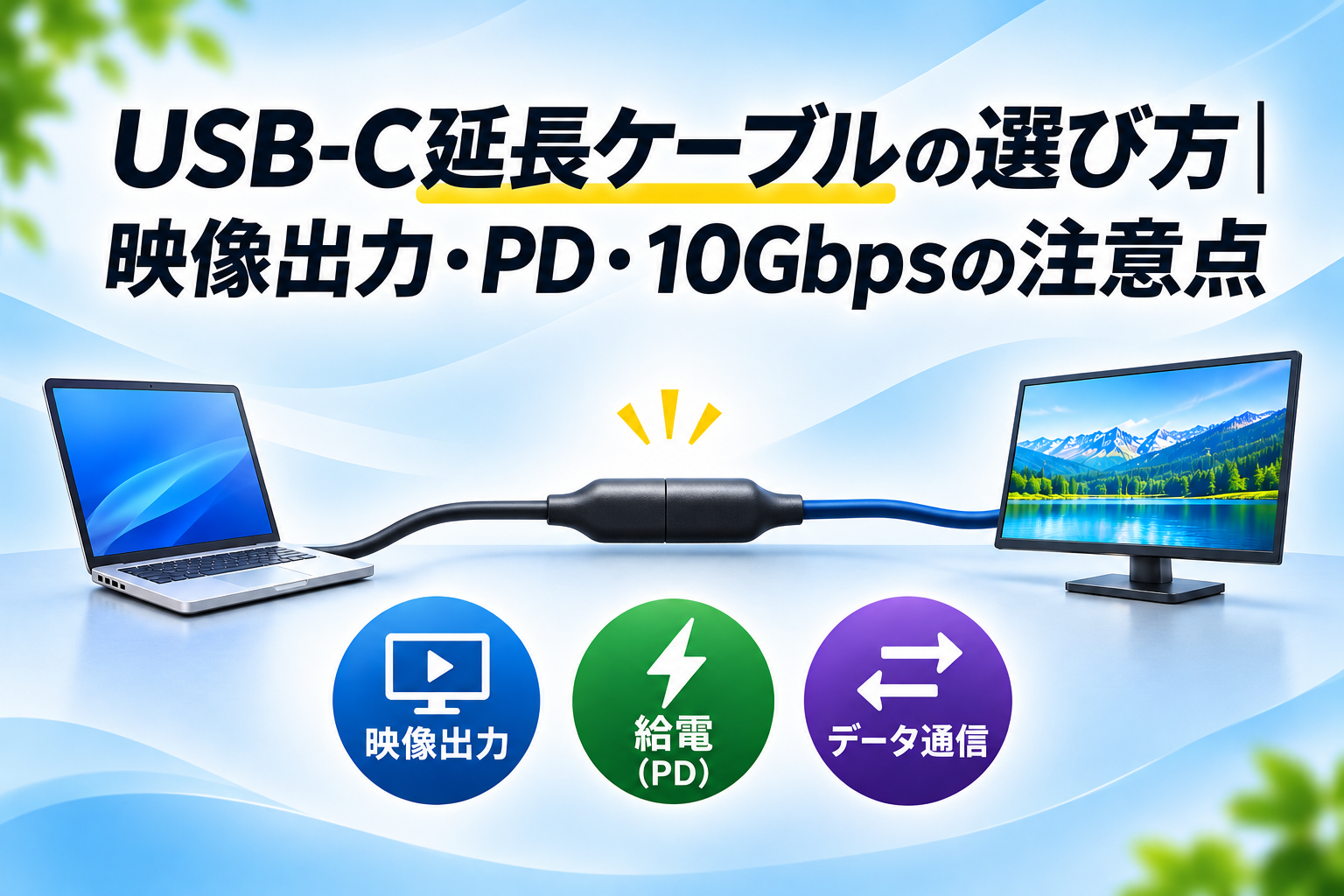
手持ちのUSB-Cケーブルが短くて届かない場合でも、延長ケーブルの商品表示だけでは映像・給電・データ転送が使えるか判断できません。延長品を含む接続経路全体の条件を確認し、必要な機能が延長後も使えるか確かめましょう。
この記事は、USB-IFやVESAなどの公開資料とメーカーの製品ページをもとにした購入前の確認ガイドです。筆者が延長ケーブルを購入・使用・測定した結果ではなく、特定の製品のおすすめや比較、ランキングも行いません。UGREENの製品は、表示の読み方を示す例として一つだけ取り上げます。
まず延長が必要か、長い直結ケーブルに替えられるか
延長ケーブルは、元のケーブルにケーブル区間とコネクタの接点を追加します。区間や接点が増えると、確認する項目や、うまく動かないときに疑う場所も増えます。これはUSB-IFやVESAの資料から導いた考え方であり、延長ケーブルの故障率や特定製品の不具合を示す根拠ではありません。そのため、延長品を探す前に、既存のケーブルを長いものに交換できないかを確認するのが出発点になります。
着脱式なら接点を増やさない直結品を比較する
使っているケーブルがPCや周辺機器から取り外せるなら、必要な長さの直結ケーブルに交換する方法があります。この場合、接点を追加せずに経路を単純にできます。
ただし、長いケーブルなら何でも使えるわけではありません。直結ケーブルでも、必要な映像出力・データ速度・電力・長さを満たすかどうかは、仕様で確認する必要があります。サンワサプライは、映像・データ転送・給電・長さなどの用途別にUSB Type-Cケーブルを選ぶためのガイドを公開しています。 これは直結ケーブルを選ぶときの観点の例であり、この記事で取り上げるUGREEN製品の仕様や動作を示すものではありません。
一体型など交換できない場合の確認事項
ケーブルがモニターやハブ、周辺機器と一体になっていて交換できない場合は、延長品が選択肢になります。その場合は、次の点を確認します。
- 機器メーカーが、延長ケーブルを使った接続を認めているか
- 延長品の形状(オス–メス)と、必要な長さが合っているか
- 映像・給電・データ転送のうち、延ばしたい機能は何か
- 延長品と既存ケーブルを含めた経路全体で、それらの機能が使えるか
最後の点は、公称値だけでは分かりません。実際に接続して確かめる必要があります(確認の進め方は後半で説明します)。
| 判断軸 | 延長ケーブル | 長い直結ケーブル |
|---|---|---|
| 既存ケーブルを交換できない場合 | 検討対象。ただし機器側の許容条件を確認する | 選べない |
| 接点 | 追加される | 元のケーブルと置き換えられる場合は増やさない |
| 性能の確認 | 既存ケーブルを含む経路全体で確認する | 必要な長さ・映像・給電・データ転送の仕様を確認する |
| この記事での位置づけ | 動作を保証せず、確認手順を示す | 着脱式の場合の最初の比較対象。長さだけで適合は判断できない |
USB-Cの形だけでは映像・給電・10Gbpsを判断できない
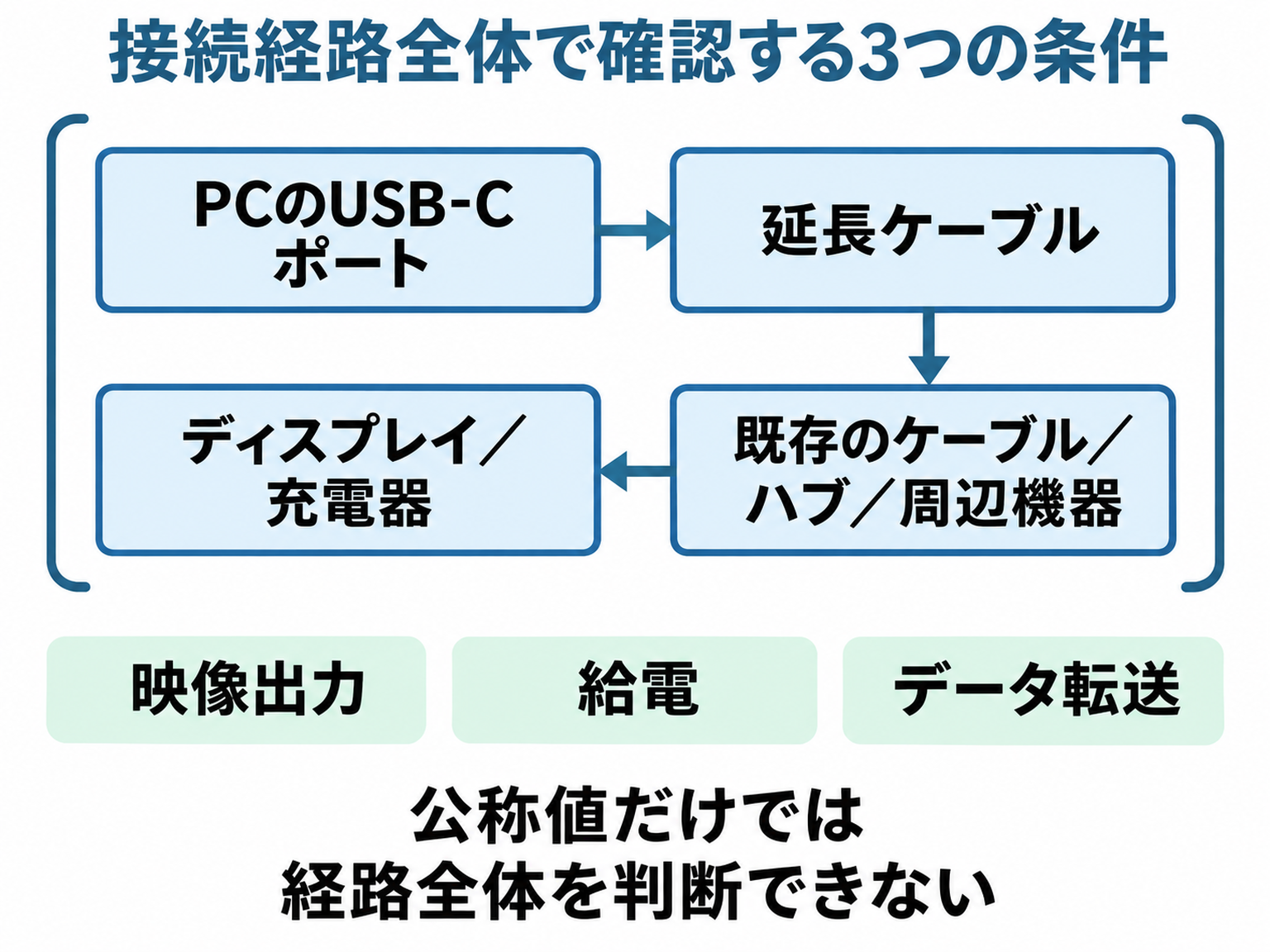
PCポート、延長品、既存ケーブル、接続先を順に確認する
USB-IFの用語ガイドは、USB Type-Cが端子の形状を指す名称であり、USB 3.2やUSB4といった性能区分とは別のものとして扱っています。また、USB 2.0のType-Cケーブルには高速データ転送とAlt Modeの機能がないことが示されています。 つまり、端子がUSB-Cであるというだけで、10Gbpsのデータ転送や映像出力に対応しているとは言えません。
延長して使う接続は、たとえば次のような経路になります。
PCのUSB-Cポート → 延長ケーブル → 既存のケーブル/ハブ/周辺機器 → ディスプレイや充電器
映像出力、給電、データ転送は、それぞれ別の条件で決まります。経路のどこか一か所でも対応していなければ、その機能は使えないか、対応している範囲に制限される可能性があります。商品ページの各公称値を足し合わせても接続全体の性能は判断できず、別々の条件で示された値が同時に成立するとも限りません。確認する部分を、次のように分けて考えます。
| 確認する部分 | 見るポイント |
|---|---|
| PCのUSB-Cポート | 映像出力(DisplayPort Alt Mode)、USBのデータ速度、給電の対応 |
| 延長ケーブル | 映像、データ速度、電力それぞれの表示 |
| 既存のケーブル/ハブ/周辺機器 | 同じく、映像、データ速度、電力の対応 |
| ディスプレイ/充電器 | 受け取れる映像の入力、供給できる電力 |
なお、ハブそのものの選び方やHDMI出力で映らないときの詳しい対処は、この記事では扱いません。ここでは、ケーブルの経路に必要な条件だけを説明します。
オス–メス延長品と標準C–Cケーブル、USB-IF認証表示の違い
延長ケーブルは、一方がUSB-Cのオス、もう一方がメスの形状です。一方、USB-IFのType-Cケーブル仕様(Release 2.0)では、標準ケーブルはCプラグ同士を組み合わせたものとして整理されています。 このため、オス–メス延長品を標準のC–Cケーブルと同じ認証・性能保証があるものとして説明することはできません。
なお、この仕様書にあるケーブル長の表は2019年版です。現行規格の絶対的な上限や、延長した場合の全長の保証値としては使えません。現行のRelease 2.5での延長品の扱いも、この記事では条文単位で確認していません。したがって、延長品が「規格違反」か「安全」かは判断しません。
また、メーカーの販売ページにある「対応」という表示と、USB-IFの認証は別のものです。USB-IFは認証製品の検索ページを公開しており、ロゴ認証を通過した製品を照合できます。掲載が見つからない場合は、メーカーに確認するよう案内されています。
映像出力を延ばすときの条件
PCのDisplayPort Alt Modeと接続先の対応を確認する
USB-Cポートから映像を出す方法の一つが、DisplayPort Alt Modeです。VESAのFAQは、USB-C経由の映像出力には、対応する機器とAlt Mode、そしてフル機能のUSB-Cケーブルが関わると説明しています。 同じFAQでは、映像・USBデータ・給電を標準の構成で同時に使えることも説明されています。ただし、これは一般的な仕組みの説明です。延長ケーブルを1本加えた特定の構成で、すべてが同時に使えると保証する内容ではありません。
まず、PCのUSB-Cポートが映像出力に対応しているかをPCの仕様書で確認します。次に、接続先のディスプレイやドックなどが、その映像入力に対応しているかを確認します。ポートの形がUSB-Cでも、映像出力に対応していないものがあります。
4K/60Hzや映像+USB高速データは経路全体とモード設定で判断する
VESAの資料は、USB-Cのコネクタで映像に使える高速信号のレーン数と、同時に使えるUSBデータの関係を説明しています。 この関係から、解像度やリフレッシュレート(Hz)と、同時に使えるUSBデータ速度は、PC、ドック、ディスプレイが対応するモードの組み合わせで決まると考えられます。
具体的な切り分け手順は、後半の「直結で確認し、延長を1区間ずつ追加する切り分け」で説明します。
PD給電と10Gbps転送を延ばすときの条件
電力は充電器・機器・各区間の定格と交渉で決まる
USB-IFは、USB PDの100Wを20V/5Aの構成として説明し、最大240Wの給電仕様も案内しています。
ただし、これらはUSB PDの仕様上の値であり、個々の接続で実際に利用できる電力を示すものではありません。充電器、充電される機器、途中のケーブルそれぞれについて、対応する電力条件を確認してください。
注意
延長ケーブルに「100W対応」と表示されていても、その表示から経路全体の出力や安全性を決めることはできません。ハブやドックを経由する場合は、ハブが受け取れる電力(PD入力)と、PCに出力できる電力が同じとは限りません。
10Gbpsは公称信号速度。延長後の実効速度ではない
USB-IFのData Performanceガイドは、USB 10Gbpsを信号速度の表示として定めています。 「10Gbps」は規格上の信号速度であり、ファイルを転送するときに実際に出る速度や、延長ケーブルを足した後に達成できる速度を示すものではありません。
また、「10Gbps対応」は、USBのデータ転送速度の上限に関する表示です。これはDisplayPort Alt Modeでの映像出力や、USB4、Thunderboltへの対応を保証するものではありません。映像と高速なUSBデータを同時に使う場合は、前の節で触れたように、機器の対応するモードも確認してください。
製品表示をどう読み、接続前に何を確認するか
UGREEN 10387を公称仕様の読み方の例にする
ここでは、商品表示の読み方の例として、UGREENの延長ケーブル「10387」の公開情報を取り上げます。UGREENのニュージーランド向けサイトには、「UG-10387 UGREEN USB-C/M to USB-C/F Gen2 5A Extension Cable 1m (Black)」として、次の内容が表示されています。 インド向けサイトにも、同じ型番10387で、1m、10Gbps、100W、4K/60Hzの表示があります。
| 項目 | 表示されている内容(メーカーの公称値) |
|---|---|
| 型番・長さ | 10387、1m |
| 形状 | USB-Cオス–メス |
| データ速度 | USB 3.1/3.2 Gen2、10Gbps |
| 給電 | 5A、最大100W PD(20V/5A) |
| 映像 | 最大4K/60Hz |
この表を読むときの注意点は次のとおりです。
- 各数値は、それぞれ別の条件での上限の表示です。4K/60Hzの映像、100Wの給電、10Gbpsの転送が同時に成立するとは限りません。
- 数値はメーカーの公称値で、筆者が確認した結果ではありません。この製品を購入・使用・測定していないため、動作や性能の評価はしません。
- 掲載したのは海外地域のサイトの表示です。日本で販売されている製品と型番・改訂版(revision)が同じかどうかは確認していません。
- USB-IFの認証情報(TID)や、E-markerの詳細も確認できていません。
- 表示にある「対応」は、USB-IF認証の証明ではなく、どのPCやハブ、ディスプレイでも使えるという保証でもありません。
この記事は、この製品の購入をすすめるものではありません。同じ見方は、他の延長ケーブルや直結ケーブルの表示にも当てはまります。
直結で確認し、延長を1区間ずつ追加する切り分け
延長ケーブルを使って映像が出ない、充電できない、速度が出ないといったとき、原因がどこにあるのかを調べるには、経路を単純にしたうえで1か所ずつ足していく方法が分かりやすいです。
- 直結で確認する:PCと接続先を、延長ケーブルなしで直接つなぎます。目的の映像、給電、データ転送が使えるかを確認します。
- 延長ケーブルだけを足す:直結で使えた状態に、延長ケーブルを1本追加します。同じ設定で、同じ機能が使えるかを確認します。
- 他の機器を足していく:ハブやドックなど、他の機器をつなぐ場合は、1台ずつ追加して確認します。
- 変化があった所を見直す:機能が使えなくなったのが、どの追加の時点かを記録します。その部分の仕様と、機器側のモード設定を見直します。
直結の状態でも使えない場合は、延長ケーブル以外が原因です。PCのポート、ケーブル、接続先の対応を確認してください。この記事は、HDMI出力のトラブル対処の詳細までは扱いません。
まとめ:接続前のチェックリスト
選ぶ前に、次の項目を確認してください。
- [ ] 交換できる着脱式のケーブルか(できるなら長い直結ケーブルを比較したか)
- [ ] 必要な長さと、コネクタの形状(オス–メス)は合っているか
- [ ] PCのUSB-Cポートは、映像出力、給電、必要なデータ速度に対応しているか
- [ ] 既存のケーブル、ハブ、周辺機器、ディスプレイ、充電器の仕様を確認したか
- [ ] 必要な解像度とHz、電力、データ速度のうち、同時に使いたい組み合わせを決めたか
- [ ] 商品の「対応」表示と、USB-IF認証の有無を区別して確認したか
- [ ] 直結の状態で動作を確認してから、延長を追加する順序で試すか
この記事は、公開資料にもとづく購入前の確認ガイドです。実機での動作確認はしていないため、特定の延長ケーブルが自分の環境で使えることを保証するものではありません。