USB-Cポートが少ないノートPCに、モニター・充電器・USB-A機器・SDカードなどをまとめてつなぎたいとき、USB-Cハブの仕様表には似たような表記が並び、「自分のPCと使い方に合うか」を購入前に判断しづらいことがあります。
ここが結論
USB-Cハブを選ぶときは、まず接続したい機器を整理し、PC側のUSB-Cポートが対応する機能を確認することが重要です。そのうえで、映像出力・USB PD給電・ポート構成・データ転送規格・互換性の5つを仕様表で確認しましょう。
まず決める:何をつなぐか
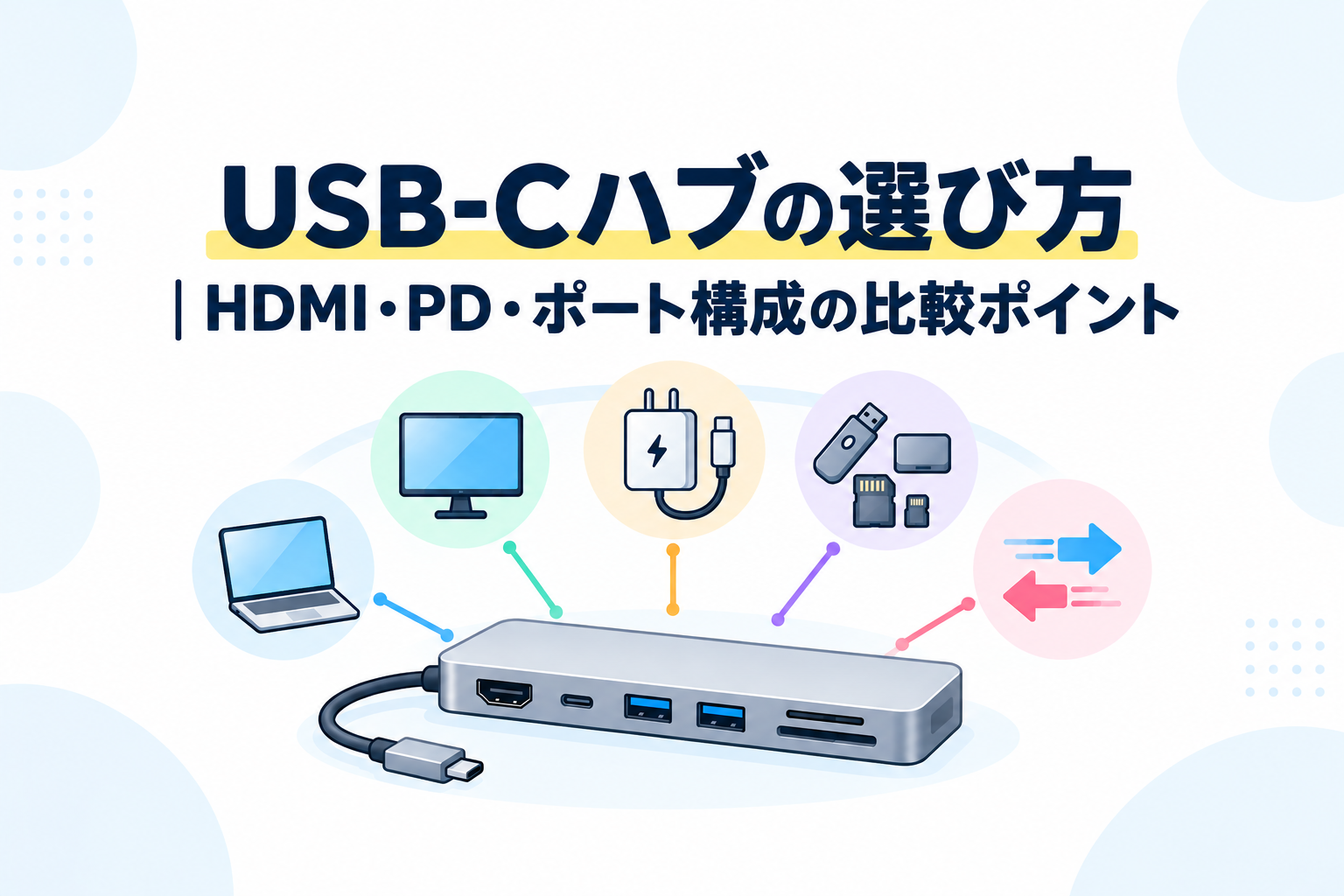
ハブを選ぶ前に、つなぎたい機器を書き出しておくと、確認すべき項目を絞りやすくなります。たとえば、モニター(映像出力)、ノートPCの充電器(USB PD給電)、USB-A接続の周辺機器、SDカード・microSDカードなどです。
これらをハブ経由で使うには、次の5つの軸を仕様表で確認する必要があります。
- 映像出力(HDMI端子型か、USB-C端子からの映像出力型か。規格・解像度・リフレッシュレート)
- USB PD給電(入力・出力のW数表記、純正ACアダプタとの関係)
- ポート構成(USB-A / USB-C / SD・microSD / LANの要否)
- データ転送規格の表記(「USB 3.1 Gen1」「10Gbps」等)
- 互換性(対応機種・OSの表記と、メーカーが動作を保証する範囲)
以下、順番に確認する場所を説明します。
接続元PCのUSB-Cポートを確認する
ハブ経由で映像出力や給電を使うには、ハブ側の仕様だけでなく、接続元PCのUSB-Cポートの対応状況も関わります。
USB-Cは端子の形状を指す呼び名であり、同じ形のUSB-C端子でも、データ転送・映像出力・給電のどの機能に対応するかは、製品やポートによって異なります。端子の外観だけでは、そのポートが何に対応しているかは判断できません。たとえば400-HUB056GPDの公式取扱説明書には、Windowsパソコンについて「HDMI出力に対応したType-Cポートのみの対応」という趣旨の注意書きがあります。 また、Selore公式サイト掲載の5ポートUSB-Cハブの公式ページは、Thunderbolt 3/4またはUSB4対応のノートPC向けと説明しています。 自分のPCのUSB-Cポートがどの機能に対応しているかは、PCメーカーの公式仕様で確認する必要があります。
例として、MacBook Air(13インチ、M4、2025年モデル)のApple公式仕様では、Thunderbolt 4(USB-C)ポートが充電・DisplayPort・Thunderbolt 4(最大40Gb/s)・USB4(最大40Gb/s)に対応すると説明されています。 外部ディスプレイへの接続では、使用するアダプタがDisplayPort Alt ModeまたはThunderbolt 3・4に準拠している必要があり、HDMI接続にはUSB-C-HDMIアダプタやケーブルを使うとされています。
ここで確認できるのは、あくまでこの機種のUSB-Cポート自体が持つ対応規格です。ハブを経由した場合に実際に得られる解像度・リフレッシュレートや給電の実効値は、ハブ側の仕様によって決まり、この情報だけからは分かりません。また、ここで確認できたのは13インチのM4モデルの仕様であり、他の機種・サイズへそのまま当てはめることはできません。
映像出力の選び方(基本条件)
ハブのHDMIポートや映像出力から実際に映像を出すには、PC側のUSB-Cポートが映像出力に対応していること、ハブ側が映像出力に対応していることの両方を、それぞれ確認する必要があります。どちらか一方の仕様だけでは、映像が出力できるかどうかは判断できません。
映像出力の端子の種類を見分ける
USB-Cハブの映像出力には、大きく2つのタイプがあります。
- HDMIポートが別途付いているタイプ
- USB-Cポートから映像を出力するタイプ
どちらのタイプかは、仕様表の端子種別の記載で確認します。たとえば、サンワサプライの400-HUB056GPDは公式取扱説明書でHDMIポート×1を備えると記載されています。 一方、Selore公式サイト掲載の5ポートUSB-Cハブは、公式ページで「4K@60Hzの映像出力(video output)」を備えるとされていますが、HDMIという語はページ本文に見当たらず、映像出力端子の種類は公式ページから確認できません。 そのため、この製品を「HDMI搭載ハブ」と判断することはできず、現時点では「映像出力の端子種別は未確認」として扱う必要があります。
規格・解像度・リフレッシュレートは仕様表で確認する
「HDMI対応」という表記だけでは、対応する解像度やリフレッシュレートまでは分かりません。これらは別途、仕様表に記載があるかどうかを確認する必要があります。
たとえば400-HUB056GPDの公式取扱説明書には、HDMIポートを備えることは記載されていますが、対応する解像度やリフレッシュレートの記載はありません。 このように、ハブにHDMIポートがあること自体と、そのポートがどの解像度・Hzまで出力できるかは別の確認項目です。記載がない場合は、記載のある別製品も検討対象になります。
なお、4K/60Hzが成立する条件の詳細や、接続しても映像が映らない場合の原因の切り分けは、本記事の範囲を超えるため扱いません。これらは選定後のトラブルシューティングに関わる、別の確認領域です。
PD給電の選び方
USB PD(Power Delivery)は、USB-C経由でノートPCなどを充電するための給電規格です。ハブを給電目的で使う場合、まず「USB PDに対応しているか」と「入力・出力のW数表記があるか」を仕様表で確認します。
400-HUB056GPDは、公式取扱説明書によるとUSB Type-CポートがUSB PDに対応しており、このポートに純正のACアダプタを接続してMacBook・Windowsパソコンを充電できると説明されています。 ただし、対応する最大W数の記載はなく、どのワット数のACアダプタまで使えるかは公式資料からは確認できません。
Selore公式サイト掲載の5ポートUSB-Cハブは、公式ページで「100W PD charging」という表記があり、PD入力が最大100Wであるとされています。 この数値は公称値であり、実際の給電動作を検証した結果ではありません。
注意
購入前には、仕様表に入力・出力それぞれのW数が明記されているか、手持ちのACアダプタ・充電器がその条件を満たすかを確認してください。表記がない場合は、「PD対応」という言葉だけで給電条件を判断しないようにしてください。
ポート構成の選び方
USB-A、USB-C、SD・microSD、LANなど、必要なポートの種類と数は、つなぎたい機器から逆算して決めます。
400-HUB056GPDのポート構成は、公式取扱説明書によるとSDカードスロット×1、microSDカード専用スロット×1、USB3.0ポート×3、HDMIポート×1、USB Type-Cポート×1です。 SDカードとmicroSDカードは同時には挿入できないという注意事項もあります。
Selore公式サイト掲載の5ポートUSB-Cハブは、公式ページで10Gbps対応のデータポートを4つ備えると説明されています。ただし、各ポートの具体的なコネクタ種類(USB-C・USB-A・HDMIなど)は、確認した公式ページのテキストからは特定できません。
LANポートが必要な場合は、ハブにLAN機能が含まれているかを同様に仕様表で確認します。この記事では、ハブにLANを含めるかどうかの選定軸として触れるにとどめ、LAN機能そのものの選び方は扱いません。
データ転送規格の表記を読む
ハブのUSBポートには、「USB 3.1 Gen1」「10Gbps」といった規格・速度の表記があります。400-HUB056GPDのインターフェースは公式取扱説明書で「USB 3.1 Gen1」と記載されていますが、具体的な転送速度の数値(Gbps)はこの資料には記載がありません。 Selore公式サイト掲載の5ポートUSB-Cハブは、公式ページで「10Gbps」のデータポートを4つ備えると記載されています。
規格の名称(Gen1、Gen2等)と実際の転送速度の対応関係については、USB-IFの一次資料での確認が別途必要であり、この記事では規格名称だけから速度を断定しません。表記が「Gen1」「Gen2」「10Gbps」のいずれであっても、自分が使う機器の転送速度要件に見合うかを、ハブ側の表記で個別に確認してください。
互換性・注意点を確認する
ハブの対応機種・対応OSの表記も確認が必要な項目です。400-HUB056GPDの公式取扱説明書には、対応機種としてMacBook(Retina、12inch、Early 2015・2016)、MacBook Pro(13inch Late2016、15inch Late2016)、各社DOS/Vパソコンが挙げられており、「パソコン本体メーカーがUSBポートの動作を保証している機種」「パソコン・USB機器により対応できないものもあります」と記載されています。 対応OSもmacOS 10.12、macOS X 10.4〜10.11、Windows 10といった記載です。
このように、取扱説明書に挙げられている対応機種・OSの表記は古く、たとえば先述のM4 MacBook Airのような新しい機種は対応機種欄に記載がありません。ただし、「対応機種欄に記載がない」ことは、必ずしも「動作しない」ことを意味しません。記載がない機種での動作は公式資料からは確認できないというだけであり、動作する・動作しないのどちらとも断定できない項目として扱ってください。
販売店(アスクル)のこの製品のページには、2026年10月27日時点で「お取扱い終了」の表示が確認できました。 現在購入できるかどうかは、購入前に販売ページで確認する必要があります。
仕様表の読み方:所有製品を例に
ここまでの5つの軸を、所有しているサンワサプライ 400-HUB056GPDと、Selore公式サイトに掲載されている5ポートUSB-Cハブを例に整理します。Seloreの公式ページ掲載製品と手元の所有製品が同一モデルかは確認できていないため、公式ページの仕様を所有製品の仕様として扱いません。どちらについても、ハブ経由の映像出力・PD給電などの動作確認・測定結果は示していません。以下は仕様表の読み方の具体例です。
| 項目 | 400-HUB056GPD(確認できた内容) | Selore公式サイト掲載の5ポートUSB-Cハブ |
|---|---|---|
| 映像出力端子の種類 | HDMIポート×1(公式取扱説明書) | 「映像出力(4K@60Hz)」と記載。端子の種類(HDMIかUSB-Cか)は公式ページに記載なし |
| 映像出力の解像度・Hz | 記載なし | 公称4K@60Hz(公式ページ) |
| USB PD対応 | USB Type-Cポートが対応。純正ACアダプタで充電可 | 「100W PD charging」の記載あり(入力) |
| PDのW数 | 記載なし | 入力最大100W(公式ページ) |
| ポート構成 | SD×1、microSD×1、USB3.0×3、HDMI×1、USB Type-C×1 | 5ポート(公式ページ)。うち10Gbps対応データポート4つ。各ポートのコネクタ種類は未確認 |
| データ転送規格 | USB 3.1 Gen1(速度の数値記載なし) | 10Gbps(公式ページ) |
| 対応機種・OS | 古い機種・OSの列挙。新しい機種は記載なし(動作しないとは限らない) | 公式ページに「Thunderbolt 3/4またはUSB4ノート向け」との記載 |
| 所有・検証ステータス | 所有(OWNED)。動作は検証していない | 公式ページの公称仕様を参照。所有製品との同一性は未確認。動作未検証 |
この表からも分かるとおり、同じ「USB-Cハブ」でも、公式資料に記載がある項目と記載がない項目は製品によって異なります。
購入前チェックリスト
5つの軸について、仕様表のどこを確認し、どこを見落としやすいかを整理します。
| 確認する軸 | 仕様表で確認する場所 | 見落としやすい点 |
|---|---|---|
| 映像出力 | 端子の種類(HDMI/USB-C)、対応解像度、リフレッシュレート | 「映像出力あり」「4K対応」の表記だけでは、解像度・Hzの上限やHDMIかUSB-Cかまでは分からない |
| USB PD給電 | PD対応の有無、入力・出力のW数 | 「PD対応」の表記だけでは、純正ACアダプタが必要かどうかやW数の上限が分からない場合がある |
| ポート構成 | USB-A/USB-C/SD・microSD/LANの数と種類 | ポート総数だけでなく、同時に使えない組み合わせ(SD/microSD同時使用不可など)がある場合がある |
| データ転送規格 | 「USB 3.1 Gen1」「10Gbps」などの規格表記 | 規格名の表記だけでは、具体的な転送速度の数値が記載されていない場合がある |
| 互換性 | 対応機種・OSの表記、メーカーが動作を保証する範囲 | 対応機種欄に自分の機種がなくても、必ず動作しないとは限らない(記載がある機種の保証範囲に留まる点に注意) |
補足
仕様表に記載がない項目は、「記載なし=対応していない」と推測せず、購入前にメーカーの公式サポートに確認してください。
まとめ
USB-Cハブを選ぶときは、「何をつなぐか」から逆算して、映像出力・USB PD給電・ポート構成・データ転送規格・互換性の5つを仕様表で確認します。
- 接続元PCのUSB-Cポートが映像出力・給電に対応しているかを先に確認する
- 映像出力は端子の種類(HDMI/USB-C)と、解像度・リフレッシュレートの記載を分けて確認する
- USB PDは入力・出力のW数表記を確認する。「PD対応」だけでは給電条件は分からない
- 必要なUSB-A/USB-C/SD/LANのポート構成を用途から決める
- データ転送規格の表記(Gen1、10Gbps等)が自分の用途に見合うかを確認する
- 対応機種・OSの表記と、メーカーが動作を保証する範囲を確認する
4K/60Hzが成立する条件の詳細や、接続しても映像が映らない場合の原因の切り分けは、本記事の範囲を超えるため扱っていません。複数のPCを1組のモニター・周辺機器で切り替えたい場合は、USB-Cホストポート側のDisplayPort Alt Mode・Thunderbolt対応や給電の確認が関わる場面として、USB-C KVMのおすすめ|給電・PC構成・互換性で選ぶも参考にしてください。