NVMe SSDをUSB接続の外付けケースに入れて使っていると、しばらく転送した後にケースがかなり熱くなっていることに気づく場面があります。この熱さが故障の前触れなのか、普通の動作なのか、見ただけでは判断しにくいと感じるかもしれません。この記事では、そのときの見分け方と対策を整理します。
ここが結論
「ケースが熱い」という事実と「SSDが危険な温度になっている」という事実は、同じではありません。まず区別すべきなのは、自分が触って感じている熱さがケースの表面温度なのか、SSD自身が報告する内部の温度(Composite Temperature)なのかという点です。後者は実装依存で、USB経由では環境によって正しく読めない場合もあります。
先に結論|ケースが熱い=SSDが危険、とは限らない
また、SSDに共通する「この温度を超えたら危険」という基準はありません。製品ごとに仕様上の動作温度やスロットリングが始まる温度は異なります。速度低下と高温がたまたま同時に起きていても、それだけで熱が原因と確定することもできません。
この記事では、次の順番で進みます。
- 確認1: 熱いと感じているのは何の温度か(ケース表面か、SSDが報告する温度か)
- 確認2: その温度は読めるのか(SMARTや監視ツールの限界)
- 判断: 読み取れた・または目視できた状況を、製品仕様と照らしてどう考えるか
- 対策: 置き方・使い方の見直し → サーマルパッド・ヒートシンクの見直し
- それでも改善しない場合: ケース交換を検討する目安
確認1|「熱い」のは何か?ケース表面とSSD内部温度の違い
金属ケースが熱く感じる理由(ベンダー公式の説明、低温やけど注意)
アルミなどの金属ボディを採用したケースでは、動作中・動作直後に筐体がかなり熱く感じられることがあります。ケースベンダーのLogitecは、自社製品について、金属ボディによる放熱効果のために動作中・動作直後は熱く感じられる場合があると公式に説明しており、動作中は付属のシリコンカバーを装着し、金属部分に直接触れないよう案内しています(低温やけどの原因になるため)。つまり、金属ケースが熱くなること自体は、むしろ筐体が放熱の役割を果たしている結果である可能性があります。ケースの熱さだけで「SSDが危険な状態だ」とは判断できません。
SSDが報告する温度は「物理的な一点の温度」とは限らない
一方、SSD自身がSMART(Health情報)として報告する温度(Composite Temperature)は、コントローラとnamespaceに関する現在の温度をKelvinで表したものですが、その算出方法は実装依存であり、NVMサブシステム上の実際の物理的な一点の温度を表しているとは限りません。つまり、同じ「○℃」という表示でも、何を測っているかは製品によって違う可能性があります。
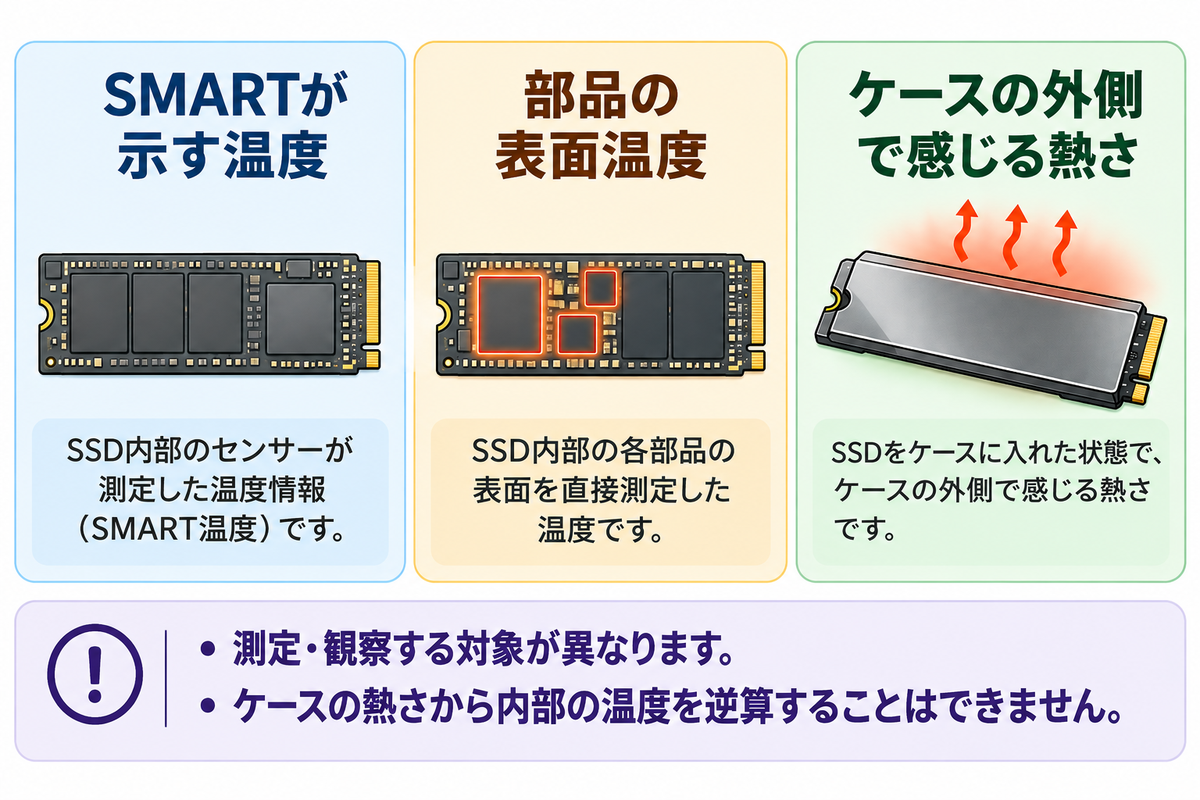
実際に、ある産業用SSDベンダーが行った実験では、ヒートシンクを装着しない状態で発熱源となるNAND(BGAパッケージ)がもっとも高温になり、サーモカメラで確認したNANDパッケージ表面の温度は79℃だったと報告されています。これは特定の1機種・特定の条件での実験結果であり、すべてのSSD・ケースに当てはまる数値ではありません。また、これはケースの外側ではなく部品の表面で測った温度です。同じ記事は、SMARTが示す温度が表面の温度と一致するとは限らないとも述べています。「SMARTが示す温度」「部品の表面温度」「ケースの外側で感じる熱さ」は、それぞれ別のものとして扱ってください。ケースの熱さから内部の温度を逆算することはできません。
確認2|温度は読める?SMARTと監視ツールの限界
読める場合の見方(動作温度の仕様はSMART温度基準の例がある)
SSDによっては、SMART情報の温度項目をメーカー公式の仕様値の基準として使っている例があります。たとえばSamsungの990 PRO(ヒートシンク付き)の公式データシートは、動作温度を0〜70℃とし、この数値がS.M.A.R.T.温度で測定されたものであることを明記したうえで、適切な通気(airflow)を推奨しています。SMART温度を読めている場合は、この数値が何℃前後にあるかを、まず製品自体の仕様と照らして見る材料になります。
なお、NVMeの技術マニュアルでは、警告温度(WCTEMP)と危険温度(CCTEMP)の閾値はコントローラの識別情報(Identify Controller)側で定義され、SMARTログにはそれぞれの温度以上で動作した累積時間(分)が記録されると説明されています。閾値が0に設定されている製品では、実際の温度に関わらず累積時間は常に0になります。累積時間が0と表示されていても、「一度も高温になっていない」ことの証明にはならない点に注意してください。
USB接続では環境依存で、読めない・0℃などの不正値になることがある
USB接続のケースでは、OS側がSSDのSMART情報をそのまま読めるとは限りません。NVMe対応の診断ツールとして知られるsmartmontoolsは、ASMedia・JMicron・RealtekといったUSB-NVMeブリッジ向けに専用のデバイスタイプ(-d sntasmediaなど)を用意していますが、公式マニュアルはどのブリッジ型番まで対応しているか、対応しないブリッジでどう振る舞うかまでは明記していません。つまり、USB経由でのSMART温度取得は、ブリッジチップ・ファームウェア・OS・使用するツールの組み合わせに依存し、環境によっては温度が正しく読めない、あるいは0℃のような明らかに不正な値になることがあります。
読めない・0℃などおかしい値のときの考え方
温度が読めない、または明らかにおかしい値しか表示されない場合は、無理にその数値を信用する必要はありません。代わりに、次のような挙動を目安として観察してください。
- ケースの筐体が、普段の使用に比べて明らかに異常なほど熱くなっていないか
- 連続して使っているうちに、転送速度が明確に落ちていないか
- 使用を中断し、一定時間置いた後に挙動が元に戻るか
- ケースの仕様書に、動作環境温度や推奨される使用条件の記載がないか
ただし、これらはあくまで状況を把握するための目安であり、「表面がこう感じるから内部は○℃のはずだ」と温度を断定する根拠にはなりません。判断に迷う場合や、速度低下そのものの原因を広く切り分けたい場合は、発熱以外の原因も含めて確認できるNVMe SSDケースで速度が出ないときの原因と対処法も参考にしてください。
判断|SSDの温度は製品仕様と照らして見る(共通の危険温度はない)
「70〜80℃付近」を全SSD共通の危険温度と読まない
SSDベンダーのSeagateは、自社ブログで、スロットリングが働くのは「通常70〜80℃付近」であり、持続的に70℃を超えている状態は熱が性能を制限している明確なサインだと説明しています。ただし、これは内蔵M.2 SSD全般を念頭にした一般的な目安であり、すべてのSSD・すべての外付けケースに共通する保証された数値ではありません。この目安を手元の製品にそのまま当てはめて「70℃を超えたら危険」と断定することはできません。
製品ごとに仕様上限もスロットリングも違う
前述のSamsung 990 PROの動作温度仕様は0〜70℃です。一方、別の産業用SSDを使った実験記事では、TMT1=80℃・TMT2=85℃という設定(Host Controlled Thermal Management)でスロットリングが制御され、ヒートシンクなしでは80℃到達で性能が低下、約75℃まで下がると解除されるサイクルが繰り返されたと報告されています。これは特定製品・特定設定での値であり、「80℃で必ずスロットリングが始まる」という一般原則ではありませんが、製品によってスロットリングが始まる温度や仕組みの設定自体が異なることを示しています。手元のSSDの挙動を判断する際は、まずそのSSD自体のメーカー仕様(データシートやFAQ)を確認してください。
サーマルスロットリングとは
サーマルスロットリング(thermal throttling)とは、SSDの温度が一定の水準に近づくと、性能を下げて発熱を抑える機能です。前述のように、発動する温度や性能低下の度合いは製品ごとに異なります。
ここで注意したいのは、「速度が落ちていて、かつ触ると熱い」という状況が同時に起きていても、それだけで「熱が原因で速度が落ちている」と確定できるわけではない、という点です。接続経路やケーブル、SSD自体の書き込みキャッシュ枯渇など、発熱とは別の原因でも速度低下は起こります。この記事は発熱という切り口に絞っています。速度低下の原因を広く切り分けたい場合は、前述の速度トラブルの記事を参照してください。
これが出たら使用を止める
注意
異常に発熱している、焦げたような匂いがする、接続が繰り返し切断されるといった状態が見られる場合は、原因の切り分けを続けるより先に、使用を中止してください。これらはSSDやケースの一般的な動作範囲を超えている可能性がある状態です。一方で、こうした明らかな異常が見られない通常の発熱・速度低下について、過熱によって故障やデータ損失が必ず起きるとまでは断定できません。あくまで、異常なサインが見られる場合は使用を止めるという安全側の判断を優先してください。
対策1|置き方と使い方を見直す
設置環境(通気・直射・密閉)
ケースの周囲に通気を確保し、直射日光が当たる場所や、閉じた空間に押し込んだ状態での使用を避けてください。デスク上で他の機器や壁面に密着させていないか、ケーブル類で風通しを塞いでいないかも見直しポイントです。これらは追加費用なしで試せる対策ですが、効果の大きさを「○℃下がる」といった数値で保証することはできません。まず試す価値のある基本的な見直し、という位置づけで取り組んでください。
長時間の連続書込を分ける(効果は保証しない)
大容量データの連続した書き込みが続くと、発熱が蓄積しやすくなります。可能であれば、長時間の連続転送を一度に行わず、間にアイドル時間を置いて分割することも、発熱を抑える工夫の一つとして検討できます。ただし、この分割によって温度や速度がどの程度改善するかは製品や作業内容によって異なり、効果を保証するものではありません。
対策2|サーマルパッド・ヒートシンクで放熱を改善する
サーマルパッドが働く仕組み(接触が前提)
サーマルパッドは、SSDチップの熱をケースの金属筐体へ伝えるための部材であり、チップとケース内部(アルミカバーなど)がパッド経由でしっかり接触していることが前提になります。ケースベンダーのPlugableの公式サポートは、SSDのケース外側を向く面の大きなメモリチップ上にパッドを貼り、組み戻したときにアルミカバーがパッドへ接触するようにする、という手順を案内しています。パッドが正しい位置に貼られていない、または接触していない場合は、パッドを装着していても放熱効果が十分に働かない可能性があります。
サーマルパッド取り付け時の注意点
サーマルパッドの取り付け方法や推奨される厚みは、ケースおよびSSDメーカーの説明書に指定がある場合、その指定を優先してください。説明書に厚みの指定がない場合でも、市販のパッドの厚みを推測で選んで買い足すことは避けてください。また、同じPlugableの案内では、紙製のラベルが貼られたSSDの場合、パッドを取り外す際にラベルが傷む可能性があると注意されています。パッドやヒートシンクを取り付ける際は、SSDのラベルやチップ配置、ケース内部の干渉がないかも確認してください。
取り外せないヒートシンク付きSSDはケースに入らないことがある
SSD自体に取り外せないヒートシンクが最初から装着されている製品の場合、そのままではケースに収まらないことがあります。Logitecの公式ページでも、取り外せないヒートシンク付きSSDはケースと干渉して使用できない旨が案内されています。購入前・取り付け前に、使用するSSDがそのケースに収まる形状かどうかを確認してください。SSD自体の規格の見分け方については、M.2 SSDの種類と規格の違い|NVMe・SATAの見分け方と互換性を解説も参考になります。
対策しても熱いとき|ケース交換を考える判断基準
交換を検討する目安
設置環境の見直しやサーマルパッド・ヒートシンクの対策を行ってもなお、速度低下と高温が同じように再現する場合や、ケースの仕様として案内されている動作環境(温度範囲など)を明らかに超える使い方を続けている場合は、ケース自体の放熱設計が今の使い方に合っていない可能性があります。こうした状況が繰り返される場合は、ケースの交換を検討する材料になります。
交換するならどこを見るか
交換を検討する場合は、放熱構造の種類(ヒートシンクや放熱シートだけのパッシブ型か、ファンを備えたアクティブ型か)や、使用したいSSDとの相性(ヒートシンク付きSSDが収まる形状かどうかなど)を確認してください。なお、サーマルパッドやヒートシンクによる冷却効果は、SSDやケースの構成、使用環境によって異なり、一律には見積もれません。具体的な製品の選び方については、NVMe SSDケースおすすめ・選び方で扱っています。
まとめ|確認 → 判断 → 対策の順で
NVMe SSDケースが熱いと感じたときは、次の順番で確認してください。
- 確認1: 熱いのはケースの表面か、SSDが報告する内部温度か、別物として区別する
- 確認2: SMART温度が読めるかどうかを確認する。USB経由では環境依存で読めない・不正値になる場合がある
- 判断: 読み取れた温度や観察できた挙動を、共通の危険温度ではなく、そのSSD自体の製品仕様と照らして考える
- 対策1: 設置環境・使い方の見直し(通気・直射日光・連続書込の分割)から、追加費用なしで試す
- 対策2: サーマルパッド・ヒートシンクの接触と取り付けを、ケース・SSDメーカーの説明書に従って見直す
- それでも改善しない場合: ケースの放熱設計自体が使い方に合っていない可能性があり、交換を検討する
いずれの対策も、温度や速度の改善を保証するものではありません。異常な発熱・焦げたような匂い・反復する接続切断が見られる場合は、原因の切り分けより先に使用を中止してください。
あわせて読みたい記事:NVMe SSDケースで速度が出ないときの原因と対処法(発熱以外の原因を切り分けたいとき)、NVMe SSDケースおすすめ・選び方(ケースの交換を検討するとき)。