「KVMスイッチ」という商品名を見て、何を切り替える機器なのか分からず立ち止まったことはありませんか。
「USB切替器」という商品もあり、名前だけでは違いが分かりにくいことがあります。
この記事では、KVMスイッチの定義、共有できるもの、USB切替器との違い、メリットとデメリット、向いている人・向いていない人を順番に整理します。
ここが結論
KVMはKeyboard・Video・Mouseを切り替え、1組の操作環境から複数のパソコンを扱うための機器です。USB機器だけを共有するUSB切替器とは役割が異なり、この違いを理解しておくと、自分に必要なのはどちらなのか判断しやすくなります。
KVMスイッチとは
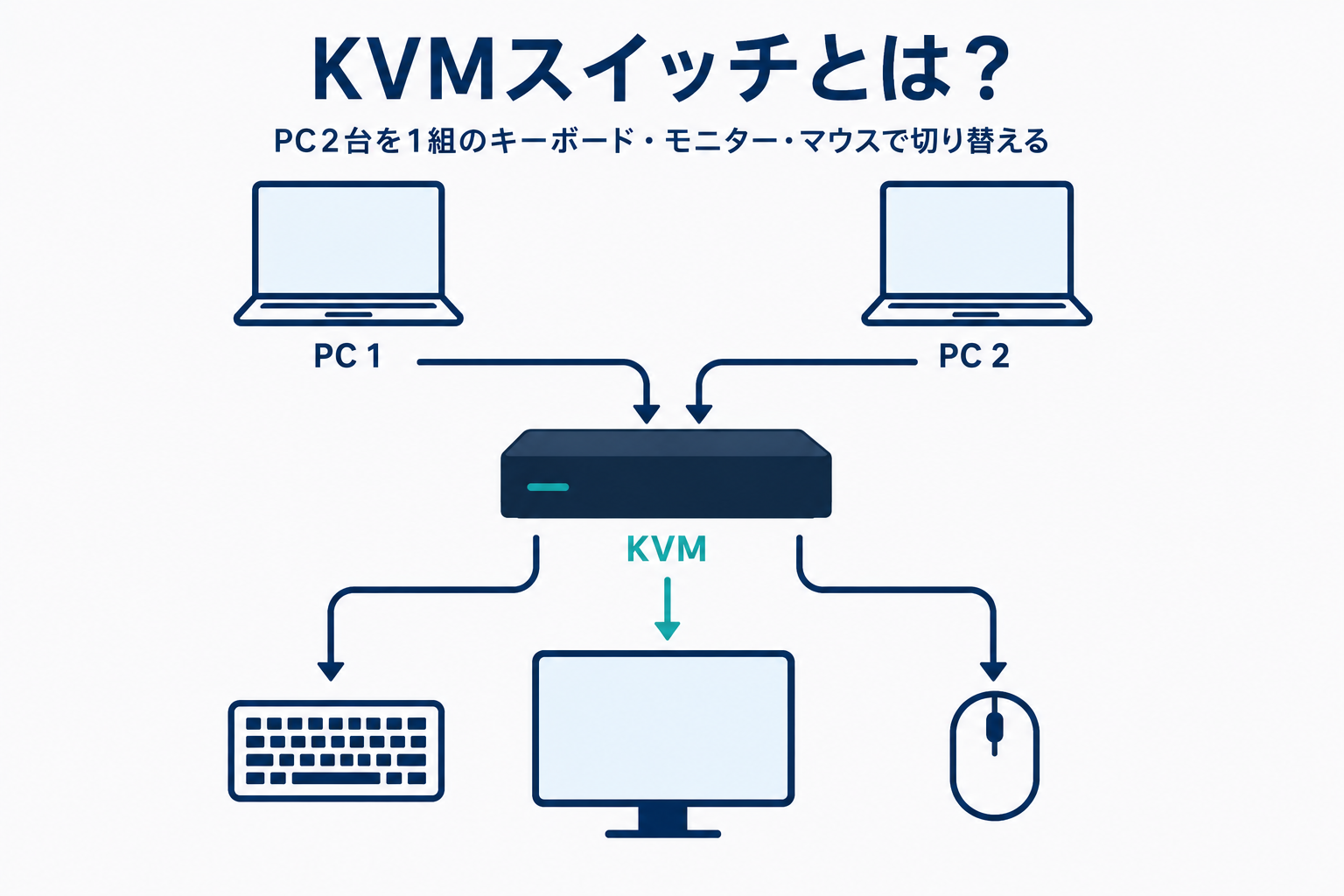
KVM(KVMスイッチ)は、Keyboard(キーボード)・Video(ビデオ)・Mouse(マウス)の頭文字を取った名称です。1組のキーボード・ディスプレイ・マウスから、複数のパソコンを切り替えて操作するための機器を指します。
接続のイメージとしては、複数のパソコンをKVM本体につなぎ、KVM側には1組のキーボード・ディスプレイ・マウスを接続します。KVMで操作したいパソコンを切り替えると、同じキーボード・ディスプレイ・マウスのまま別のパソコンを操作できるようになります。
製品によっては専用ソフトウェアを必要とせず、パソコンとKVM本体を接続するだけで使えます。切り替え方法も本体のボタンやキーボードからのホットキー操作など、製品によって異なります。
なお、KVMは家庭やオフィスのデスク環境だけでなく、データセンターで多数のサーバーを1組の操作環境から管理する用途でも使われています(この記事ではデスク環境での利用を中心に扱います)。
KVMスイッチで共有できるもの
KVMという名前が示すとおり、キーボード・マウスに加えて、モニターの映像も一緒に切り替えられるのがこの機器の基本的な役割です。製品によっては、キーボード・マウス以外のUSB機器も一定の範囲で共有できます。
つまりKVMは、「USB機器を切り替える」機能と「映像を切り替える」機能を1台にまとめた機器と考えると理解しやすくなります。
対応する映像端子・台数は製品によって異なる
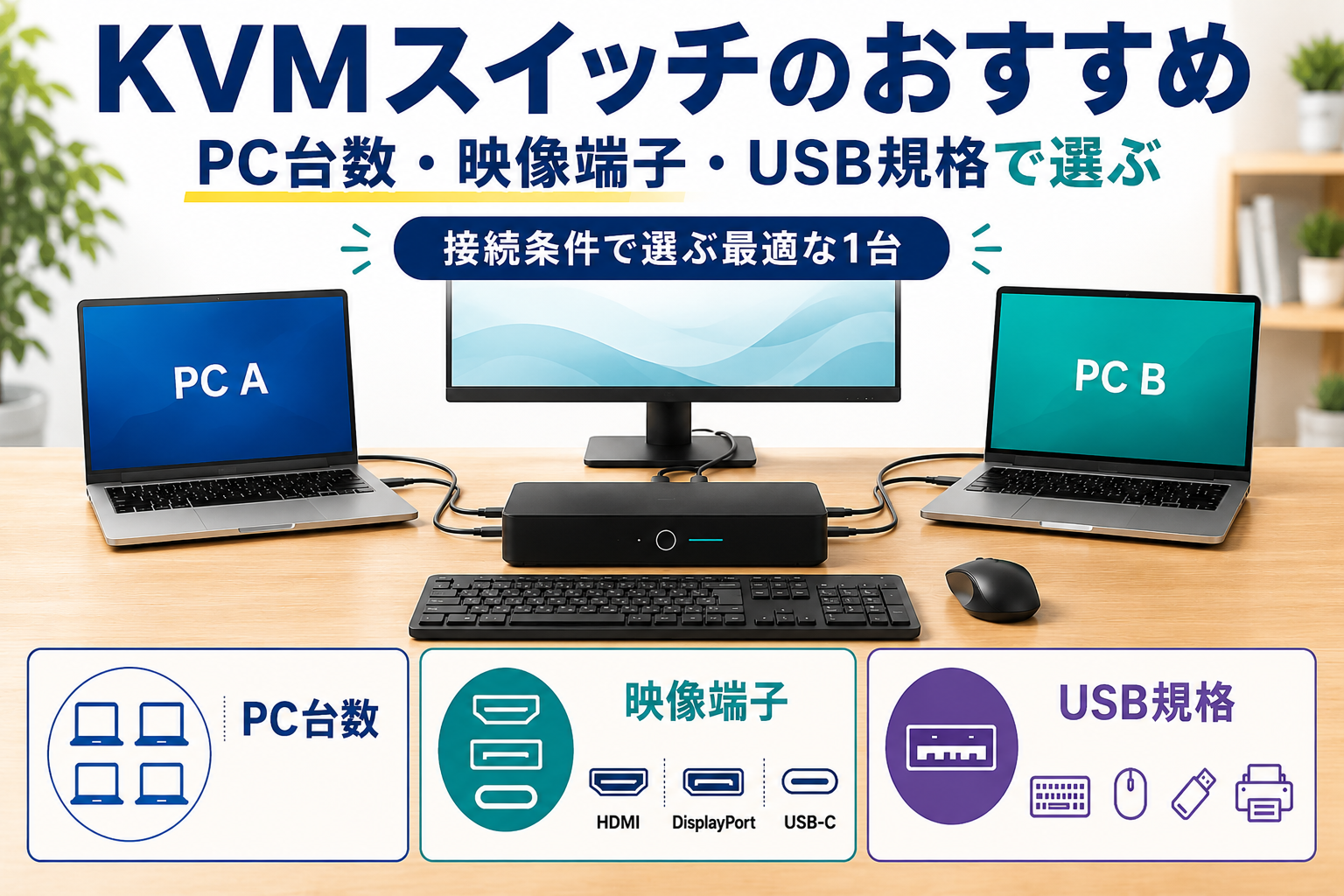
ここで注意したいのは、「KVMなら何でもできる」とは限らない点です。対応する映像端子(HDMIやDisplayPortなど)、最大解像度、接続できるパソコンの台数は製品ごとに異なります。USBハブ機能や、複数のパソコンを電源を入れたまま同時に使えるエミュレーション機能なども、搭載しているかどうかは製品仕様によります。
購入を検討する際は、「KVMというカテゴリだから対応している」と決めつけず、候補製品の仕様を個別に確認する必要があります。
USB切替器との違い
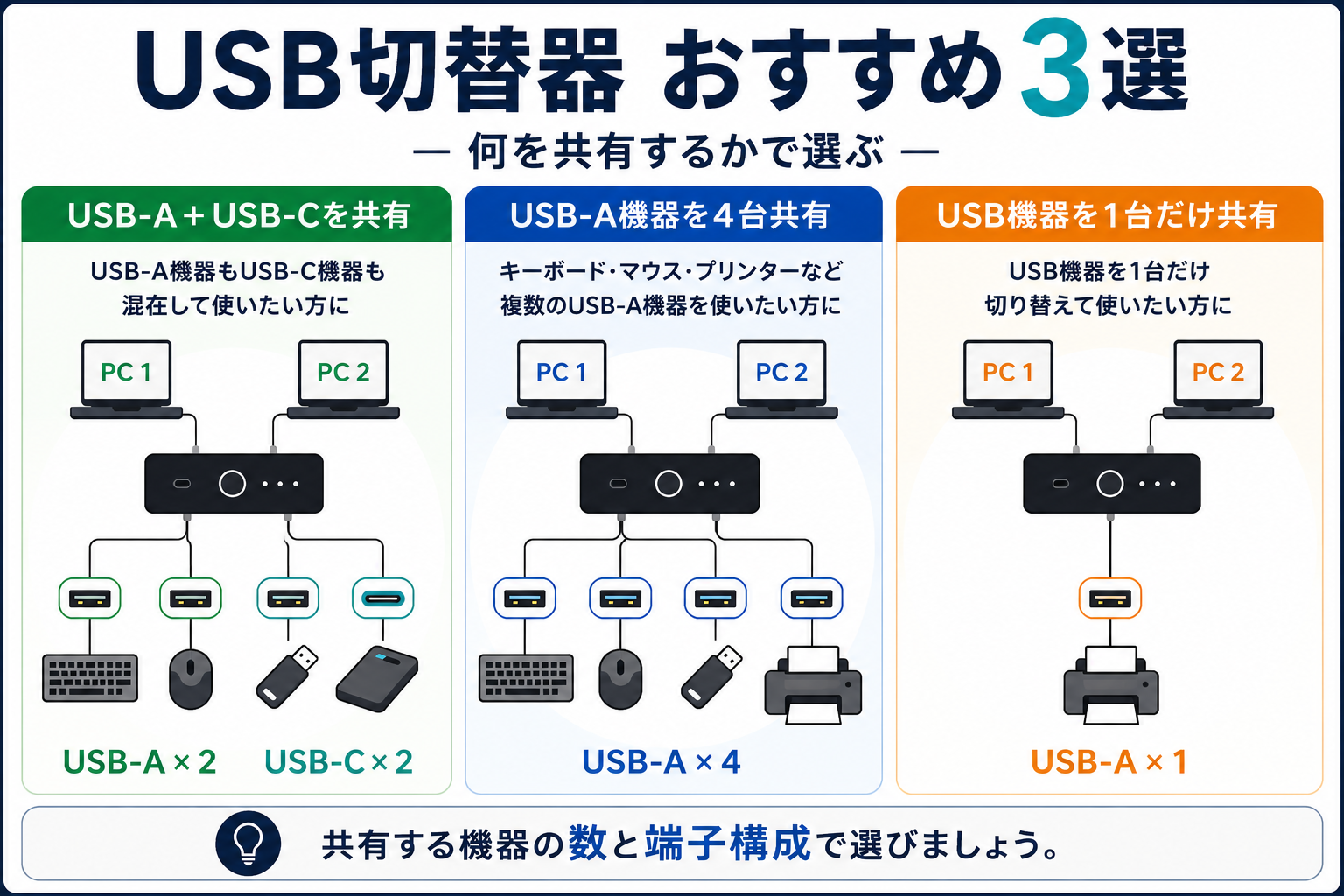
USB切替器は、キーボードやマウスなどのUSB機器だけを複数のパソコンで共有する機器で、映像は切り替えられません。これに対してKVMは、USB機器に加えてモニターの映像まで含めて切り替えます。基本的な違いは、「映像まで一緒に切り替えるかどうか」です。
どちらが自分に必要かを詳しく判断したい場合は、USB切替器とKVMの違いで3つの質問に沿って整理しているので、そちらを参考にしてください。
KVMスイッチのメリット
KVMを使うメリットのひとつは、複数のパソコンを1組のキーボード・ディスプレイ・マウスから切り替えて操作できることです。
モニターの入力切替も、KVM側でまとめて行えます。HDMIケーブルを都度抜き差ししたり、モニターを2台用意したりする手間がなくなる点も、KVMを使うメリットです。
結果として、デスク上に置く機器の台数を減らせたり、パソコンを切り替える操作を1つにまとめられたりすることも期待できます。ただし、実際の使い勝手は製品や利用環境によって変わるため、「必ず快適になる」とまでは言い切れません。
KVMスイッチのデメリット・制約
一方で、KVMには確認しておきたい制約もあります。
注意
KVM経由では使えない周辺機器があります。USBハブ機能を内蔵したキーボードや、マウスポート付き・指紋認証機能付きのキーボードなどは、KVM経由では正常に動作しないことがあるとメーカーが案内しています。手持ちの機器が該当しないか、購入前に確認しておくと安心です。
また、KVM経由でパソコンを切り替えた際に、画面の解像度が変わってしまう場合があります。ディスプレイの情報を保持する機能を搭載した製品であれば起こりにくくなりますが、この機能の有無は製品ごとに異なります。
価格についても触れておくと、映像の切り替えに対応する分、USB切替器と比べてやや高くなる傾向があります。ただしこれはあくまで傾向であり、すべてのKVMがUSB切替器より高いと言い切れるわけではありません。
KVMスイッチが向いている人・向いていない人
これまでの内容を踏まえると、KVMが向いているかどうかは次のように整理できます。
KVMが向いているのは、複数のパソコンを1組のキーボード・ディスプレイ・マウスで切り替えて使いたい人です。具体的には、仕事用と個人用でパソコンを使い分けている、モニターの入力切替を毎回手動で行っている、ケーブルの抜き差しが面倒に感じている、といった状況に当てはまる場合です。
逆に、共有したいのがキーボードやマウスなどのUSB機器だけで、モニターは切り替える必要がないという場合は、USB切替器も選択肢になります。
まとめ・次に読むべき記事
KVMは、Keyboard・Video・Mouseを切り替え、1組の操作環境から複数のパソコンを扱うための機器です。USB機器だけを共有するUSB切替器とは役割が異なり、この違いを理解しておくことで、自分に必要な機器を判断しやすくなります。
- モニターも含めてまとめて切り替えたい → KVMが候補
- USB機器(キーボード・マウスなど)だけで足りる → USB切替器も候補
どちらのカテゴリに当てはまるかを踏まえて具体的にどちらを選ぶべきか判断したい場合は、前述の「USB切替器とKVMの違い」を確認してください。実際の製品選びで確認すべきポイントは、自分の環境に合うKVMスイッチを選ぶで詳しく整理しています。