ここが結論
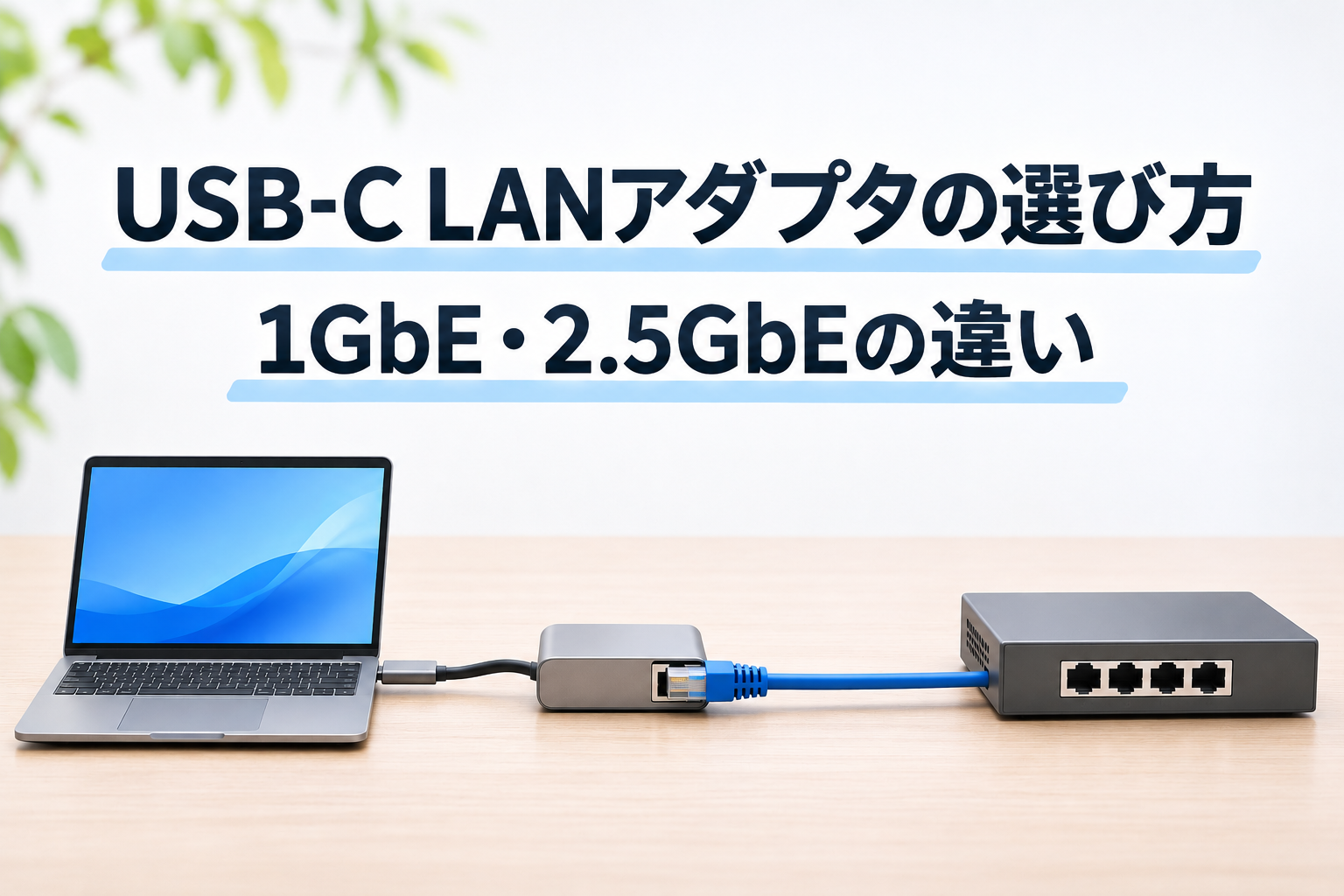
USB-C LANアダプタを探していると、「2.5G対応」という表記を目にします。ただ、この表記だけでは、自分のPCとネットワーク環境で2.5Gbpsの通信ができるのかは判断できません。USBポートの世代、接続先のスイッチやルーター、OSやドライバーの対応など、アダプタ以外の条件も関わるためです。
この記事では、1GbEと2.5GbEの規格上の違い、2.5GbEを使うために確認する環境、購入前のチェックポイントを順に整理します。
個別の製品のおすすめ・比較・ランキングは行いません(OS・ドライバーの確認方法を示すため、特定製品の記載を限定的な例として取り上げる場合があります)。内容は規格団体やメーカーの公式資料を中心に、一部は技術メディアの報道やユーザーの投稿も参考にしたもので、筆者が実機で検証した結果ではなく、実際の通信速度の測定値も載せていません。
結論:1GbEと2.5GbEの選び分け
先に結論を示します。選び分けの軸は、アダプタの表記ではなく、自分の環境がどこまで対応しているかです。
- 1GbEで足りる可能性が高いケース:接続先のスイッチやルーターが2.5GbEに対応していない場合。2.5GbE対応のアダプタを使っても、接続先が対応していなければ、Auto-Negotiationの一般的な動作として、通信は接続先が対応する速度(1GbEやそれ以下)までになります(理由は後述)。
- 2.5GbEを選ぶ意味が出てくるケース:接続先のネットワーク機器が2.5GbEに対応していて、PC側のUSBポートも5Gbps以上(USB 3.0世代以上)に対応している場合。大容量ファイルの転送など、回線内の通信速度が気になる用途では、検討する価値があります。
2.5GbE対応の機器をそろえても、実際の通信速度は接続環境に左右されます。ケーブルの規格や状態も含め、購入前に使用環境を確認してください。
判断に必要な技術的条件は「2.5GbEを活用するための接続環境」「OS・ドライバー・互換性」で説明し、購入時の確認項目は「購入前のチェックポイント」にまとめています。
速度と規格の違い
1GbEと2.5GbEの規格上の最大速度
1GbEは1Gbps、2.5GbEは2.5Gbpsの通信速度を指す呼び名です。2.5GbEは、IEEE 802.3bzという規格づくりの中で策定された2.5GBASE-Tに当たります。
IEEE 802.3bz Task Forceが2015年7月にまとめたClosing Reportは、2.5Gb/sのPHY(物理層)について、4対線のClass D(Cat5e)ケーブルで少なくとも100mという目標を示しています。5Gb/sのPHYは、Class E(Cat6)ケーブルで少なくとも100mという目標です。データ転送は全二重のみを対象としています。
この資料の位置づけには注意が必要です。この資料は、最終的な規格の承認より前に、IEEE 802.3 Working Groupが承認した目標設定の文書で、最終規格の条文そのものではありません。この記事では、最終規格(IEEE Std 802.3-2022のClause 125/126)の条文は確認していません。そのため、ケーブルと距離についての記述は「規格の設計目標として示されている内容」の範囲で読んでください。
まとめると、規格上の違いとして、この記事で言えるのは次の範囲です。
| 項目 | 1GbE | 2.5GbE |
|---|---|---|
| 規格上の最大速度 | 1Gbps | 2.5Gbps |
| 想定されるケーブル | 本記事の出典では未確認 | Cat5e以上で少なくとも100m(Task Forceの設計目標) |
| 必要なUSBポート | 本記事の出典では未確認 | USB 3.0世代(5Gbps)以上(帯域上の比較による推定。詳細は後述) |
| 接続先ネットワーク機器 | 1GbE以上に対応した機器(1GbEでの通信に必要な条件) | 2.5GbEに対応した機器(未対応の場合は、その機器が対応する速度までになる) |
この表は規格上の整理であり、製品の比較表ではありません。
規格上の最大速度と実効速度は別物
「2.5Gbps」は規格上の最大値です。実際のファイル転送などで出る速度は、USBコントローラの処理、パソコン側の実装、同時に使っている他のUSB機器との帯域の共有など、環境によって変わり、規格上の最大値より低くなることがあります。
この記事では、実効速度の具体的な数値は載せません。メーカー公式の資料などで裏付けられる数値を、今回は確認できていないためです。購入時には、「規格上は2.5Gbps」と「手元の環境で実際に出る速度」は別のものだと考えておくと、期待とのずれを減らせます。
2.5GbEを活用するための接続環境
USBポートの世代を確認する
USB-IFは、USB 3.2とUSB4の転送速度の区分として80・40・20・10・5Gbpsを挙げ、5Gbpsの信号の製品には「USB 5Gbps」という名称を推奨しています。以前の呼び名は、USB 3.2 Gen 1、USB 3.1 Gen 1、USB 3.0です。
一方、USB 2.0の規格上の転送速度は480Mbpsとして広く知られています。この値は、この記事ではUSB-IFの一次資料では再確認していません。
この二つを帯域として比べると、次のようになります。
- USB 2.0(480Mbps):2.5Gbpsより小さく、2.5GbEのフル速度に必要な帯域がありません。
- USB 3.0世代(5Gbps):2.5Gbpsの2倍の帯域があります。
したがって、2.5GbEのフル速度を目指すなら、USB 3.0世代(USB 5Gbps)以上のポートが必要、というのが規格上の考え方です。ただし、これは帯域の比較であり、アダプタが実際に何Mbps出るかを保証するものではありません。また、USB 2.0のポートにつないだ場合に、アダプタが接続できるか、どのくらいの速度になるかは、この記事の出典では確認できていません。製品の説明を確認してください。
注意
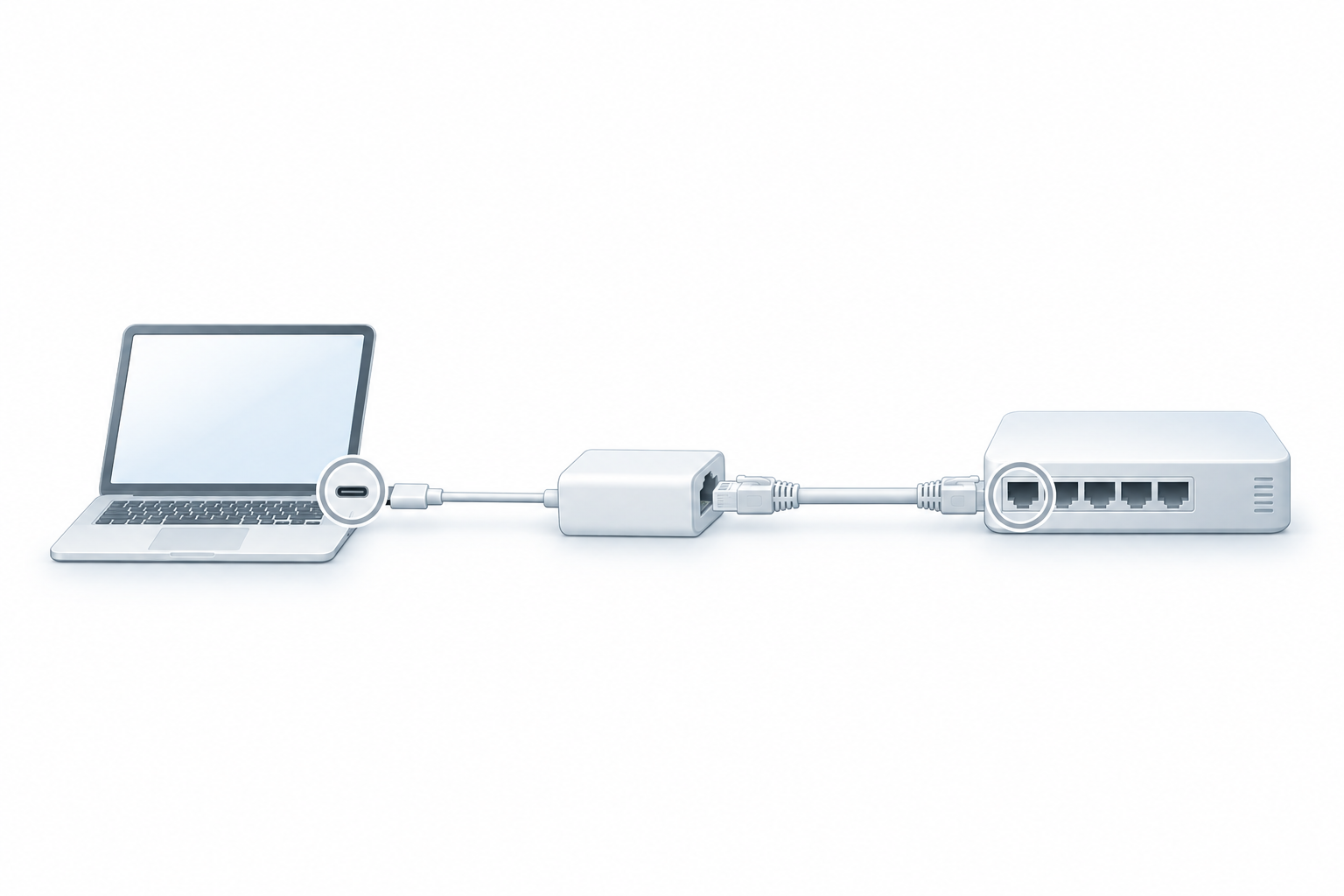
注意したいのは、USB-Cという名前は端子の形を指しているだけだという点です。USB-C端子でも、対応するUSBの規格や転送速度は製品によって異なります。端子が同じ形でも、ポートが何Gbpsに対応しているかは、見た目だけでは分かりません。PCの仕様書で、そのポートのUSB世代(転送速度)を確認してください。
ネットワーク機器(スイッチ・ルーター)とケーブルの対応を確認する
2.5GbEで通信するには、アダプタだけでなく、接続先のスイッチやルーターの該当ポートも2.5GbEに対応している必要があります。
ケーブルについては、前述のIEEE Task Force資料に示された設計目標を参考にできます。既にCat5e以上のLANケーブルを使っている場合は、2.5GbE用に配線を引き直すことが前提とはなっていない、と読めます。ただし、手元のケーブルの規格や品質は、ケーブル本体の表記やメーカーの情報で確認してください。
接続先が2.5GbE未対応の機器だった場合は、どうなるのでしょうか。Task Forceの資料は、2.5G/5GBASE-TがAuto-Negotiation(IEEE 802.3 Clause 28)をサポートする目標を示しています。 Auto-Negotiationは、両端の機器が対応している速度を確認して、接続速度を決める仕組みです。この仕組みから、接続先が対応する上限の速度(1GbEや、それより低い速度)で接続されると理解できます。ただし、この記事では、接続速度の選択手順の条文までは確認していません。実際にどの速度で接続されるかは、機器の仕様と設定にも左右されます。
OS・ドライバー・互換性
OSやドライバーの対応は、アダプタの製品やチップセットごとに異なります。ここで挙げる例は、いずれも特定の製品やチップセットについての記載で、USB-C LANアダプタ全般に当てはまる一般則ではありません。
製品固有の例:QNAP QNA-UC5G1T
QNAPは、同社のQNA-UC5G1T(Marvell AQtion AQC111Uチップセット採用)について、次のように案内しています。
- 2.5GbE・5GbE・1GbEなど複数の速度に対応している
- Windows 10/8.1/8/7ではドライバーが必要で、Windows 11以降は非対応とされている
この例は対応OS・ドライバーをメーカー公式ページで確認する方法を示すもので、製品の推奨ではありません。
Linux:RTL8156チップセットの例
Linuxに関しては、技術メディアのPhoronixが、Linuxカーネル5.13(2021年)で、Realtek RTL8156(2.5G USB Ethernetコントローラ)の対応がr8152ドライバに追加されたと報じています(カーネル本体の原文では確認していません)。
この報道から確認できるのはRTL8156用ドライバーの追加であり、個々の製品やLinuxディストリビューションでの動作保証ではありません。古いカーネルでは別途の対応が必要になる可能性もあります。
macOSについて
macOSでの動作については、OSバージョンによる制約を指摘するユーザー投稿があります。 これはAppleの公式見解や購入判断の根拠ではありません。利用前には製品メーカーの対応OS・ドライバー情報を確認してください。
購入前のチェックポイント
購入前に、次の4点を確認してください。
- USBポートの世代:接続するPCのUSB-Cポートが、USB 3.0世代(USB 5Gbps)以上に対応しているか。PCの仕様書で確認します。
- ネットワーク機器の対応:接続先のスイッチやルーターのポートが2.5GbEに対応しているか。対応していない場合、通信はその機器が対応する速度(1GbEなど)までになります。
- OS・ドライバーの対応:利用中のOSとバージョンが、製品メーカーの公式ページの対応範囲に入っているか。ドライバーの導入が必要かどうかも、あわせて確認します。
- 用途に対する効果:自分の使い方で、2.5GbEにする意味があるか。通信の実効速度は、経路の中で最も遅い区間に制限されると考えられます(これは出典に基づく記載ではなく、一般的な考え方です)。たとえば、インターネット回線の契約や通信相手の機器が1Gbpsまでの場合、その通信相手との通信では2.5GbEの効果は出にくくなります。一方、LAN内に2.5GbE対応の機器(NASなど)があり、そこへの転送を速くしたい場合は、効果が期待できます。
このほか、発熱や消費電力、長時間使ったときの安定性も気になる点ですが、この記事ではこれらについて、公式資料で確認できた数値や事実を持っていません。製品の仕様書やメーカーの案内に記載があれば、そちらを確認してください。
よくある質問
1GbEと2.5GbEの違いは、速度だけですか?
規格上の最大速度(1Gbps対2.5Gbps)が中心ですが、それだけでは足りません。2.5GbEの場合は、ケーブルの規格や、接続先との速度のやり取り(Auto-Negotiation)も関わります。USBポートやネットワーク機器の対応も必要です(詳しくは「速度と規格の違い」「2.5GbEを活用するための接続環境」を参照してください)。
USB-Cなら必ず2.5GbEの速度が出ますか?
出るとは限りません。USB-Cは端子の形を指す名称で、内部のUSB世代は製品ごとに異なります。ポートがUSB 3.0世代(USB 5Gbps)以上に対応しているかは、PCの仕様書で確認してください。
2.5GbE対応のアダプタを、2.5GbE未対応の環境で使えますか?
使えると考えられます。ただし速度は接続先が対応する速度(1GbEなど)までで、実際の動作は機器の仕様と設定にも左右されます。仕組みの詳細は「ネットワーク機器(スイッチ・ルーター)とケーブルの対応を確認する」を参照してください。
古いPC(USB 2.0のみ)でも使えますか?
USB 2.0の規格上の帯域(480Mbps)は2.5Gbpsに満たないため、2.5GbEのフル速度は出ません。USB 2.0のポートにつないだときの具体的な動作(接続できるか、どのくらいの速度か)は、この記事の出典では確認できていません。製品のメーカー情報で確認してください。
まとめ
1GbEと2.5GbEの選び分けは、規格上の最大速度だけでなく、接続先の機器と利用目的で判断することが大切です。2.5GbE対応のネットワーク機器やNASを利用しているなら、USBポートと製品の対応状況を確かめたうえで検討してください。
購入前には、上のチェックポイントを確認してください。USB-Cハブを経由したLAN接続については、この記事では扱っていません。