USB-Cハブをノートパソコンにつないでモニターに映したいとき、「HDMIで出力できるのか」「4K60Hzで映るのか」は仕様表だけでは判断しにくいことがあります。つないでも映らない、あるいは映っても4K30Hzにしかならないときは、PC・ハブ・HDMIケーブル・モニターのどこを疑えばよいのか、順番も分かりにくくなります。
この記事では、製品の紹介ではなく、条件の確認と切り分けの順序を、PC・ハブ・ケーブル・モニターの4区間で整理します。内容はメーカー・規格団体の公式資料に基づくもので、筆者が実機で検証した結果ではありません。
ここが結論
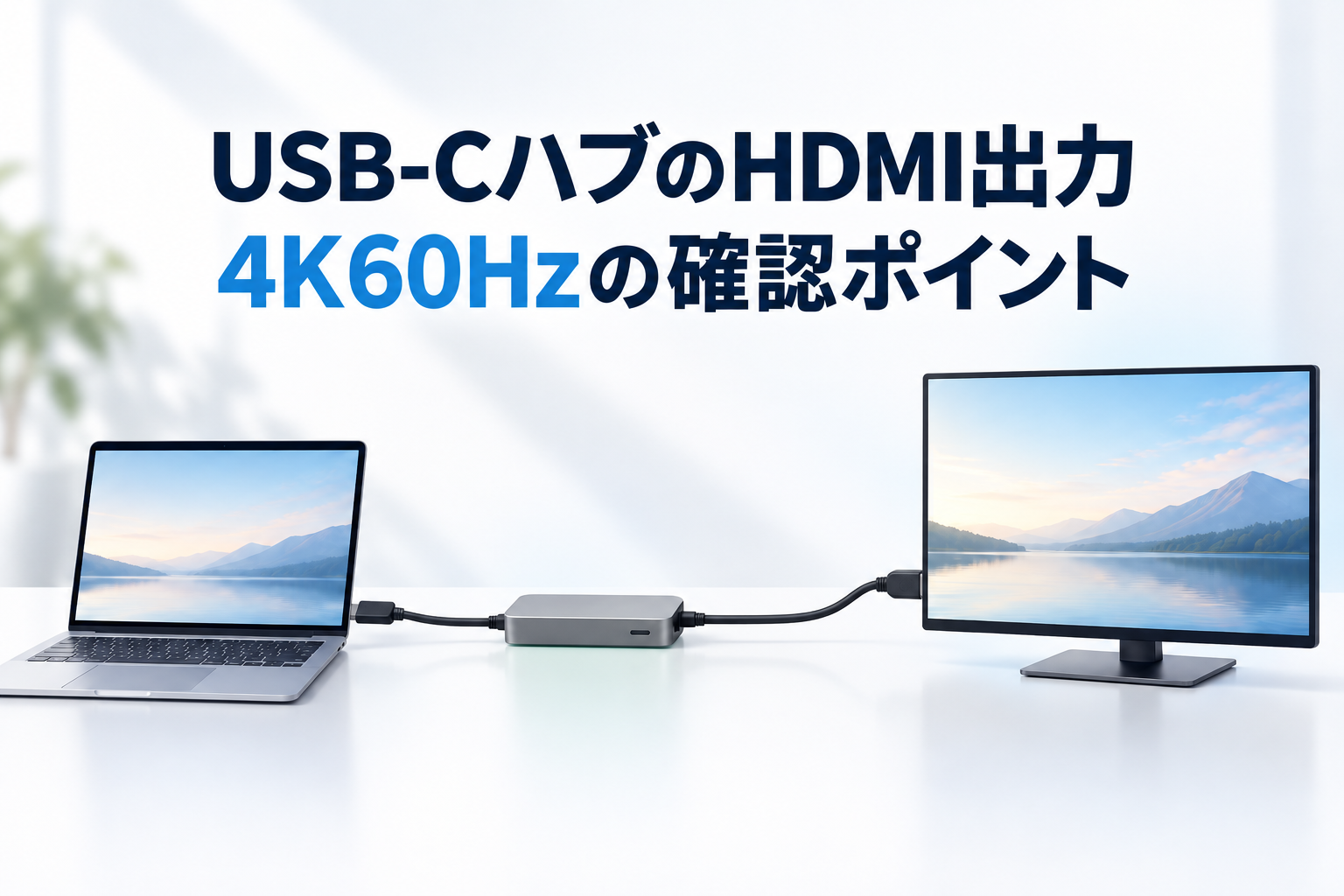
4K60Hzで映るかどうかは、一つの条件では決まりません。PC、ハブ、HDMIケーブル、モニターの各区間が、それぞれ4K60Hzに対応している必要があります。
症状から読みたい場合は、次の節へ進んでください。
- 画面が映らない:「画面が映らないときの切り分け」
- 映るが4K30Hzなどに下がる:「4K60Hzにならない(4K30Hzなど)ときの切り分け」
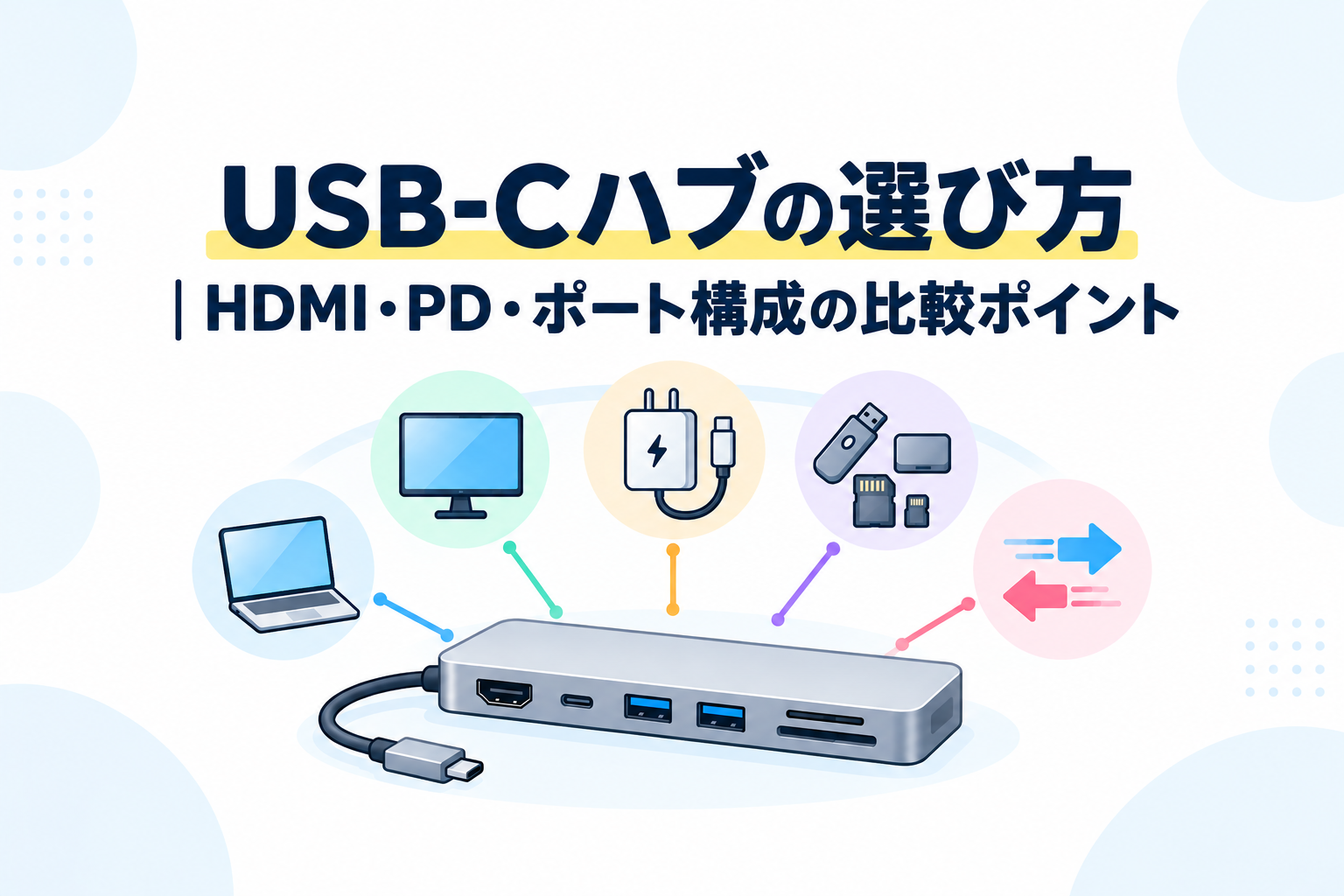
ハブ全般の選び方(映像出力以外の項目を含む基本条件)は「USB-Cハブの選び方|HDMI・PD・ポート構成の比較ポイント」で扱っています。KVM経由の構成は、KVM経由で4K60Hzを維持する条件を扱う記事と「KVMスイッチで画面が映らないときの対処法|No Signalを順番に切り分ける」で扱っているため、この記事では触れません。
USB-CハブでHDMI出力するために必要な条件
USB-Cの端子形状だけでは映像出力は決まらない
USB-Cは端子の形状を指す呼び名で、同じ形でもポートが対応する機能は異なります。映像出力についても同様です。
DisplayPort規格を策定するVESAのFAQは、DisplayPort over USB-Cに対応していないType-Cポートにディスプレイをつないでも、映像データは届かず画面には何も映らないと説明しています(機器が壊れるわけではないとも述べています)。
VESAのFAQは、市場の映像ソース機器の多くがDisplayPort Alt Modeに対応していること、対応ポートには通常DPロゴが付くこと(ロゴがなくても対応する場合があること)も述べています。ただしこれは傾向の説明であり、手元のPCのポートが対応しているかどうかを保証するものではありません。ロゴの有無だけで判断せず、PCメーカーの仕様書で、そのUSB-Cポートが映像出力に対応しているかを確認してください。
ハブのHDMI出力の仕組みと、仕様表で見る項目
ハブのHDMI出力は、USB-CのDisplayPort Alt Modeで送られた映像を、ハブやアダプタの中でHDMIに変換して出す形で実現されています。VESAのFAQは、USB-CからHDMIへの変換がDisplayPort Alt Modeのアクセサリとして規格に定義されていること、HDMI 2.0に対応した変換は4K解像度を可能にすることを説明しています。 ただし、個々のハブがHDMI 2.0相当の出力を持つかどうかは、規格からは分かりません。製品の仕様で確認が必要です。
仕様表では、「HDMIポートがある」という点に加えて、次の2点を確認します。
- 「4K@60Hz」と明記されているか(「4K対応」だけでは、30Hzなのか60Hzなのかが分かりません)
- ハードウェアのrevision(改訂版)によって仕様が変わっていないか
revisionの例として、Plugableは同社のUSBC-7IN1で、旧revisionではHDMIが4K30Hzまで、新しいrevisionでは4K60Hzに対応するようになったと案内しています。 これはこの製品についてのメーカーの記載であり、他の製品に当てはめられるものではありません。ただ、「同じ製品名のシリーズでも、revisionによって映像仕様が異なり得る」ことは、購入前に確認する観点になります。
なお、USB-IFの定義では、USB Type-Cの「ハブ」はUSBのみに対応する製品を指し、DisplayPort Alt Modeを含む製品は「ドック」と呼ぶとされています(VESAのFAQによる説明)。 この記事では、市場で製品の呼び名として使われている「USB-Cハブ」という表記に合わせます。
4K60Hzに必要な機器側・ケーブル側の確認事項
PC側(ホスト)の確認
PC側のUSB-Cポートが映像出力に対応していることに加えて、その映像出力能力も4K60Hzに関わります。DisplayPort Alt Modeの版数については、メーカーが製品ごとに条件を案内しています。
- Plugable:USBC-7IN1で4K60Hzを出すには、ホストがDisplayPort 1.4 Alt Modeに対応している必要がある。DisplayPort 1.2 Alt Modeのみのホストでは、改良版のハブでも4K30Hzに留まる。
- Anker:同社の該当するハブ/ドックについて、PCのUSB-CポートがDisplayPort Alt Mode 1.2までの場合、4K60Hzは出力できないと案内している。
どちらも、各社の特定の製品についての記載です。「4K60Hzには必ずこの版数が必要」という一般則として読むことはできません。自分のPCのDisplayPort Alt Modeの版数は、PCメーカーの仕様書で確認し、ハブのメーカーが案内する条件と照らし合わせてください。仕様書に版数の記載が見つからない場合は、PCメーカーのサポートに確認する方法があります。
USB4・Thunderboltのポートの映像出力要件は、この記事では扱いません。
HDMIケーブルとモニターの確認
HDMIの規格を運営するHDMI Licensing Administratorは、HDMI 2.0が18Gbpsの帯域と4K・60fpsに対応する規格であると発表しています。 ケーブルについては、HDMI LAのページが次のような区分を説明しています。
- High Speed:10.2Gbpsクラスで設計・試験されたケーブルの区分(用途の例として4K30Hzなどが挙げられている)
- Premium High Speed:18Gbpsを対象とした追加の試験・認証プログラム(4K60などの用途を想定しており、認証ラベルがある)
この区分から言えるのは、4K60Hzで使うときには、必要な伝送条件(18Gbpsなど)を満たすことを、ケーブルの仕様や認証表示で確認するのが分かりやすい、という範囲です。実際に4K60Hzが成立するかどうかは、ケーブルだけでなく、映像を送る側・受ける側の機器、映像信号の形式、必要な帯域にも左右されます。「HDMI 2.0対応と書いてあるから4K60Hzになる」「ケーブルの区分だけで可否が決まる」と単純化しないようにしてください。
PlugableはUSBC-7IN1の4K60Hzの条件として、HDMI 2.0(18Gbps)以上に対応したケーブルと、HDMI経由で4K60Hzに対応したモニターも挙げています。 Ankerも、モニターが4K60Hzに対応しているかの確認を案内しています。 モニターが4K60Hzに対応しているかどうかは、モニターの仕様で確認します。
USBデータ機器との帯域共有
DisplayPort Alt ModeはUSB-Cの高速な信号線を使い、映像とUSBデータで分け合う構成があります。 VESAの技術説明には、規格上は4K・60Hz(24bit、無圧縮)の映像とUSB 3.1のデータを同時に使う構成が示されています。 ただし、実際の製品がその組み合わせを実装しているとは限りません。
Plugableは、USBC-7IN1でUSB 3.0機器(外付けストレージなど)を接続すると映像の帯域が減り、リフレッシュレートや解像度が制限される場合があると案内し、確認のためにその機器を外すよう示しています。 これも当該製品についての記載で、すべてのハブの動作として断定できるものではありません。外付けストレージをつないでいるときだけ解像度やリフレッシュレートが下がる場合は、この点を疑う価値があります。
4K60Hzにならない(4K30Hzなど)ときの切り分け
映像は出ているが4K30Hzなどに下がる、あるいは解像度の選択肢に4K60Hzが出てこない場合の切り分けです。「映らない」場合とは疑う区間が異なるため、別の節にしています。
各手順のあとに結果を確認します。機器を交換する手順(3〜5)は、1回に1要素だけにします。次の順序は、メーカーの案内を踏まえた編集上の例であり、各社の資料がそのままこの順を示しているわけではありません。
- ハブ以外の周辺機器(特にUSB 3.0の外付けストレージ)を外し、必要最小限の接続にする
- PCのDisplayPort Alt Modeの版数がハブ側の条件を満たすかを、PCの仕様書で確認する
- HDMIケーブルを、4K60Hzに必要な仕様・認証表示を確認したものに替える
- モニターを替えるか、モニターの仕様で4K60Hz対応を確認する
- 別のハブで試す
Ankerの案内は、PCのDisplayPort Alt Mode版の確認、別のPCでの確認、別のHDMIケーブル、別のモニター、別のハブ、サポートへの連絡という順で、1つずつ替える方法を示しています。 Plugableは、USB 3.0機器を外して帯域共有の影響を確認する方法を示しています。
OS側の表示設定で解像度やリフレッシュレートが選べるかは、WindowsやmacOSの設定画面で確認します。ただし、モニター側の入力設定(HDMIのモード設定など)の一般的な手順は、この記事では扱いません。機種によって異なるため、モニターのメーカーの取扱説明書を参照してください。
画面が映らないときの切り分け
接続しても画面に何も映らない(信号なし)場合の切り分けです。
最小構成に戻して、1要素ずつ替える
最初に、そのUSB-Cポートが映像出力に対応しているかを、PCの仕様書で確認します(前述のとおり、非対応のポートでは映像は出ません)。
次に、ハブを含む周辺機器を外し、PCとモニターを直接つないで映るかを確認します。Microsoftはドック・ドングル・アダプタなどを外して直接つなぐこと、ケーブルの固定や交換、別のシステムでのモニターの確認を案内しています。 Appleも、ハブやドック経由で映らない場合は、ディスプレイをMacのポートに直接つないで確認することを案内しています。
直結で映る場合は、ハブ、またはハブとPCの組み合わせが原因の候補になります。直結でも映らない場合は、PCのポート、ケーブル、モニターの順に1つずつ替えて確認します。Ankerも、別のPC、別のHDMIケーブル、別のモニター、別のハブと1つずつ替える方法を示しています。
Windowsで確認すること
Microsoftの案内に基づく確認の入口です。
Windows+Pを押して、表示モードが「拡張」などになっているか確認する- 別の映像出力ポートや、別のディスプレイアダプタを試す
- 以前は映っていた場合は、
Windows+Ctrl+Shift+B(グラフィックドライバのリセット)、PCの再起動、ドライバのロールバックを試す
macOSで確認すること
Appleの案内に基づく確認の入口です。
- USB-C/Thunderboltのアダプタは、DisplayPort Alt ModeまたはThunderbolt 3・4に準拠している必要がある
- 対応する解像度やリフレッシュレートは、Macの機種とアダプタの仕様によって異なるため、機種ごとの仕様で確認する
補足
Appleのアダプタに関する記載は、Mac全般でUSB-C経由の4K60Hzが可能になることを保証するものではありません。たとえば「アダプタは非対応」と明記されているのは、8K60Hzや4K240Hzといった区分です。4K60Hzの区分は、内蔵HDMIポートを持つ特定のMacモデルについての記載であり、USB-C経由の保証とは別の話です。
それでも映らないとき
上の手順でも映らず、USB-CからDisplayPortへの変換を使っている場合は、DisplayPort認証のアダプタケーブルを使うのが最善とされています。VESAのFAQは、DisplayPortケーブルを使った変換が、画質不良・映像の断続・映像なしの原因になり得ると説明しています。
それでも改善しない場合は、ハブやPCのメーカーのサポートに、試した手順と結果を伝えて相談します。KVMスイッチを経由している構成の場合は、「KVMスイッチで画面が映らないときの対処法|No Signalを順番に切り分ける」を参照してください。
購入前・接続前の確認チェックリスト
4区間の確認早見表
| 区間 | 確認する場所 | 見落としやすい点 |
|---|---|---|
| PC | USB-Cポートが映像出力(DisplayPort Alt Mode等)に対応しているか。仕様書のDisplayPort Alt Modeの版数 | USB-Cの端子形状だけでは、映像出力への対応は分からない。DisplayPortのロゴがなくても対応する場合もあるため、仕様書で確認する |
| ハブ | 仕様表の「4K@60Hz」の明記、revision、USBデータとの同時使用の記載 | 「HDMI対応」「4K対応」だけでは60Hzか30Hzかが分からない。同名シリーズでもrevisionで仕様が異なり得る |
| HDMIケーブル | 4K60Hzに必要な伝送条件(18Gbpsなど)を満たす仕様・認証表示 | 区分だけで成否は決まらない。手持ちのケーブルが何に対応するかが不明な場合がある |
| モニター | HDMI入力で4K60Hzに対応しているか(仕様表) | PlugableとAnkerは、4K60Hzに対応したモニターを条件として案内している。モニターの仕様で確認する |
症状別の見分け方
| 症状 | 最初に疑う区間 | 次の操作 |
|---|---|---|
| 画面が映らない | PCのポートの映像対応、ケーブル、接続、モニター | ハブを外して直結する。ケーブル・モニター・PCを1つずつ替える |
| 映るが4K30Hzなどに下がる、または4K60Hzの選択肢が出ない | PCのDisplayPort Alt Mode、ハブの仕様、ケーブルの規格、USBデータとの帯域共有 | USB機器を外す。仕様表と版数を確認する。ケーブルを替える |
この表の症状と区間の対応は、公式資料を踏まえた編集上の整理です。症状ごとに原因を網羅して示すものではありません。
まとめ
USB-Cハブ経由のHDMI出力は、PC・ハブ・HDMIケーブル・モニターの4区間が揃って成立します。確認する項目は前節の早見表にまとめています。映らない場合や4K30Hzなどに下がる場合は、それぞれの切り分けの節に沿って、周辺機器を外した最小構成から原因の区間を絞ってください。
ハブ全般の選び方は「USB-Cハブの選び方|HDMI・PD・ポート構成の比較ポイント」、KVM経由の構成は、KVM経由で4K60Hzを維持する条件を扱う記事と「KVMスイッチで画面が映らないときの対処法|No Signalを順番に切り分ける」を参照してください。