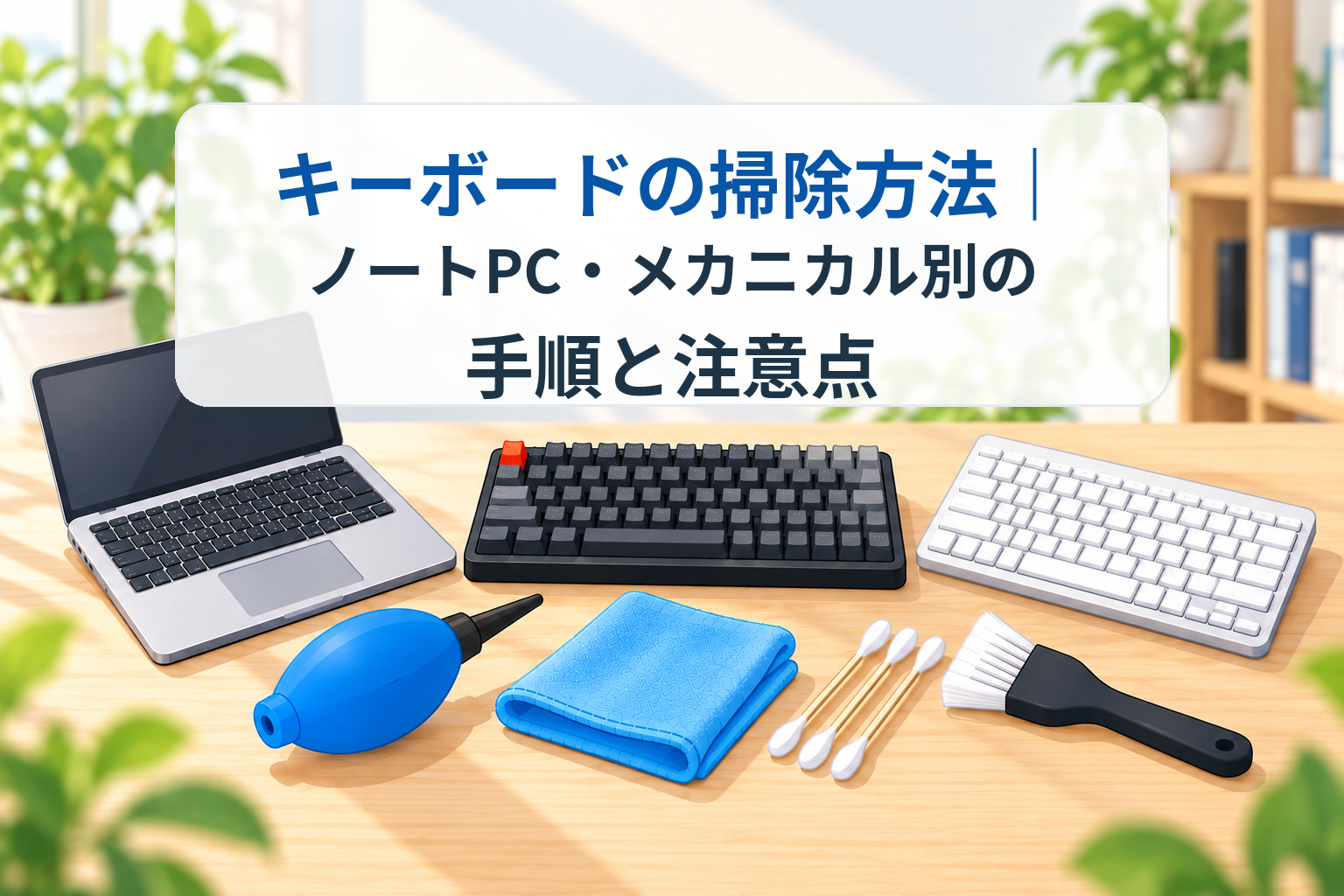
キーボードが汚れてきたけれど、どう掃除すればいいか分からない、キーを外して壊してしまわないか不安、という方は多いと思います。ノートPCの内蔵キーボード、外付けのデスクトップ用キーボード、メカニカルキーボードでは、キーキャップを外していいかどうかや掃除の手順が異なります。
この記事では、Apple・Microsoft・HPの公式サポート情報をもとに、キーボードの種類別に安全な掃除の手順と、使ってよい道具・避けるべき道具を整理します。電動エアダスターそのものの安全性や選び方については、この記事では深掘りせず、関連記事へ案内します。なお、本記事は筆者による実機での検証は行っておらず、公式情報の整理が中心です。
ここが結論
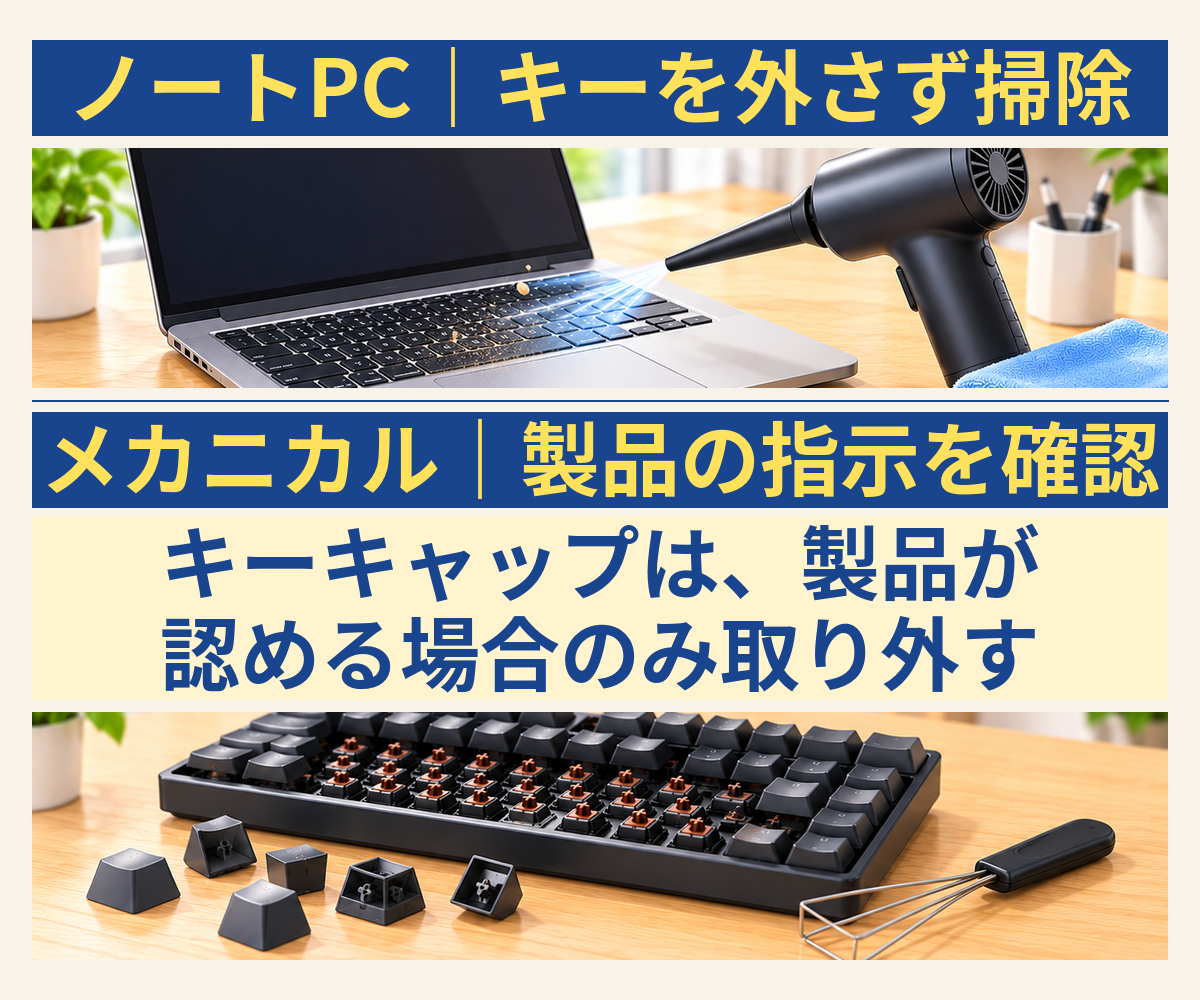
キーボード掃除は、電源を切り、機種に合った方法でホコリや汚れを取り除くのが基本です。ノートPCのキーキャップは原則として外さず、メカニカルキーボードも製品が取り外しを認めている場合に限って外してください。
キーボードを掃除する前の準備
電源を切り、接続を解除する
掃除の前には、まず電源を切り、接続を解除してください。具体的な方法は、お使いの機種のメーカー指示を優先してください。Microsoft・HPの公式サポート情報でも、作業前に次のことが案内されています。
- ノートPCの場合はシャットダウンする
- 有線キーボードの場合はケーブルを抜く
- ワイヤレスキーボードの場合はバッテリーを取り外す
電源が入ったまま、あるいは接続したままの状態で清掃しないことが前提になります。
必要な道具を揃える
この記事で扱う道具は次のとおりです。いずれも「どの製品がおすすめか」ではなく、道具の種類としての紹介です。
- エアダスター(缶式・電動式)
- リントフリークロスまたはマイクロファイバークロス
- 綿棒
- キープラー(メカニカルキーボードでキーキャップを外す場合)
- イソプロピルアルコール(IPA)
IPAの濃度については後述の「アルコール(IPA)の使い方」で説明しますが、目的(消毒か清掃か)によってメーカーの推奨が異なるため、一律の数値を先に決めつけないでください。
ノートPCのキーボードの掃除方法
キーキャップは外さない
ノートPCの内蔵キーボードでは、キーキャップを外すことは基本的に避けてください。HP公式のサポート記事では、ノートPC(ラップトップ)のキーボードについて「キーを取り外さない」と明示されています。
パンタグラフ式のキーについて、PCメーカー・小売のドスパラが公開している掃除ガイドでも、無理に取り外すと向きを誤って内部のプラスチック製の爪(クリップ)が破損するリスクがあり、取り外しはあまりおすすめされていないと説明されています。取り付け直しも難しく、破損後は修理が困難になる場合があります。これは個別の編集記事による説明であり、メーカー公式が全機種共通のリスクとして断定しているものではありませんが、取り外しを前提とした手順をデフォルトにしない理由として押さえておくとよいでしょう。
Apple公式のMacBookキーボード清掃ガイドは、キーキャップの取り外しには言及していません。
手順:ホコリを落とす→キーの隙間を拭く→乾燥
ノートPCのキーボードは、キーキャップを外さずに次の順で掃除します。
- 電源を切り、ノートPCをシャットダウンする
- HPのノートPC向け手順では、キーボードを逆さにして軽く叩き、表面のゴミを落とします(HP公式)。機種ごとのメーカー指示がある場合はそれを優先してください
- エアダスターでキーの隙間のホコリを吹き飛ばす。短いバーストで行う(HP公式)。Apple公式のMacBook向け手順では、本体を75度程度の角度に傾け、ノズル(ストロー)をキーボードから約1.2cm離して左から右へ吹き付け、本体を左右に回転させながら同様の手順を繰り返すとされていますが、これは缶入り圧縮空気のストローを前提とした手順です
- アルコールを含ませた綿棒で、キーの隙間を拭く(HP公式・ドスパラ)
- 水で軽く湿らせたリントフリークロスで表面を拭く(HP公式)。クロスは水が垂れない程度に絞り、キーの隙間に水分が入り込まないよう注意する
- リントフリークロスで乾燥させる(HP公式)
液体の注意
- 液体をキーボードに直接スプレーしないでください(Apple・Microsoft公式)
- アルコールの濃度については後述の「アルコール(IPA)の使い方」を確認してください
外付けキーボード(デスクトップ用)の掃除方法
簡単な掃除(キーキャップを外さない方法)
外付けのデスクトップ用キーボード(メンブレン・薄型など)は、次の手順で表面を掃除できます。
- 電源を切り、ケーブルを抜く(ワイヤレスの場合はバッテリーを取り外す)
- キーボードを逆さにして軽く叩く(Microsoft公式)
- エアダスターでホコリを払う
- 中性洗剤と水で湿らせたリントフリークロスまたは綿棒で、表面とキーを拭く。水がキーボード内部に滴り落ちないよう注意する(Microsoft公式)
深い掃除(キーキャップを外す方法)
HP公式のサポート記事では、デスクトップ用キーボードについて「可能であれば(if possible)」キープラーでキーキャップを取り外してよいとされています。取り外せないと明示されていないモデルで無理に外そうとしないでください。
キーキャップを取り外す場合の手順は次のとおりです。
- キープラーでキーキャップを取り外す
- キーキャップを温かい石鹸水に30分ほど浸す
- すすいで、完全に乾燥させる
- キーボード本体はアルコールを含ませた綿棒で清掃する
- 完全に乾燥したことを確認してからキーキャップを取り付ける
メカニカルキーボードの掃除方法
キーキャップを外す前の準備(配列撮影・工具)
メカニカルキーボードでは、HP公式のサポート記事で「すべてのキーキャップを取り外す」手順が案内されています。ただし、同じHP公式のFAQでは「most mechanical keyboards(多くのメカニカルキーボード)」「removable keycaps(取り外し可能なキーキャップ)」という限定した表現が使われており、すべてのメカニカルキーボードでキーキャップが取り外し可能だとは述べられていません。使用している製品のマニュアルで取り外し可否を確認したうえで作業してください。
作業前には、再組み立ての参考になるよう、キーボードの配列を写真に撮っておくことをおすすめします(編集記事による補足で、メーカー公式の手順ではありません)。取り外しにはキープラーを使用し、真上に引き抜くなど、引き抜く方向に注意してください。
キーキャップの洗浄と乾燥
- キープラーでキーキャップを取り外す
- キーキャップを温かい石鹸水に30分ほど浸す
- すすいで、完全に乾燥させる
キーキャップの印字(レジェンド)にアルコールは使わないでください。HP公式では、印字が消える可能性があるため、印字部分へのアルコール使用を避けるよう案内されています。
本体(スイッチプレート)の清掃
- スイッチプレートはエアダスターで清掃する(HP公式)
- スイッチの間はIPAを含ませた綿棒で清掃する(HP公式)
- スイッチや基板を濡らさないよう注意する
- キーキャップを取り付ける前に、本体・キーキャップともに完全に乾燥していることを確認する(HP公式)
キーボード掃除で使ってよいもの・避けるべきもの
アルコール(IPA)の使い方
イソプロピルアルコール(IPA)の推奨濃度は、メーカーや用途によって異なります。
- Microsoft公式は、マウスやキーボードの「消毒(disinfecting)」を目的とした文脈で、70%以下のIPAをリントフリークロスに含ませて使用するとしています
- HP公式は、キーボード表面の「清掃(cleaning)」を目的とした文脈で、70%以上のIPAが安全だとしています(この70%は下限の数値であり、上限については言及がありません)
この2つは、消毒目的か清掃目的かという前提が異なるため、どちらかの数値を一般的な「キーボード掃除の推奨濃度」として扱うことはできません。「70%前後のIPAを使えばよい」とまとめることもできません。使用する製品のメーカー指示に従い、目的に応じた濃度を選んでください。
キーキャップの印字にアルコールを使うと、印字が消える可能性があります(HP公式)。印字部分にはアルコールを使わないでください。
水・洗剤の扱い
- 液体をキーボードに直接スプレーしないでください(Apple・Microsoft公式)
- 中性洗剤と水を使う場合は、クロスや綿棒に含ませて使用し、キーボード内部に水が滴り落ちないよう注意してください(Microsoft公式)
- 酸性・アルカリ性の洗剤は、金属腐食や表面の溶解につながるリスクがあるとドスパラの掃除ガイドで説明されています。使用は避けてください
- キーボード全体を水に沈めたり、食器洗浄機で洗ったりしないでください(HP公式)。熱と水分で電子部品が損傷するおそれがあります
エアダスター使用時の注意点
キーボードの表面や隙間のホコリを吹き飛ばす用途では、エアダスターが有効です。ただし、隙間に向けて強く吹き込むと、ゴミがかえって奥へ押し込まれてしまう可能性があるという指摘も編集記事にはあります。
缶式のエアダスターは、缶を傾けたり逆さにしたりすると、液化した噴射剤が噴き出す場合があるため、缶の向きに注意してください(Apple・HP公式)。電動エアダスターは通常こうした液化噴射剤を使用しませんが、安全な使い方や距離の目安、ファンへの風の当て方など、電動エアダスターそのものの注意点は、この記事では扱いません。詳しくは電動エアダスターはPC掃除に使える?注意点と安全な使い方を確認してください。電動エアダスターの選び方は電動エアダスターおすすめ・選び方|PC掃除向けモデルの比較ポイントで扱っています。
なお、Apple公式のMacBook向け手順(本体を75度に傾け、ストローを約1.2cm離して使う方法)は、缶入り圧縮空気のストローを前提とした記述であり、電動エアダスターにそのまま当てはまるかどうかは確認できていません。
よくある失敗と注意点
注意
液体が入った場合 HP公式では、液体をこぼした場合、すぐに電源を抜いてキーボードを逆さにし、排水することが案内されています。布などで吸い取り(こすらない)、48時間以上乾燥させてください。それでも動作しない場合は、専門家への相談や交換を検討してください。
キーが外れた、または戻せなくなった場合 特にノートPCのパンタグラフ式キーは、無理に取り外すと内部の爪が破損し、取り付け直しが難しくなる場合があります。外れてしまった場合は、無理に押し込もうとせず、必要であればメーカーのサポートや修理窓口に相談してください。
印字が消えた場合 キーキャップの印字にアルコールが触れると、印字が薄くなったり消えたりすることがあります。印字部分を直接拭く作業は避け、印字のないキートップの側面や隙間を中心に清掃してください。
まとめ
キーボードの種類ごとに、確認できた公式情報をもとに掃除の方針を整理しました。
- 掃除の前には電源を切り、有線はケーブルを抜き、ワイヤレスはバッテリーを取り外してください
- ノートPCのキーキャップは外さないでください。パンタグラフ式は特に、無理な取り外しで内部の爪が破損するリスクがあります
- 外付けキーボードは、取り外し可能なモデルであればキーキャップを外して石鹸水で洗浄できますが、完全に乾燥させてから取り付けてください
- メカニカルキーボードも、メーカーが取り外し可能と明示しているモデルに限ってキープラーで取り外してください
- 液体を直接スプレーしないこと、キーキャップの印字にアルコールを使わないことは、キーボードの種類を問わず共通の注意点です
- IPAの濃度は、消毒目的か清掃目的かで公式の推奨が異なります。「70%前後なら安全」と一般化せず、使用する製品のメーカー指示に従ってください
- 電動エアダスターそのものの安全な使い方は、電動エアダスターはPC掃除に使える?注意点と安全な使い方で詳しく解説しています
この記事は、特定の掃除道具や製品を推薦するものではありません。キーボードを壊さずに掃除するための手順を、公式情報に基づいて整理することを目的としています。