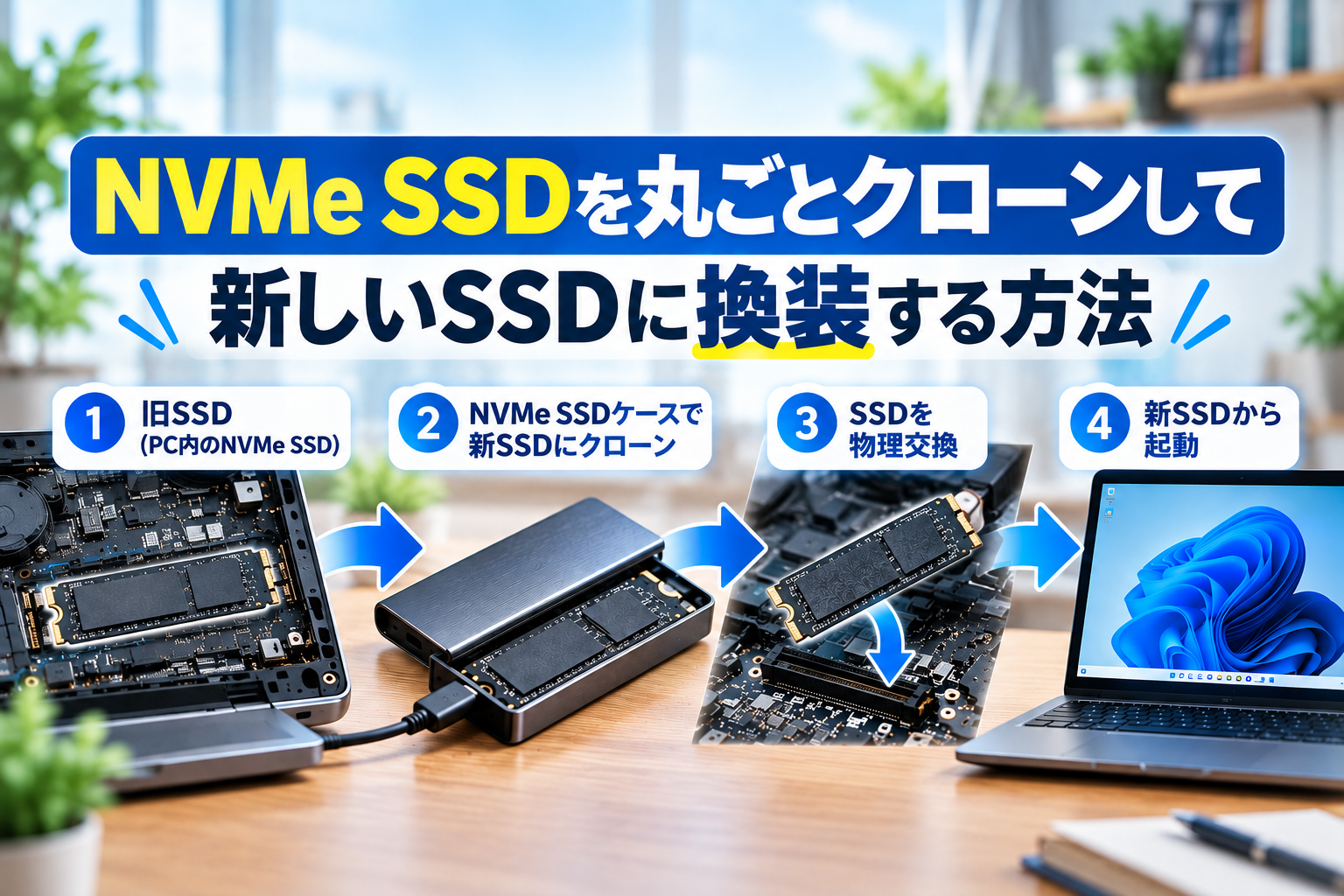
PC内蔵のM.2/NVMe SSDの容量が足りなくなり、OS再インストールをせずにより大容量なSSDへ交換したい——そうした読者向けに、NVMe SSDケースを使って新しいSSDをPCへ接続し、現在の環境をクローンしてから物理的に換装するまでの手順をまとめました。
ここが結論
NVMe SSDケースを使えば、PC内蔵のM.2 SSDを新しいSSDへクローンしてから交換することで、OSやデータを引き継いだまま換装できます。ポイントは、送り元・送り先のSSDを正しく確認し、クローン完了後にPCの電源を切ってSSDを交換することです。
まず確認|この記事が扱うこととNVME-001〜003との違い
PC内蔵SSDを換装するためのクローン・データ移行が対象
この記事が対象にしているのは、Windows PC(デスクトップ/ノート)内蔵のM.2/NVMe SSDを、より大容量な新しいM.2/NVMe SSDへ換装するための、クローン+物理換装の一連の作業です。Mac(Apple Silicon搭載モデル)は対象外とします。Apple公式の現行Mac製品ページでは、内蔵ストレージ構成は購入時のconfigure-to-orderとして提供されており、購入後のユーザー自身によるストレージ交換手順は公式に案内されていないことを確認しています。
ケース選びはNVME-001、認識しない場合はNVME-002、速度が出ない場合はNVME-003へ
次のいずれかに当てはまる場合は、この記事ではなく別の記事を確認してください。
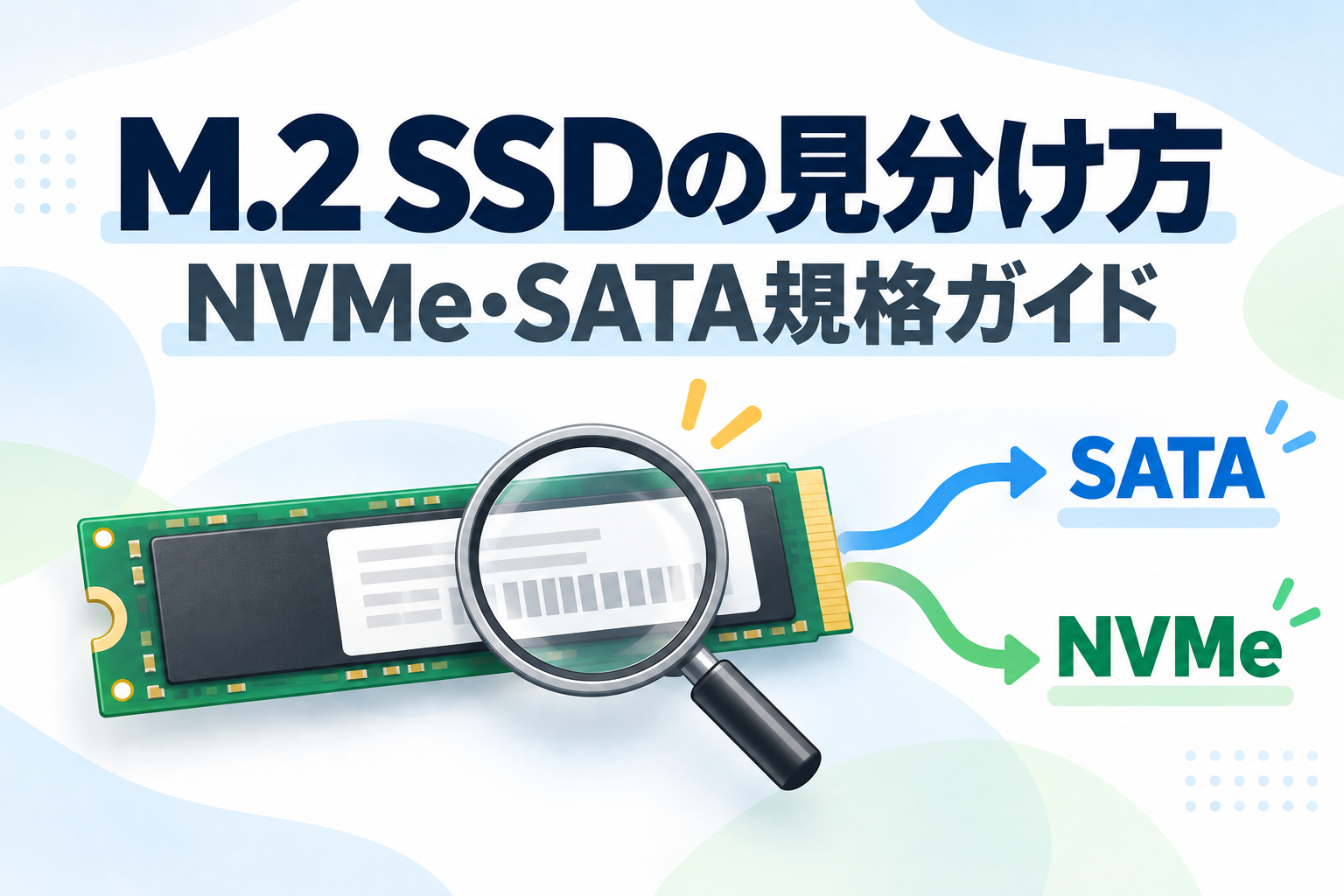
- まだNVMe SSDケースを購入しておらず、どの製品を選べばよいか知りたい場合は、NVMe SSDケースおすすめ・選び方を確認してください。M.2/NVMe/SATA/key typeといった基礎用語の説明もそちらにあります。
- クローン作業中に新しいSSDをケースへ接続してもPCに認識されない場合は、NVMe SSDケースが認識しないときの原因と対処法を確認してください。
- クローンの転送速度が遅いと感じる場合は、NVMe SSDケースで速度が出ないときの原因と対処法を確認してください。
クローンとバックアップの違い
クローン=ディスク全体の同一内容コピー
クローンとは、ソースディスクの内容全体(OS・インストール済みプログラムを含む)を送り先ディスクへそのままコピーし、同一内容のディスクを作成する操作です。クローンソフトベンダーのAcronisはこの操作をこのように定義しています。 クローンされたディスクは、非圧縮でそのまま差し替え可能な実ディスクコピーであり、ドライブ交換や大容量移行向けの一度限りの操作として使われます。
バックアップ(イメージ)との使い分け
一方、ディスクイメージ(バックアップ)は圧縮されたファイルであり、複数世代・スケジュール運用に向いています。この一般的な説明は、AcronisやEaseUSをはじめ複数のクローンソフトベンダーが同趣旨で案内しています。 本記事はドライブ交換を目的とした一度限りの操作である「クローン」のみを扱い、スケジュール運用を前提とした「バックアップ」の手順は対象外とします。
事前準備|始める前に確認すること
新SSDをNVMe SSDケースへ装着してPCに接続する
まず、新しく購入したM.2/NVMe SSD(送り先)をNVMe SSDケースへ装着し、USB経由でPCへ接続します。クローンの用途では、USBインターフェース経由でもクローンソフトからディスクとして認識できれば、物理的に内蔵する場合と同様にクローンできるという扱いが一般的です。ここでのNVMe SSDケースは、クローン作業のための一時的な接続ツールとして使います。
ケースへ接続しても新しいSSDが認識されない場合は、本記事のスコープ外です。NVMe SSDケースが認識しないときの原因と対処法を確認してください。
なお、PCの空きM.2スロットへ新SSDを直接装着してクローンする方法や、後述する2-bay offline clone dockを使う方法もあり、NVMe SSDケース経由の接続は複数ある移行方式のうちの一つです。
送り先ディスクの容量条件(ソフトによって算出基準が異なる)
送り先ディスクは、送り元ディスクと同一サイズである必要はありませんが、送り元の使用容量以上の容量が必要です。具体的な算出基準はクローンソフトによって異なります。
- Acronisは、送り先ディスクの全体サイズが送り元の使用容量の110%以上必要であるとしています(例: 使用容量200GBなら送り先は220GB以上)。
- EaseUS Disk Copyは、送り先ディスクの容量が送り元の使用容量以上必要であるとしています。
このように、算出基準はソフトごとに異なるため、使用するクローンソフトの案内に従って必要容量を確認してください。本記事では特定の基準をすべてのソフトに一般化しません。
送り先ディスクの既存データは消去される
クローンを実行すると、送り先ディスク限定で既存データが消去されます。EaseUS Disk Copyは、クローン実行前に「送り先ディスクのデータが消去される」という警告ダイアログを表示し、ユーザーが明示的に続行を選択する必要がある設計になっています。 送り先の新SSDに保持したいデータがある場合は、クローンを実行する前に別途バックアップしてください。
送り元・送り先の取り違えを防ぐ
Acronisは、誤って送り先ディスクを取り違え、既存システムディスクを上書きしてしまった事例があると注意喚起しています。 クローンソフト上でディスクを指定する際は、ディスク番号・容量表示を必ず確認し、「送り元=PC内蔵の現在のSSD」「送り先=NVMe SSDケース経由で接続した新SSD」を取り違えないようにしてください。
BitLocker等が有効な場合の確認
ハードウェア変更前にBitLocker保護を一時停止する一般的な推奨
Microsoft公式ドキュメントは、ファームウェア更新・TPMファームウェア更新・ブート構成を変更する非Microsoftアプリケーションの更新の前には、BitLocker保護を一時停止(Suspend protection)する必要があるとしています。一時停止しない場合、次回再起動時に回復キーの入力を求められることがあります。 SSDの換装はブート構成に影響し得るハードウェア変更にあたるため、BitLockerが有効なシステムドライブをクローン・換装する場合は、作業前に一時停止することが一般的な推奨です。
一時停止はデータを復号するわけではなく、復号キーを平文で利用可能にするだけです。一時停止はControl Panel > BitLocker Drive Encryption > Suspend protection、またはPowerShellのSuspend-BitLocker -MountPoint "C:" -RebootCount 0で行い、作業後はResume-BitLockerで再開します。
クローンソフトごとの対応状況は個別に確認する
補足
Microsoft公式は、BitLockerで暗号化されたディスクをサードパーティ製クローンソフトでクローンする場合の具体的な対応可否を、本記事作成時点で確認できた範囲では明文化していません。確認できたのは、ファームウェア等の更新前に一時停止する手順のみです。そのため、「BitLockerを一時停止すれば必ずクローンに成功する」と断定することはできません。使用するクローンソフトのドキュメントやサポート情報を個別に確認し、不明な点がある場合は慎重に進めてください。
クローンソフトを選ぶ
クローンソフトには大きく3つの選択肢があります。
| 観点 | メーカー純正ソフト | サードパーティ製ソフト | 2-bay offline clone dock |
|---|---|---|---|
| PC/ソフト | PC上で実行、専用ソフトが必要 | PC上で実行、専用ソフトが必要 | PC・ソフト不要(ドック単体で動作) |
| 対応SSD | 自社製品中心の傾向 | メーカーを問わない傾向 | メーカーを問わない傾向 |
| 容量条件の算出基準 | ソフトにより異なる | ソフトにより異なる(例: 使用容量の110%以上) | 製品により異なる |
SSDメーカー純正ソフト(対応SSDに制約がある傾向)
SSDメーカーが提供する純正ソフトは、無償で使える場合があります。例えば、Crucial BX/MX/P/X seriesのSSDには、ディスククローン機能のみが有効化されたOEM版Acronis True Imageが無償同梱されています。 また、Samsungの旧Data Migrationは現行ではSamsung Magicianソフトウェアに統合されており、Samsung公式ダウンロードページで配布されています。
こうしたメーカー純正ソフトは、対応SSDに制約がある傾向があります。例えばSamsung Data Migrationは、サムスン製SSDへの移行を主目的に設計されたソフトウェアです。 ただし、送り先が必ずSamsung製SSD限定なのか、特定条件下で非Samsung製の送り先も許容されるのかという正確な条件は、本記事作成時点で確認できていません。使用を検討する場合は、公式ドキュメントで対応条件を確認してください。
サードパーティ製クローンソフト
Acronis、EaseUSなどのサードパーティ製クローンソフトは、メーカーを問わず使える傾向があります。一方で、前述のとおり送り先容量の算出ルールがソフトごとに異なります。特定クローンソフトの性能・成功率・優劣について、本記事では実機未検証のため断定しません。
2-bay offline clone dock(PC・ソフト不要の選択肢)
2-bay offline clone dockは、PCやソフトを使わず、ドック上のボタン操作のみでディスク同士を直接クローンできる専用機です。NVMe SSDケース+PC上のクローンソフトという構成の代替になります。
- ORICO M2P2デュアルベイM.2 NVMeドッキングステーションは、PC不要でSSD同士を直接クローンする「offline clone」機能を搭載し、M-Key NVMe PCIe SSD(2230/2242/2260/2280)専用でSATA/mSATA M.2には非対応、最大8TB(4TB×2)まで対応します。
- Sabrent DS-UNHCドッキングステーションは、M.2 PCIe NVMe SSDと2.5/3.5インチSATAドライブを同時使用できるマルチベイ構成で、offline clone機能を搭載しています。
PC・ソフトを用意したくない場合や、別の作業用PCがない場合の選択肢として検討できます。
クローン対象の範囲を理解する
Cドライブだけでなくブート関連パーティションも含める
Microsoft公式ドキュメントによると、UEFIシステムの起動ドライブは、ESP(EFI System Partition、FAT32、約100MB)・MSR(Microsoft Reserved Partition)・少なくとも1つの基本データパーティションを含む必要があります。MSRは基本データパーティションより前に作成されなければなりません。また、回復イメージパーティション(Windows RE)は、BitLockerで暗号化されたパーティションの自動フェイルオーバー起動をサポートするため、Windowsパーティションとは別パーティションに置くことが推奨されています。
つまり、クローンではCドライブ(Windowsパーティション)だけでなく、ESP・MSR・回復パーティションを含むディスク全体を対象にする必要があります。クローンソフトの「ディスク全体のクローン」モードを使い、パーティション単位でのコピーに限定しないよう注意してください。
GPTディスクのsector-by-sectorコピーに関する注意
Microsoft公式ドキュメントは、GPTディスクのsector-by-sectorコピーをしてはならないと明示しています。Disk/Partition GUIDが一意でなくなるためです。ESPや基本データパーティションの内容そのものをsector-by-sectorコピーすることは可能ですが、GPTディスク全体をsector-by-sectorでコピーすることとは区別されています。
一方で、BitLocker対策として「sector-by-sector」方式でのクローンを勧める二次情報も見られます。この助言とMicrosoft公式の制約は緊張関係にあるため、本記事ではどちらか一方だけを断定的に推奨しません。クローンソフトの「セクタ単位コピー」オプションが実際にGUIDをどう扱うかはソフトごとの実装詳細であり、本記事では特定ソフトの内部実装を推測しません。オプションの選択に迷う場合は、クローンソフトの公式ドキュメントを確認してください。
クローンを実行する
送り元・送り先を指定して実行する
注意
クローンを実行すると、送り先となる新しいSSDの既存データは上書きされます。送り元のSSDと送り先のSSDを取り違えないよう、作業前にディスク番号や容量を必ず確認してください。
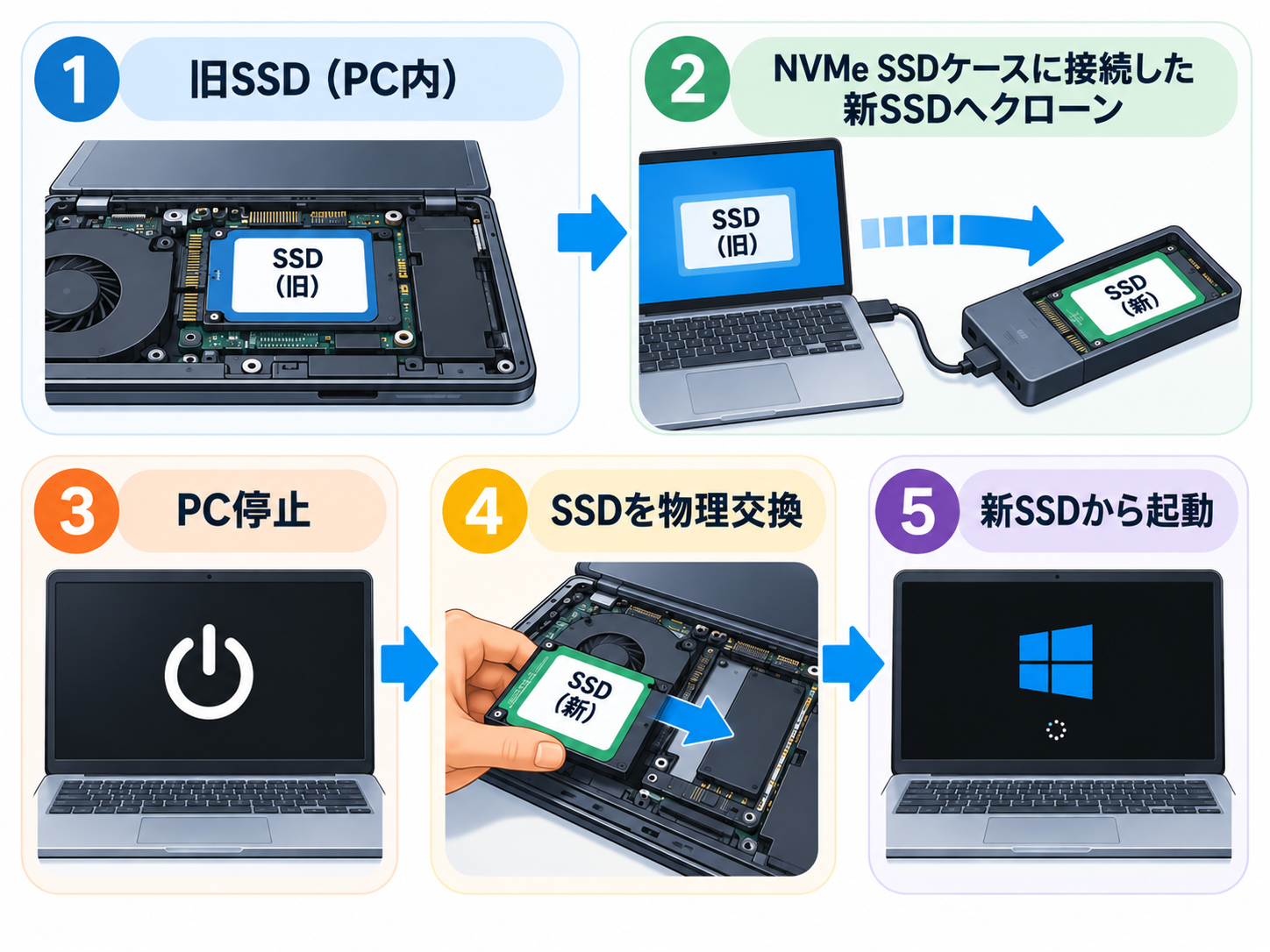
クローンソフトの案内に従い、送り元=PC内蔵の現在のSSD、送り先=NVMe SSDケース経由で接続した新SSDを指定して実行します。実行前に、ここまでの事前準備(容量条件の確認、送り先データ消去の理解、取り違え防止、BitLocker確認)がすべて済んでいることを再確認してください。
完了後に送り先SSDの状態を確認する
クローン完了後、クローンソフトの機能で送り先SSDの状態(エラーの有無など)を確認できる場合は確認してください。可能であれば、PC上でクローン後の送り先SSDが正しく認識されているかも確認します。本記事では、特定のクローンソフトで「実際にクローンに成功した」「このソフトなら問題なく起動した」といった実機検証に基づく一人称の報告はできません。
物理的に換装する
PCの電源を切り、メーカー公式手順で作業する
クローンが完了したら、PCの電源を切り、電源ケーブル等を外します。内部を開封してM.2スロットへアクセスし、内蔵SSDを取り外してクローン済みの新SSDへ交換する作業は、PCメーカー公式のサービスマニュアルや分解手順に従ってください。本記事では特定のPCメーカー・機種ごとの分解手順は扱いません。
起動確認
換装後、PCを起動し、クローンした新SSDから正常に起動することを確認します。正常に起動するまでは、送り元のSSDを消去しないでください。正常に起動した場合、作業は完了です。送り元ディスク(取り外した元のSSD)をどう扱うか(保管・消去・転用)は読者の判断です。初期化やフォーマットを行う場合は、取り外した送り元ディスクであることを必ず確認し、誤って他のディスクを操作しないよう注意してください。
起動しないときに確認すること
本記事スコープ内で確認できる範囲
換装後に起動しない場合、本記事のスコープ内で確認できるのは次の範囲です。
- クローン時にESP・MSR・回復パーティションを含むディスク全体を対象にしていたか(Cドライブだけのパーティションコピーになっていないか)
- BIOS/UEFIのブート順序設定で、クローンした新SSDが起動ドライブとして正しく選択されているか
NVME-002/003とは別軸の問題であること
この起動しない問題は、NVME-002が扱うOSからのデバイス認識以前の層の診断や、NVME-003が扱う速度診断とは別軸の問題です。NVME-002・NVME-003の診断フローをここで再構築することはできません。上記の確認範囲で解決しない場合、それ以上の深掘りは本記事のスコープ外です。
まとめ|準備 → 暗号化確認 → クローン → 換装の順で進める
M.2/NVMe SSDの換装は、次の順番で進めてください。
- クローンとバックアップの違いを理解し、本記事はクローン(ディスク全体の同一内容コピー)を扱うことを確認する
- 新SSDをNVMe SSDケースへ装着してPCへ接続し、送り先の容量条件・データ消去・取り違え防止を確認する
- BitLocker等が有効な場合は、ハードウェア変更前の一般的な推奨としてBitLocker保護を一時停止する
- メーカー純正ソフト・サードパーティ製ソフト・2-bay offline clone dockから、環境に合うクローンソフト(または方式)を選ぶ
- ESP・MSR・回復パーティションを含むディスク全体をクローン対象にする(GPTディスクのsector-by-sectorコピーは行わない)
- 送り元・送り先を取り違えずにクローンを実行する
- PCの電源を切り、メーカー公式手順に従って物理的に新SSDへ換装し、起動を確認する
- 起動しない場合は、クローン対象の範囲とBIOS/UEFIブート順序設定を確認する