NVMe SSDをケースに入れてWindowsまたはMacから認識でき、読み書きもできているのに、カタログの公称値やUSBの世代から期待した速度が出ない——そうしたときに、原因がどの層にあるのかを安全に切り分けるための手順をまとめました。
ここが結論
この記事を進めても「必ず公称速度まで出るようになる」とは限りません。あくまで原因を安全に切り分け、設定変更・買い替え検討・許容のいずれかを判断できる状態にすることが目的です。
まず確認|この記事が扱う「遅い」とNVME-001・NVME-002との違い
認識はしているが速度が出ないケースが対象
この記事が対象にしているのは「認識・使用はできているが遅い」ケースだけです。ドライブとして認識でき、読み書きもできることを前提に、速度の原因だけを切り分けます。
認識しない場合はNVME-002、購入前の速度帯確認はNVME-001へ
次のいずれかに当てはまる場合は、この記事ではなく別の記事を確認してください。
- File ExplorerやFinderにドライブとして表示されない、または読み書きそのものができない場合は、NVMe SSDケースが認識しないときの原因と対処法で扱う内容です。本記事ではその切り分けを再掲しません。
- まだケースを購入しておらず、どの速度帯の製品を選べばよいか知りたい場合は、NVMe SSDケースおすすめ・選び方を確認してください。
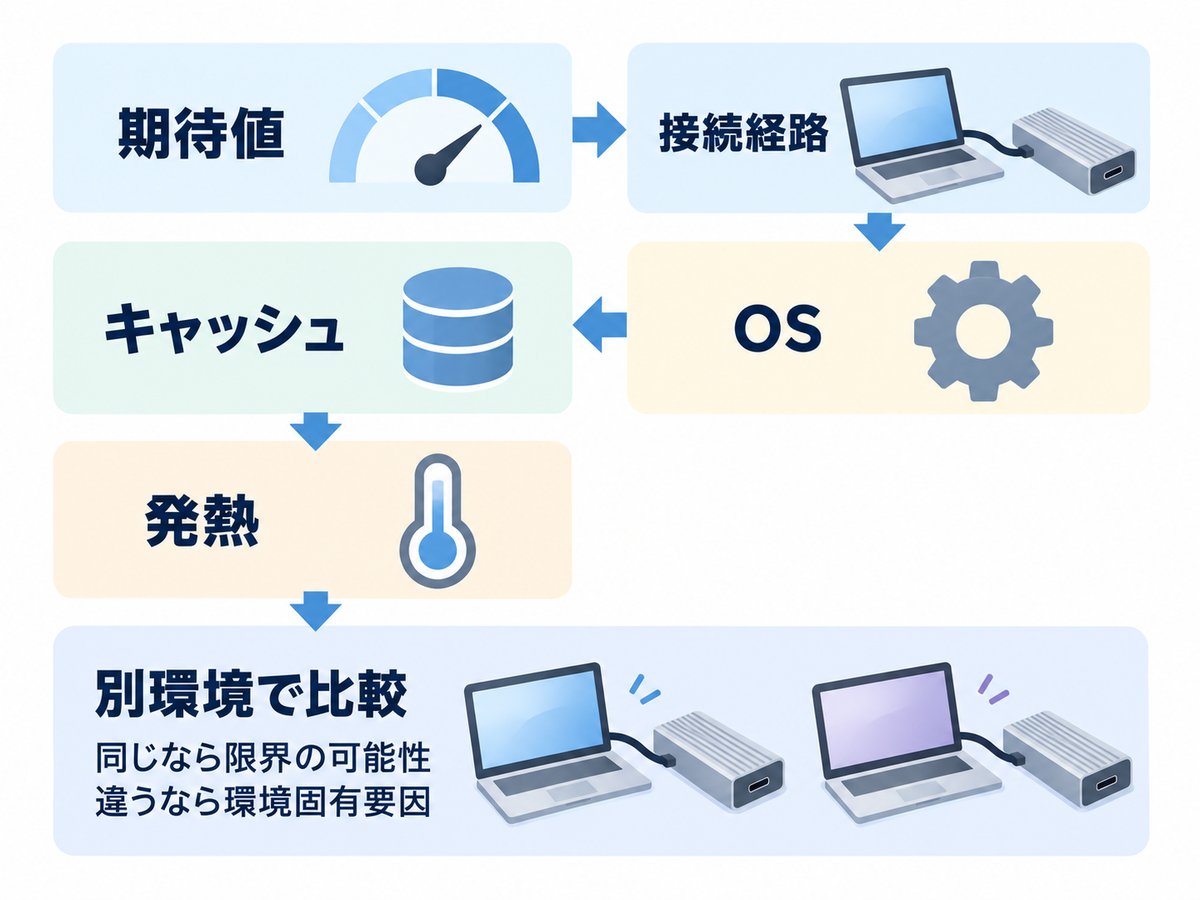
本記事の手順は、上から順に確認していくことで、速度低下の主な原因を次のいずれかに絞り込めるように構成しています。
- 「遅い」の基準や計測条件そのものの誤認
- ホスト側ポート・ハブ・ケーブルによる接続速度の低下
- OS側の設定(取り外しポリシーなど)による影響
- SSD自体のSLC/pseudo-SLCキャッシュ枯渇による持続書き込み速度の低下
- 発熱によるthermal throttling
- SSDまたはケース自体のhardware limitation
注意
この記事の手順はすべて確認・比較・再計測で完結します。初期化、パーティション操作、フォーマット、データ消去は速度改善の手段として一切含みません。
手順1|「遅い」の基準と計測条件を確認する
公称Gbpsと実効MB/sは別の数値
USB-IFはUSB4を「USB4® 20Gbps」「USB4® 40Gbps」という2つのperformance tierとして規定しており、ベンダーに対し製品パッケージや広告でこの表記を明示するよう求めています。つまり「USB-C」や「USB4」という表記単独では、実際の転送速度は特定できません。
この20Gbpsや40Gbpsといった数値は、プロトコルの信号速度(signaling rate)の理論値です。ファイルを転送したときの実効速度(MB/s)はこれより低くなるのが前提で、エンコーディングのオーバーヘッド、ケースのブリッジチップ、SSDコントローラ、ケーブル、ホスト側の実装によって決まります。実際、理論値40Gbps対応をうたうエンクロージャ製品でも、メーカー自身が実測値を「読込最大3,800MB/s、書込最大3,000MB/s」のように、理論値とは別の数値として公式スペックに明記している例があります。
まず、自分が比較している「期待値」が何なのかを明確にしてください。
- USBやThunderboltの世代の理論値(signaling rate)
- SSDまたはケースのメーカーが公表している実測値(カタログスペック)
- 過去に自分の環境で測定した実測値
- 他の製品のレビューやベンチマーク記事の数値
理論値と比較して「遅い」と感じている場合、それは想定どおりの挙動である可能性があります。メーカー公称の実測値と比較しても明確に下回っている場合に、以降の手順へ進んでください。
短時間ベンチマークと大容量連続転送を区別する
ベンチマークツールでの短時間計測と、実際の利用に近い大容量ファイルの連続コピーとでは、測定している条件が異なります。短時間の計測はSSD内のキャッシュ領域を使った速度を反映しやすく、連続する大容量転送はキャッシュ枯渇後の速度も含めて反映します(詳細は手順5)。
どちらの条件で「遅い」と感じたのかを区別しておくと、以降の切り分けがしやすくなります。読み込みと書き込み、ファイルサイズ(多数の小さいファイルか、少数の大きいファイルか)によっても結果は変わります。
手順2|ホスト・ケーブル・接続経路を切り分ける
hub / dockを外して直結する
USBハブやドッキングステーションを経由している場合、Microsoft公式ドキュメントは、USB 3.0ハブの中にはfirmwareが古くWindowsが3.0部分を認識せず「Non Functional」として扱う場合があり、その場合SuperSpeedデバイスを接続してもHigh-Speedでしか動作しないと説明しています。まずハブやドックを外し、PCやMacへ直接接続して速度を再確認してください。
対応規格が確認できるケーブルに交換する
付属のケーブル、またはUSB4/Thunderboltやその世代のデータ転送に対応していることが分かっているケーブルに交換し、再度計測してください。
ホスト側ポートの世代を確認する
SSD・ケース側の公称interface世代(USB 3.2 Gen1/Gen2/Gen2x2、USB4、Thunderbolt 3/4)と、接続しているPC・Mac側ポートの対応世代が一致しているかを、マニュアルや仕様表で確認してください。片方の世代がもう一方より遅い場合、実効速度は遅い方に合わせられます。
USB 3.0デバイスがUSB 2.0ポート/ハブ経由でHigh-Speed動作になるケース
Microsoft公式ドキュメントによると、xHCI(USB 3.0)ホストコントローラは全速度のUSBデバイスと互換性がありますが、EHCI(USB 2.0)ホストコントローラはHigh-Speed以下のデバイスしかネイティブ対応しません。SuperSpeed(USB 3.0)対応デバイスをUSB 2.0ポートやEHCIホストコントローラ、あるいはUSB 2.0ハブ経由で接続すると、デバイスはHigh-Speed(理論値で最大480Mbps)で動作します。この状態になると、Windowsは「Device can perform faster when connected to USB 3.0」といった趣旨の通知を表示する場合があります。この通知の正確な表示文言や場所は現行のWindowsバージョンによって異なる可能性があるため、通知自体が出ない場合でも、ポートやハブの世代を手元で確認してください。
一般に、実効速度はホスト側ポートの対応世代、ケーブルの対応帯域、ケース側のブリッジチップ、SSD自体の実効速度のうち、最も遅い箇所に律速されると整理されています。ここまでの手順1つずつが、この「最も遅い箇所」を順番に洗い出す作業にあたります。
手順3|Windowsでできる確認
接続速度に関する通知・Device Manager
Windowsでは、接続状態の確認にDevice ManagerやUSB関連の通知を利用できます。前述のとおり、低速動作時には接続速度に関する通知が表示される場合があります。ただし、確認できる項目や表示方法はWindowsのバージョンや環境によって異なります。通知の有無だけで判断せず、手順2のポート・ケーブル・直結の確認もあわせて行ってください。
外付けドライブの削除ポリシー(Quick removal / Better performance)
Windowsは外付けストレージの取り外しポリシーとして「Quick removal」と「Better performance」を提供しています。Better performanceでは書き込みキャッシュを有効化できますが、使用する場合は安全な取り外し(Safely Remove Hardware)の操作が必要になります。この設定は体感速度やベンチマーク結果に影響し得ます。どちらのポリシーが選択されているかを確認し、変更する場合は安全な取り外し手順を徹底してください。この操作はデータを消去するものではありませんが、取り外し前に必ず安全な取り外しを行ってください。
手順4|macOSでできる確認
System Informationで接続デバイスを確認する
macOSのSystem Information(システム情報)は、USBやThunderbolt接続のデバイスをHardware配下に一覧表示します。Apple公式サポートページは、この一覧で接続デバイスやハブを確認し、デバイスとハブの速度が揃っているかを確認する考え方を案内しています。
なお、System Information上の速度表示の正確なフィールド名や表示位置は、本記事作成時点でApple公式ページから直接確認できていません。断定はできませんが、System Informationで接続デバイスの一覧を確認できること自体は公式に案内されている範囲です。接続デバイスが想定どおりのポート・ハブ経由で認識されているかの目安として利用してください。
手順5|大容量データで再計測し、キャッシュ枯渇の可能性を確認する
SLC/pseudo-SLCキャッシュとは何か
多くのコンシューマ向けSSDは、書き込み速度を補うため、ドライブの一部をSLC相当として動作させる高速書き込みバッファを備えています。Samsungは2013年のTurboWrite Technologyホワイトペーパーで、このバッファの仕組みを公式に説明しています。連続した書き込みでバッファが枯渇すると、転送はバッファ経由の高速モードを抜け、ネイティブ速度での直接書き込みに切り替わります。バッファを空にするにはアイドル時間が必要です。
このホワイトペーパーは2013年のSATA SSD(840 EVO)向けのものであり、具体的なバッファ容量や速度の数値は現行のNVMe製品にそのまま当てはまりません。ここで押さえておきたいのは、「SLC/pseudo-SLCキャッシュに相当する仕組みが存在し、枯渇後に速度が低下し、アイドル時間を置くと回復し得る」というメカニズムのレベルです。こうした高速書き込みバッファの仕組みは、SSDベンダー各社が独自名称(例: Samsungの場合はIntelligent TurboWrite)でコンシューマ向けNVMe製品にも実装していると、業界解説でも説明されています。
連続転送で速度が落ちる場合の見方
短時間のベンチマークでは問題なくても、大容量ファイルを連続してコピーすると、途中から書き込み速度が明確に低下する場合があります。これは、SLC/pseudo-SLCキャッシュが枯渇し、SSDのネイティブな書き込み速度に切り替わった可能性があります。特定の容量や速度数値を断定することはできませんが、こうした傾向が見られる場合は候補の一つとして扱ってください。
アイドル時間を置いて再計測する
連続書き込みの後、一定のアイドル時間を置いてから、再度同様の連続書き込みを行い、速度が回復するかを確認してください。回復する傾向が見られる場合は、キャッシュ枯渇が候補の一つになります。明確な変化がない場合は、この結果だけで原因を決めず、手順2・3・4や手順6の発熱も含めて切り分けてください。
手順6|発熱を確認する
thermal throttlingの一般的なメカニズム
NVMeコントローラは、温度が一定の閾値に近づくと性能を段階的に低下させる設計が一般的です。産業用SSDベンダーのATPは、NVMe SSDが一般に70〜80℃付近の閾値へ近づくとthermal throttlingを発動する設計が一般的であると説明しています。この数値は消費者向けSSDの特定モデルに保証されたものではなく、メカニズムの一般的な傾向として参照してください。
放熱設計(パッシブ/アクティブファン/ヒートシンク)による傾向の違い
連続転送中・転送直後に、ケースやSSDが明らかに高温になっていないか確認してください。ある検証記事では、アクティブファン搭載モデルが持続書き込み中の温度上昇を抑えthrottling閾値以下を維持したのに対し、パッシブ設計モデルは高温に達し書き込み速度が大きく低下したと報告されています。この結果は特定の検証環境・製品ペアに基づくものであり、すべてのパッシブ設計ケースに一般化できるものではありませんが、放熱設計の違いが持続書き込み性能に影響し得るという傾向として参考にしてください。
明らかに高温になり、連続使用で速度が顕著に低下する場合は、設置環境の見直し(通気を確保する、直射日光を避けるなど)や、放熱設計が異なる製品への乗り換えを検討材料にしてください。特定の温度閾値を自分の手元の個体にそのまま当てはめて断定することはできません。
それでも遅いときの切り分けと結論
別PC・別ポート・別ケーブルでの比較
ここまでの手順1〜6を行っても速度が改善しない場合は、可能であれば別のPCやMac、別のポート、別のケーブルでも同様に遅いかを確認してください。環境を変えても同じように遅い場合、SSDまたはケース自体のハードウェア的な限界である可能性が高くなります。
逆に、特定のポート・ケーブル・PCでのみ遅い場合は、環境固有の要因(ポート世代、ケーブル、OS設定など)に絞り込めたことになります。
hardware limitationが疑われる場合にNVME-001へ戻る
複数の環境で同様に遅く、手順1〜6のいずれにも当てはまらない場合は、SSDまたはケース自体の速度帯がそもそも期待値に見合っていない可能性があります。購入前の速度帯の考え方や製品選びについては、NVMe SSDケースおすすめ・選び方を確認してください。
まとめ|計測条件 → 接続経路 → OS設定 → キャッシュ・発熱の順で確認する
NVMe SSDケースで速度が出ないときは、次の順番で確認してください。
- 比較している「期待値」が理論値なのか実測値なのかを確認し、短時間計測と大容量連続転送を区別する
- hub/dockを外して直結し、対応規格のケーブルと別ポートで確認する(USB 2.0ポート/ハブ経由でのHigh-Speed動作に注意)
- Windowsなら接続速度通知・Device Manager・外付けドライブの削除ポリシーを確認する
- MacならSystem Informationで接続デバイスを確認する
- 大容量データの連続転送で再計測し、SLC/pseudo-SLCキャッシュ枯渇とアイドル後の回復傾向を確認する
- 連続転送中の発熱と放熱設計の傾向を確認する
- それでも改善しない場合は、別PC・別ポート・別ケーブルで比較し、ハードウェア的な限界かどうかを切り分ける
この記事の手順はすべて確認・比較・再計測で完結します。速度が改善しない場合でも、初期化やフォーマットなどデータを消去する操作を速度改善の手段として行わないでください。