NVMe SSDをケースに入れてWindowsまたはMacに接続したのに、File ExplorerやFinderに表示されない、あるいはディスクとしては見えても使えない——そうしたときに、どこで問題が起きているのかを切り分けるための手順をまとめました。
「認識しない」は原因によって意味が異なります。この記事では、上から順に一つずつ確認していくことで、次のどの状態に当てはまるかを判断できるようにします。
- ケースとSSDの規格・装着の問題
- USBケーブル・ポート・ハブ・電源の問題
- OSがデバイス自体を検出していない問題
- 物理ディスクは見えるがボリューム・ドライブレター・マウント・ファイルシステムに問題がある状態
- 新品・空のSSDに必要な初期セットアップ
- データを守るために操作を止め、サポートやデータ復旧へ相談すべき状態
ここが結論
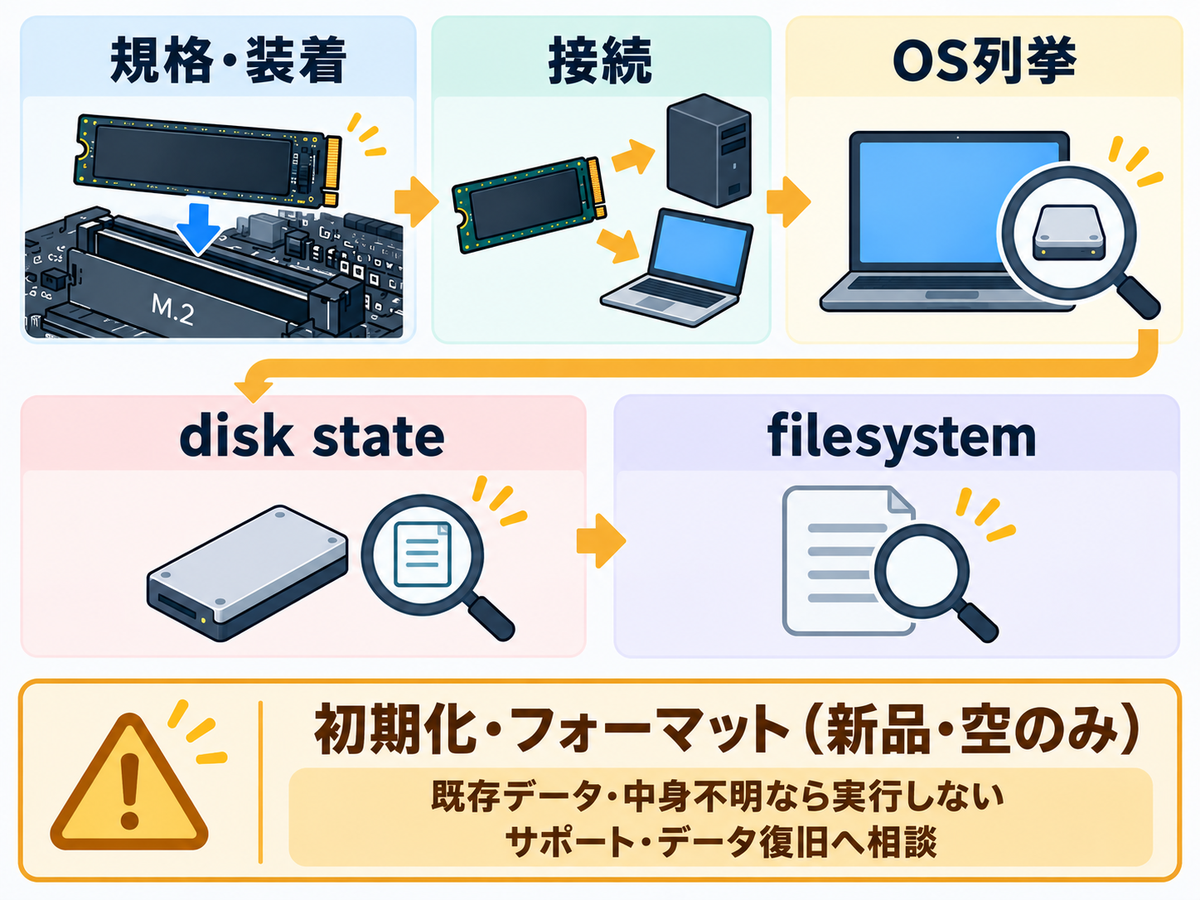
NVMe SSDケースが認識しないときは、いきなり初期化せず、「規格・装着 → 接続 → OSでの認識 → ディスク状態 → ファイルシステム」の順に切り分けます。
なお、この記事はケースを購入した後の認識トラブルを対象にしています。ケース選びそのもの(NVMe/SATA対応、速度、放熱、おすすめ製品など)は扱いません。購入前の規格確認については記事内で該当箇所からリンクします。
まず確認|データが必要なら初期化・フォーマットしない
SSDに必要なデータが入っている、または中身が分からない場合は、初期化・新しいボリュームの作成・フォーマット・消去(Erase)・パーティションの削除を実行しないでください。これらはデータを消去する操作です。
認識しない状態は4段階に分ける
読者が「認識しない」と感じる状況は、実際には次のどの段階で止まっているかによって対処法がまったく違います。
- USBデバイスとして検出されていない(Device ManagerやSystem Informationにも出てこない)
- 物理ディスクとしては検出されているが、ボリューム(パーティション)がない、または壊れている(Disk ManagementやDisk Utilityには見えるが、Explorer/Finderには出ない)
- ボリュームはあるがマウントされない、ドライブレターがない、ファイルシステムが読めない
- 見えていて読めるが、書き込みができない、または暗号化でロックされている
「File Explorer/Finderに出ない」ことと「OSが物理デバイスそのものを検出できていない」ことは、原因も対処法も別です。同じ症状のように見えても混同しないでください。
既存データSSDで止めるべき操作
SSDに次のいずれかが当てはまる場合は、Initialize Disk、New Simple Volume、Format、Erase、パーティションの作成・削除、ファイルシステムの変更を実行しないでください。
- 既存のデータが入っている
- 中身がよく分からない(別のPC・Macから移した、他人から譲り受けたなど)
- 頻繁な切断、I/Oエラー、複数の環境で不安定という兆候がある
容量やディスク番号だけで対象のSSDを決めつけないでください。似た容量の内蔵ディスクを誤って選んでしまう事故を避けるためです。
手順1|SSDとケースの規格・装着を確認する
NVMeとSATA、M.2、key、sizeは別の条件
M.2という形状だけでは、SSDとケースが組み合わせられるかどうかは決まりません。M.2にはNVMe(PCIe接続)とSATA接続の2種類があり、さらにM-Key / B+M-Keyという端子の違いや、2230/2242/2260/2280といった長さの違いがあります。ケースごとに対応するプロトコル・key・sizeが異なるため、まずケースの仕様とSSD側の表記を照合する必要があります。
例えば、サンワサプライのNVMe専用ケース(USB-CVNVM1)は22mm幅のM-Key NVMe SSD(2230/2242/2260/2280)専用で、SATA/AHCI接続のSSDには対応していません。一方でUGREENのように、NVMeとSATAの両方に対応するデュアルプロトコル対応のケースも存在します。つまり「NVMe用ケースだからSATAも使えるはず」「NVMe用ケースだからSATAは絶対に使えない」のどちらも、製品ごとに確認しない限り一律には言えません。
ケースのexact model仕様とSSD labelを照合する
お手持ちのケースの型番・製品ページ・マニュアルで対応プロトコル・key・sizeを確認し、SSD本体のラベルや製品情報と照合してください。非対応の組み合わせを無理に接続すると、故障のおそれがあるとメーカーのマニュアルでも警告されています。
ケースとSSDの対応規格をあらためて選び直したい場合は、NVMe SSDケースの選び方の記事もあわせてご確認ください。
USBを外してmanualどおりに挿し直す
USBケーブルを外した状態で、ケースのマニュアルに従ってSSDをコネクタへ差し込み、対応する位置で固定します。取り付け構造はモデルによって異なるため、必ず該当ケースのマニュアルに従ってください。この段階ではまだパーティションやファイルシステムには触れません。
手順2|ケーブル・ポート・ハブ・電力を切り分ける
規格と装着に問題がなければ、次はUSB接続まわりを確認します。Microsoft公式のトラブルシューティングでは、外付けディスクが表示されない場合に、別のUSBポートへの直接接続、別のケーブルの使用、再接続、別のPCでの確認を案内しており、ハブ経由では電力不足などが起こり得るとしています。Apple公式もケーブル・接続・電源の確認、ハブを外した直結、別のポートの使用を案内しています。
hub / dock / adapterを外して直結する
USBハブ、ドッキングステーション、変換アダプタを一旦外し、SSDケースをPCやMacへ直接接続してください。
別のdata cableと別portを試す
付属のケーブル、またはデータ転送に対応していることが分かっているケーブルを使用し、別のUSBポートでも確認してください。
power警告がある場合の確認
セルフパワー(AC電源付き)ハブへの接続、または直結を試してください。バスパワーだけでは電力が不足する場合があります。
別PC / Macで同じ症状か確認する
可能であれば別のコンピュータに接続し、同じ症状が起きるかを確認してください。
このstageではまだパーティションやファイルシステムを操作しません。
手順3|Windowsでどこまで認識されているか確認する
Device ManagerでUSB / storage deviceとerror codeを見る
Device Managerを開き、USBデバイスやストレージデバイスとして表示されているかを確認します。問題があるデバイスには黄色の感嘆符とエラーコードが表示されることがあります。デバイス自体が一覧に出てこない場合は、filesystemの修復やformatではなく、手順1・2の接続・互換性の確認に戻ってください。
Disk Managementでphysical diskとvolumeを確認する
Disk Managementを開き、物理ディスクが表示されるかを確認します。File Explorerに表示されなくても、Disk Managementには物理ディスクやボリュームが見えている場合があります。
Offline、drive letterなし、Healthyの対処
- Offline表示になっている場合、対象のディスクを正しく確認した上でOnlineに戻せる場合があります。
- ボリュームがHealthyなのにドライブレターがない場合は、ドライブレターの追加が候補になります。
RAW / Unallocated / Not Initializedで止まる条件
- RAW: ファイルシステムが破損しているか、サポートされていない状態の可能性があります。重要なデータがある場合はFormatを実行しないでください。
- Unallocated: 新品・空のディスクであればNew Simple Volumeの候補になりますが、既存データが入っていたディスクの場合はパーティション情報が損傷している可能性があるため、操作を止めてください。
- Not Initialized: Microsoft公式は、新品のディスクであればInitializeが候補になる一方、重要なファイルが入っているディスクでは消去のリスクを考慮し、データ復旧を試みる場合はformatや新しいボリュームの作成を実行しないよう案内しています。
いずれも、新品・確実に空と確認できるディスクだけを対象にしてください。
手順4|Macでどこまで認識されているか確認する
System Informationでconnected hardwareを見る
System Information(システム情報)で、USBまたはThunderbolt接続のデバイスとして列挙されているかを確認します。ここに出てこない場合は、filesystemの修復ではなく手順1・2の接続・互換性の確認に戻ってください。
Disk UtilityをShow All Devicesへ切り替える
Disk Utilityはデフォルトではボリュームのみを表示することがあります。「表示」メニューから「すべてのデバイスを表示」を選ぶと、デバイス・コンテナ・ボリュームの階層を確認できます。
device / container / volumeのどこまで見えるか確認する
Finderに出てこなくても、Show All Devicesの階層でデバイスやコンテナまでは見えている場合があります。どの階層まで見えているかを確認してください。
backup後のFirst Aidと、repair不能時のSTOP
デバイスがDisk Utilityに表示されている場合、First Aidでファイルシステムやディレクトリ構造のエラーを検査・修復できることがあります。Apple公式は、実行前のバックアップを推奨しています。バックアップが取れる状態であれば、First Aidの前にバックアップしてください。バックアップが取れず、かつそのデータが唯一のコピーである場合は、First Aidの実行よりもデータ復旧の相談を優先してください。First Aidが修復不能と判断した場合も同様です。
Windowsでは見えるがMacでは使えないときはfilesystemを確認
APFS、NTFS、ExFATの役割
APFSはmacOS向けのファイルシステムです。ExFATやFATはWindowsと互換性があります。WindowsはNTFS、exFAT、FAT32などをサポートし、NTFSは現在のWindowsの既定のファイルシステムです。
NTFSのread-onlyと「未認識」を区別する
MacはNTFSでフォーマットされたドライブを読める場合がありますが、Disk UtilityはNTFSへの書き込みをサポートしていません。ファイルの保存ができない場合、それは「認識されていない」のではなく、書き込み互換性の問題です。ファイルシステムを変更する前に、必要なデータのバックアップを取ってください。
BitLocker / Mac暗号化volumeはkey / passwordを確認する
- Windowsで自動ロック解除できない外付け・データドライブは、BitLockerの回復キーが必要です。Microsoft公式は、紛失した回復キーを再作成することはできないとしています。
- 暗号化されたMacの外付けボリュームはパスワードが必要です。Disk Utilityで新しく暗号化フォーマットを設定する手順は消去を伴います。
パスワードや回復キーが不明な場合は、Eraseやformatへ進まず、まずキー・パスワードの手がかりを探してください。
新品・空のSSDだけ|初期化・volume作成・formatへ進む
既存データがある、または中身が分からないSSDでは、この章の操作を実行しないでください。この章は新品・確実に空のSSDだけを対象にしています。操作の前に、対象SSDの容量・モデル名・ディスク番号を確認し、操作対象が目的のSSDであることを確かめてください。ただし、これらの情報だけでは対象ディスクの同一性を完全に保証するものではない点に注意してください。
WindowsのInitialize Disk / New Simple Volume
必要な場合に限り、Disk ManagementでInitialize Disk、続けてパーティション作成・New Simple Volumeの順に進めます。Formatはパーティション上のデータを消去する操作です。RAWやUnallocatedな状態に対するFormat・New Simple Volumeは、空であると確認できる場合だけ実行してください。
MacのErase / partition scheme / format
Disk UtilityのShow All Devicesで正しい物理デバイスを選択し、Erase、パーティション方式、フォーマットを設定します。AppleのErase操作、およびWindows向けフォーマット手順は、いずれもストレージデバイスの全データを消去する操作です。
WindowsとMacで共有する場合のExFAT
WindowsとMacの両方で使う場合、Apple公式はExFATをWindows互換のフォーマットとして案内しています。用途、バックアップの有無、互換性を踏まえて選んでください。
それでも認識しないときの故障切り分けと相談先
caseとSSDのどちらかを断定できない理由
別のケーブル、別のポート、直結、別のコンピュータで試してもデバイスが検出されない場合、ケースまたはSSDのハードウェア的な問題の可能性が高くなります。ただし、Microsoft・Apple公式のガイダンスの範囲では、ケースとSSDのどちらに原因があるかを一意に断定することはできません。判別するには、状態が分かっているケーブルやケースなど、正常動作が確認済みの部材との交換テスト、またはメーカーによる診断が必要です。
known-good componentでの確認はdata価値を優先する
SSDに重要なデータが入っている場合は、原因切り分けのための反復的な抜き差しや通電、あるいはformatによる「試しに直してみる」対応よりも、データを保護することを優先してください。
manufacturer support / data recoveryへ進む目安
次のいずれかに該当する場合は、format・eraseで「直す」ことを優先せず、ケースまたはSSDメーカーのサポート、あるいは専門のデータ復旧サービスへの相談を検討してください。
- SSDに重要なデータがあり、Disk ManagementやDisk UtilityがRAW、Unallocated、Not Initialized、読み取り不能、I/Oエラーを示している
- BitLockerの回復キー、またはMacの暗号化パスワードが分からない
- 別のケーブル・ポート・コンピュータでも検出されない
- ケースまたはSSDのコネクタ破損、異常な発熱、焦げたような臭い、接続のたびに切断を繰り返す
- OSが示すディスクの容量やモデル名が想定と一致せず、対象ディスクを確定できない
- First Aidが修復不能と判断しているが、データをまだ退避できていない
まとめ|物理接続 → OS列挙 → disk state → filesystemの順で確認する
NVMe SSDケースが認識しないときは、次の順番で確認してください。
- データが必要なら、まず破壊的な操作(初期化・フォーマット・消去)を禁止する
- ケースとSSDの規格・keyサイズ・装着を確認する
- ケーブル・ポート・ハブ・電源を切り分ける(直結・別ケーブル・別ポート・別コンピュータ)
- OSがUSBデバイス・物理ディスクとして検出しているかを確認する(Device Manager / System Information)
- 検出されている場合、ディスクの状態(Offline、drive letterなし、RAW、Unallocated、Not Initializedなど)とボリューム・ファイルシステムの状態を確認する
- 新品・確実に空のSSDだけ、初期化・ボリューム作成・formatへ進む
- どの段階でも検出されない、または重要データがあり状態が異常な場合は、操作を止めてサポートやデータ復旧へ相談する
破壊的な操作は必ず最後に、対象が新品・空であると確認できた場合だけ行ってください。